 Documentazione CloudEdge App
tmezon Campanello intelligente senza fili
Manuale dell'utente per tmezon campanello con videocamera intelligente wireless: comprende specifiche, ricarica, configurazione WiFi con l'app CloudEdge, installazione, avviso di manomissione, abbinamento del cicalino, risoluzione dei problemi e condivisione del dispositivo.
Questa guida riguarda il tmezon campanello con videocamera intelligente wireless, che si accoppia con CloudEdge app per la visualizzazione dal vivo, gli avvisi di movimento e la gestione del dispositivo. Si prega di leggerlo attentamente prima di utilizzare il prodotto e di tenerlo a portata di mano.

Hai bisogno di ulteriore aiuto? Vedi Domande frequenti sul campanello. Ti invitiamo a inviare un'e-mail in caso di problemi: e-mail di supporto: [email protected].
1. Specifiche per campanello intelligente

- Obiettivo
- Sensore di movimento PIR
- Microfono
- Pulsante del campanello
- Indicatore LED
- Interruttore di accensione/spegnimento
- Pulsante di ripristino
- Slot per scheda SD
- Altoparlante

- Batteria agli ioni di litio integrata
- Indicatore di carica
- Porta micro USB (per caricare la batteria)
- Vite di sicurezza
Il campanello viene fornito con una batteria ricaricabile agli ioni di litio da 4500 mAh.
| Articolo | Descrizione |
|---|---|
| Porta di alimentazione | CC 5 V 1 A; batteria (4500 mAh) |
| Pulsante del campanello | Premere il pulsante per attivare il campanello |
| Angolo di visione | 145° |
| Intervallo di rilevamento del movimento | 100° (massimo 5 m) |
| Microfono | Cattura l'audio per il tuo video |
| Slot per scheda SD | Archiviazione video (scheda SD max.128G) |
| Ripristina | Tenere premuto per 5 secondi per ripristinare |
| Protezione dall'ingresso | IP65 |
| Temperatura operativa | Da -20°C a 50°C |
| Dimensioni | 34,5 × 56 × 134,6 mm |
Spiegazione dell'indicatore del campanello
| Indicatore | Stato |
|---|---|
| Rosso solido | Il dispositivo è anomalo. |
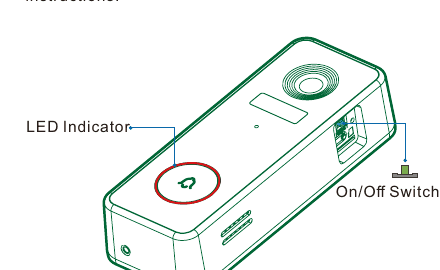
| Rosso lampeggiante lentamente (una volta al secondo) | Pronto per la configurazione WiFi. |
| Rosso lampeggiante velocemente (due volte al secondo) | Il dispositivo si sta connettendo al WiFi. |
| Blu solido | Connessione alla rete WiFi riuscita. |
| Blu lampeggiante lentamente (una volta al secondo) | Visualizzazione dal vivo per la telecamera del campanello. |
| Blu lampeggiante velocemente (due volte al secondo) | Aggiornamento del firmware. |
2. Carica campanello
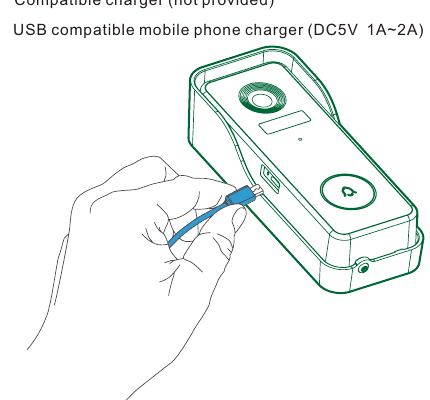
Prima dell'installazione del campanello, caricare il campanello per circa 8-10 ore fino a quando il LED di ricarica passa da BLU a ROSSO.
| Stato del LED | Indicazione |
|---|---|
| Rosso solido | Ricarica della batteria |
| Blu solido | Completamente carico |
Caricabatterie compatibile (non fornito): caricatore per telefono cellulare compatibile USB (DC5V 1A~2A)
3. funzionamento dell'APP
1. Scarica l'APP
L'applicazione è CloudEdge. Cerca il nome "CloudEdge" nell'App Store o nel Google Play Store oppure scansiona il codice QR per scaricare l'app.
2. Connessione Wi-Fi
Accendi il campanello e vedrai l'indicatore LED lampeggiare in rosso (una volta al secondo). Inizia a configurare il campanello seguendo le istruzioni nell'app.
Nota:
- Effettuare la configurazione vicino al router Wi-Fi.
- Assicurati che il WiFi sia a 2,4 Ghz, il WiFi a 5 Ghz non è supportato. Il telefono cellulare deve essere connesso al WiFi da 2,4 Ghz prima di aggiungere il dispositivo.
- Assicurati che il campanello sia acceso e che il LED indicatore lampeggi in rosso. In caso contrario, tenere premuto RESET per 5 secondi.
- Assicurati che il segnale Wi-Fi sia buono e che la password Wi-Fi sia corretta.
Passaggi di configurazione
Accedi all'app, fai clic su "+" o "Aggiungi dispositivo" per aggiungere il dispositivo. Quindi seleziona "Campanello intelligente" - "Campanello video intelligente".
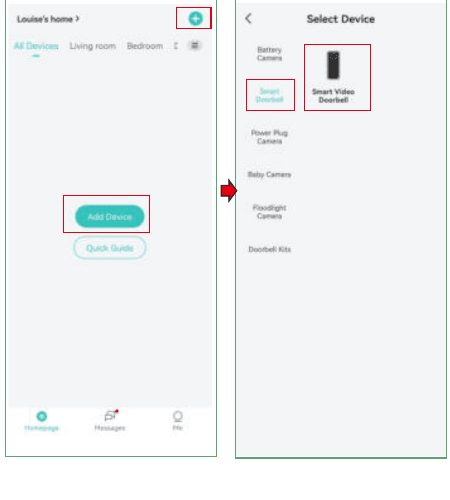
Premi il pulsante "Campanello" e tocca Avanti. Quindi collega un WiFi da 2,4 Ghz e inserisci la password WiFi (il WiFi da 5 Ghz non è supportato. La password WiFi non deve avere un simbolo speciale).

Tocca "Avanti" per ottenere il codice QR per il dispositivo. Quindi scansiona il codice QR per connetterti, mantenendo una distanza di 10-25 cm finché non senti un segnale acustico. Rimuovere tutta la pellicola dall'obiettivo prima di mostrare il codice QR.

Connetti rete. L'app cerca il dispositivo, lo registra nel cloud e inizializza il dispositivo. Una volta terminato, la connessione ha esito positivo e il dispositivo viene aggiunto.

Scansiona il codice QR nel manuale per un video tutorial sulla connessione dell'app.
Nota: Se è necessario riselezionare la rete WiFi, tenere premuto il pulsante "RESET" per 5 secondi, il dispositivo si riavvierà e l'indicatore lampeggerà in rosso.
4. Installa il tuo campanello intelligente
Seleziona una posizione
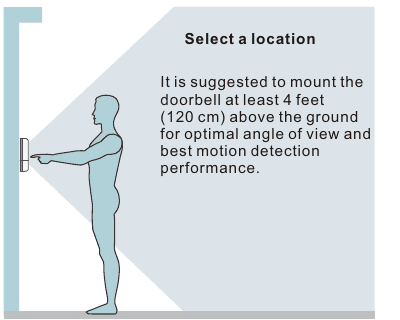
Si consiglia di montare il campanello ad almeno 4 piedi (120 cm) dal suolo per un angolo di visione ottimale e le migliori prestazioni di rilevamento del movimento.
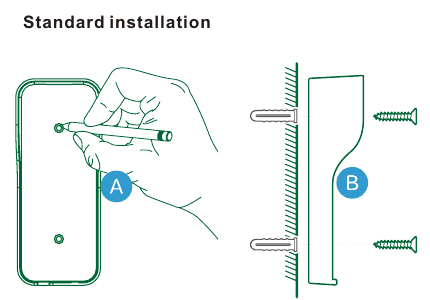
Installazione standard
A — Contrassegnare e B — Montare la staffa. Contrassegnare le posizioni dei fori, forare, inserire i tasselli e fissare la staffa di montaggio con le viti.
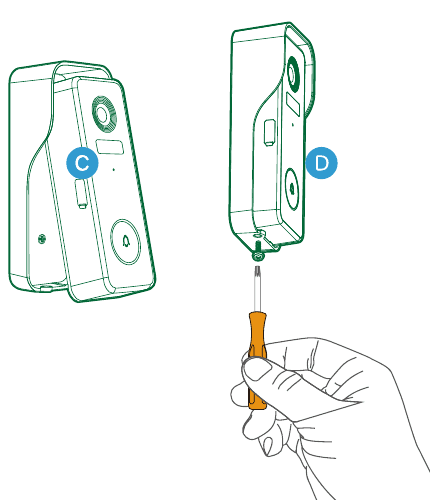
C — Collega e D — Fissa. Collega il campanello alla staffa, quindi fissalo con la vite di sicurezza utilizzando il cacciavite.
5. Impostazione avviso manomissione
Allarme antimanomissione antifurto. Puoi anche abilitare l'allarme antifurto nelle impostazioni del campanello.
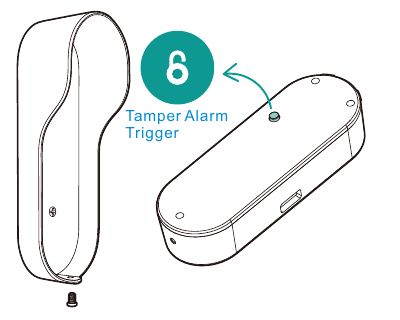
- Attivazione allarme manomissione: situata sul retro del campanello.
Allarme manomissione attivo
Con l'allarme antimanomissione attivo, il campanello rileva lo smontaggio tramite il grilletto sul retro e quindi verrà attivato un allarme sirena di 30 secondi. Nel frattempo, viene avviata la registrazione video e la notifica di allarme verrà inviata all'account APP del proprietario.
Allarme manomissione disattivato
È possibile disattivare l'allarme antimanomissione nelle impostazioni del campanello e staccare il campanello senza alcun allarme per la ricarica della batteria o la manutenzione regolare.
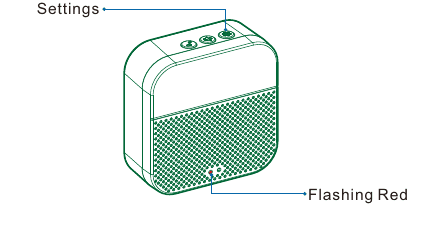
6. Specifiche per il suono
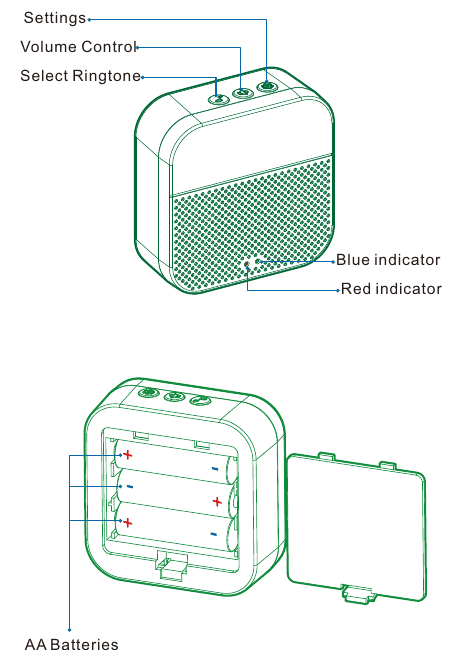
- Impostazioni
- Controllo del volume
- Seleziona suoneria
- Indicatore blu
- Indicatore rosso
- Batterie AA
Nota: Prestare attenzione alle polarità delle batterie durante l'installazione.
7. Impostazione del suono

- Selezione suoneria: fai clic per cambiare suoneria (4 suonerie disponibili).
- Pulsante di controllo del volume: fai clic per controllare il volume. Livello 1: 110 dB; Livello 2: 100 dB; Livello 3: 90 dB; Livello 4: 80 dB.
- Impostazioni: fare clic per accedere/uscire dalla modalità di accoppiamento; tenere premuto per 5 secondi per ripristinare le impostazioni di fabbrica.
8. Abbinalo al campanello da interno
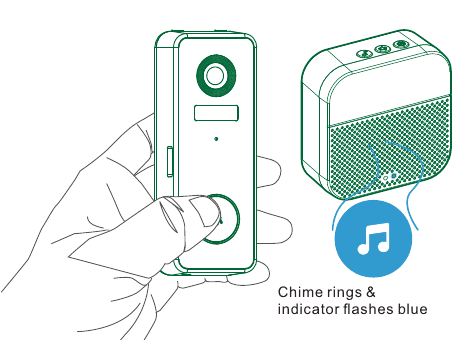
Fare clic sul pulsante IMPOSTAZIONE sul campanello e il campanello sarà in modalità di accoppiamento per 20 secondi, con il LED rosso lampeggiante.
Premi il pulsante del campanello per inviare un segnale di accoppiamento e il cicalino suonerà per reagire, insieme al LED blu che lampeggia. L'abbinamento del segnale acustico è riuscito.
9. Risoluzione dei problemi
| Domande | Risposte |
|---|---|
| Il videocitofono è alimentato a batteria? | Sì, è integrata una batteria agli ioni di litio. Grazie alla tecnologia a basso consumo energetico, una carica completa dura più di 2-3 mesi nel nostro ambiente di test di laboratorio. (Condizioni del test di laboratorio: 10 eventi al giorno, 15 secondi di registrazione video per evento) |
| Funziona con il campanello meccanico esistente? | No. Il campanello è dotato di un segnale acustico wireless alimentato a batteria per avvisare le persone quando il visitatore preme il pulsante del campanello. Se disponi già di un cicalino interno, utilizza il ponticello fornito per bypassare il cicalino esistente, in modo da fornire energia sufficiente al nuovo campanello con videocamera. E il nostro campanello wireless è wireless al 100%, puoi posizionarlo quasi ovunque tu voglia. La distanza di trasmissione in spazi aperti è superiore a 100 metri (328 piedi). |
| Quanti segnali acustici wireless possono essere aggiunti al campanello? | Puoi aggiungere tutti i suoni wireless che desideri su un campanello con videocamera. |
| Supporta zone di rilevamento del movimento personalizzate? | Sì, lo fa. Puoi personalizzare la zona di rilevamento nelle impostazioni del campanello. |
| Il campanello supporta l'archiviazione nel cloud? | Il tuo campanello supporta l'archiviazione video locale tramite scheda TF. E puoi anche attivare il servizio di cloud storage nell'App. È disponibile un servizio di prova gratuito di registrazione cloud per 7 giorni. |
10. Condividi dispositivo
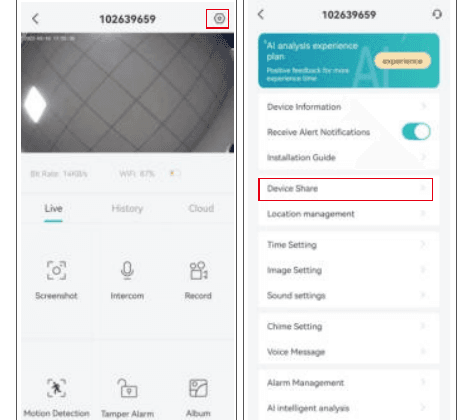
Fai clic su "Impostazioni" nell'angolo in alto a destra, quindi fai clic su "Condivisione dispositivo".
Fai clic su "Aggiungi", quindi scansiona il codice QR o inserisci l'account per completare la condivisione.
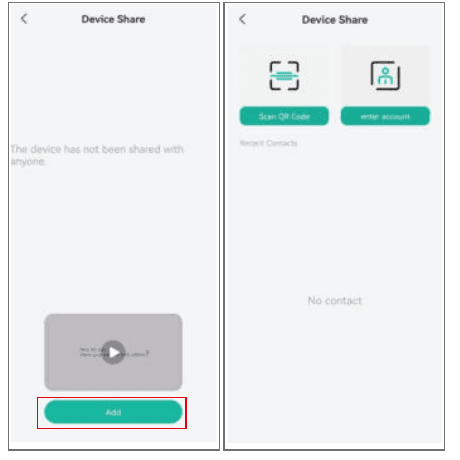
Nota: gli altri utenti devono creare un account dell'app prima di condividerla.
Campanello con videocamera intelligente (1080P Full-HD)
Guida rapida per il campanello con videocamera intelligente e il cicalino interno senza fili al 100%: copre il contenuto della confezione, la batteria, la configurazione Wi-Fi con l'app CloudEdge, la visualizzazione dal vivo, i messaggi vocali, l'installazione, l'accoppiamento del cicalino e le specifiche.
Videocitofono Victure VD300
Manuale d'uso del videocitofono Victure VD300 a batteria con kit di installazione cablata, che illustra il contenuto della confezione, la configurazione della scheda SD e della batteria, la ricarica, l'abbinamento con l'app CloudEdge, il cablaggio del kit del suonatore, il montaggio e l'uso quotidiano.