 Documentazione CloudEdge App
Videocitofono Victure VD300
Manuale d'uso del videocitofono Victure VD300 a batteria con kit di installazione cablata, che illustra il contenuto della confezione, la configurazione della scheda SD e della batteria, la ricarica, l'abbinamento con l'app CloudEdge, il cablaggio del kit del suonatore, il montaggio e l'uso quotidiano.
Questa guida descrive il videocitofono Victure VD300 (con kit di installazione cablata), configurato e gestito tramite l'app CloudEdge.
Hai bisogno di ulteriore assistenza? Consulta le domande frequenti sul citofono oppure contatta il supporto Victure all'indirizzo [email protected] per estendere la garanzia a 24 mesi. Victure offre supporto tecnico professionale a vita.
1. Contenuto della confezione

- (1) Citofono VD300
- (2) Staffa di montaggio
- (3) Kit di installazione cablata
- (4) Cavo USB
- (5) Batterie
- (6) Nastro biadesivo
- (7) Pin di reset e vite di sicurezza
- (8) Viti
- (9) Cacciavite
- (10) Manuale d'uso
Dettagli del kit di installazione cablata

- (1) Kit campanello interno
- (2) Prolunghe cavo
- (3) Nastro biadesivo
- (4) Connettore cavo
- (5) 2 parti metalliche e 2 viti
2. Il tuo citofono

- (1) Telecamera
- (2) Sensore di movimento PIR
- (3) Altoparlanti
- (4) Spia di stato
- (5) Pulsante del citofono
- (6) Microfono
- (7) Spia di ricarica
- (8) Porta Micro USB
- (9) Foro di reset
- (10) Porta di alimentazione cablata
- (11) Slot per scheda SD
- (12) Vano batteria
3. Preparazione
Inserire la scheda SD
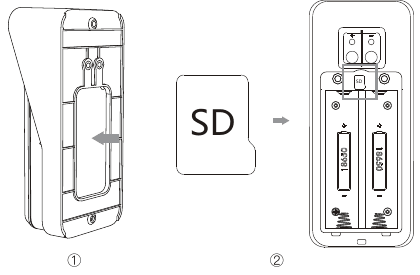
Rimuovi la staffa di montaggio spingendo dal retro del citofono.
Svita il coperchio del vano batteria con il cacciavite in dotazione.
Inserisci la scheda Micro SD nell'apposito slot.
Suggerimento: Il citofono supporta schede Micro SD di classe 10 con capacità da 8 G a 128 G. Formatta la scheda SD in formato «FAT32» prima dell'uso. Inserisci la scheda SD a dispositivo spento.
Inserire la batteria
Inserisci la nuova batteria nel vano rispettando la polarità, quindi riavvita saldamente il coperchio.
Suggerimento: Assicurati che il coperchio del vano batteria sia ben avvitato per evitare infiltrazioni d'acqua.
Ricaricare il citofono Victure

Ricarica il citofono prima dell'installazione utilizzando il cavo USB in dotazione. La piccola spia di ricarica accanto alla porta USB si illuminerà in blu quando la carica sarà completata.
Se sei impaziente di provare il tuo citofono, puoi configurarlo subito. Tuttavia, ti consigliamo di caricarlo completamente per circa 8-10 ore prima dell'installazione.
Suggerimento: L'autonomia della batteria dipende dalla frequenza di attivazione del citofono (ad esempio, il traffico o la densità abitativa del quartiere).
4. Configurazione nell'app
Scaricare l'app

L'app CloudEdge ti guiderà nella configurazione e nella gestione del tuo videocitofono Victure. Cerca «CloudEdge» sull'App Store di Apple o su Google Play. Puoi anche scaricare l'app inquadrando il codice QR.
Tieni a portata di mano la password della rete Wi-Fi 2,4 GHz. Sarà necessaria durante la configurazione nell'app. Annotala per averla disponibile quando ne hai bisogno.
Configura il tuo VD300 vicino al router
Suggerimenti:
- Il citofono supporta esclusivamente reti Wi-Fi a 2,4 GHz (il 5G non è supportato).
- La password Wi-Fi non deve contenere caratteri speciali come @%, *.
- Avvicina il router Wi-Fi alla porta o installa un range extender per ottenere un segnale più forte e una migliore qualità video.
Procedura
Registra un account o accedi con un account esistente.
Nell'app CloudEdge, registra un nuovo account con il tuo indirizzo e-mail oppure accedi con un account esistente.
Suggerimento: Durante la registrazione ti verrà richiesto il codice di verifica inviato al tuo indirizzo e-mail. Se non lo trovi nella posta in arrivo, controlla la cartella spam o le altre schede della tua casella di posta. Puoi anche provare con un indirizzo e-mail diverso.
Aggiungere il citofono
Tocca l'icona «+» per aggiungere il dispositivo. Quando richiesto, seleziona «citofono» e scegli il modello VD300.

Ripristinare il citofono e rimuovere la pellicola protettiva
Quando si cambia rete o si collega il citofono a una nuova rete, esegui un reset completo inserendo il pin di reset nel foro apposito e tienilo premuto per 5 secondi. Sentirai un segnale acustico e la spia di stato lampeggerà in rosso al completamento del reset.
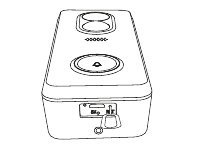
Rimuovi la pellicola protettiva dalla scocca del citofono e segui le istruzioni nell'app per effettuare l'abbinamento.
Guida alla spia di stato del citofono
| Azione | Spia luminosa |
|---|---|
| Modalità di abbinamento | Lampeggio lento rosso |
| Connessione al Wi-Fi | Lampeggio rapido rosso |
| Errore citofono o rete | Rosso fisso |
| Citofono connesso al Wi-Fi e funzionante correttamente | Blu fisso |
Suggerimenti:
- Regola gradualmente l'angolazione e la distanza tra il citofono e lo smartphone per assicurarti che l'abbinamento avvenga correttamente.
- Se non riesci ad abbinare il citofono all'app, verifica che la rete sia a 2,4 GHz e che il segnale sia sufficientemente forte.
Prova subito!
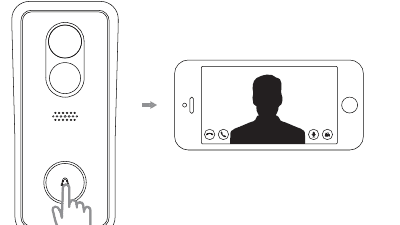
Al termine della configurazione, premi il pulsante frontale del tuo citofono Victure per visualizzare il video della telecamera nell'app CloudEdge.
Suggerimenti:
- La telecamera deve connettersi al telefono tramite Wi-Fi la prima volta. In seguito potrai visualizzare il video nell'app anche con i dati mobili.
- Se la qualità video all'esterno è inferiore a quella in interni, potrebbe essere necessario avvicinare il router alla porta o installare un range extender. Contatta il nostro team di assistenza in garanzia per ulteriori informazioni.
5. Installazione cablata
Come funziona
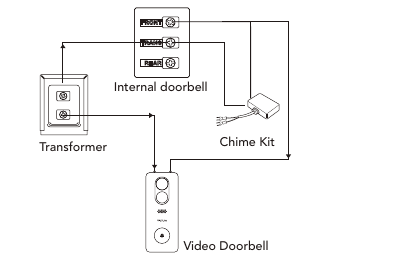
Esegui prima la configurazione nell'app del tuo videocitofono Victure. Per ulteriori dettagli, consulta il manuale d'uso o segui le istruzioni nell'app per l'abbinamento del citofono.
Nota: Seleziona «No» nell'app per l'opzione campanello meccanico se NON colleghi il citofono a un sistema di campanello meccanico. Una selezione errata potrebbe danneggiare il dispositivo.
Cablaggio del kit campanello interno
Disattiva il salvavita o l'interruttore del tuo campanello interno.
Collegare il videocitofono a un campanello interno è facoltativo. Se scegli di farlo, assicurati che i cavi del campanello esistente siano funzionanti, poi interrompi l'alimentazione dal quadro elettrico prima di collegarli ai morsetti all'interno della staffa di montaggio. Premi nuovamente il campanello per confermare che sia spento.
Rimuovi il coperchio del tuo campanello interno.
Allenta le viti del morsetto frontale del campanello interno (solitamente etichettato come «FRONT», «F», «1» o «C1») e del morsetto del trasformatore (solitamente etichettato come «TRANS», «T», «AC» o «0»). Collega uno dei cavi del kit campanello al morsetto «Front» e l'altro al morsetto «Transformer», lasciando i cavi esistenti al loro posto. Riavvita quindi le viti. Non importa quale cavo del kit vada a quale morsetto.

Suggerimento: I cavi del kit campanello possono essere collegati indifferentemente al morsetto «Trans» o «Front», poiché la corrente è alternata.
Posiziona il kit campanello all'interno della scatola del campanello, lontano da eventuali parti mobili. Se lo desideri, utilizza il nastro biadesivo per fissarlo in posizione.
Rimetti il coperchio sul campanello interno.
Individuare il punto di installazione
Se disponi già di una scatola da incasso nel punto in cui intendi installare il videocitofono Victure, salta i passaggi seguenti e avvitalo direttamente su di essa. In caso contrario, traccia il profilo del template in dotazione, poi ritaglia un'apertura rettangolare nel muro per alloggiare la staffa di montaggio.
Nota: Ricordati di spegnere il salvavita del campanello interno prima di procedere!

Suggerimenti: Se installi il citofono Victure su una casa con rivestimento esterno o in cui la porta si trova in cima a una scalinata, acquista il supporto angolato opzionale per inclinare il citofono verso il basso. L'altezza di montaggio consigliata è di 4 piedi (120 cm).
Installare la staffa di montaggio
Gli accessori mostrati in questi passaggi sono inclusi nella confezione del citofono, salvo diversa indicazione.
Rimuovi la staffa di montaggio spingendo il citofono dal retro.

Segna i punti dove inserire le viti.
Inserisci i tasselli (facoltativo).
Suggerimento: Se installi su superfici dure come intonaco, mattoni o cemento, segna i punti di foratura, usa una punta adeguata per praticare i fori e inserisci i tasselli. Su superfici in legno salta questo passaggio.
Collegare le parti metalliche e i cavi alla staffa di montaggio
Collega i cavi che fuoriescono dal muro alle viti sul retro del tuo citofono Victure. Qualsiasi cavo può essere collegato a qualsiasi vite. L'ordine non è importante.
Collegare le prolunghe cavo (facoltativo)
Se hai difficoltà a collegare i cavi del muro al retro del citofono, usa le prolunghe cavo e i connettori (entrambi inclusi nel kit di accessori cablati).

Fai passare tutti i cavi (e i connettori, se utilizzati) nel muro e fissa la staffa di montaggio con due viti. Avvita le viti nei tasselli o direttamente nel muro finché non risultano a filo con la staffa e questa aderisce perfettamente alla parete.
Fissa il citofono alla staffa e bloccalo con la vite di sicurezza.
Suggerimento: Per rimuovere il citofono, svita prima la vite di sicurezza, poi estrailo dalla parte inferiore.
6. Utilizzo del citofono
Nell'app CloudEdge, tocca il tuo citofono Victure per accedere alle impostazioni e configurarlo in base alle tue esigenze.

- Interfono — parla con i visitatori e ascolta ciò che hanno da dire.
- Rilevamento persone — attiva questa funzione per rilevare i movimenti tramite il sensore PIR.
- Istantanea/Registrazione — scatta uno screenshot o registra un video in diretta per catturare il momento.
- Cronologia — rivedi le registrazioni e controlla gli allarmi con la riproduzione su timeline.
- Modalità risparmio energetico automatico — si attiva quando il citofono non rileva attività per un lungo periodo. Puoi riattivarlo e controllarlo da remoto tramite l'app CloudEdge.
Attiva o disattiva queste funzioni direttamente da questa schermata.
Rispondere al citofono

- Live stream
- Nome del dispositivo
- Altoparlante — attivalo per sentire il visitatore.
- Microfono — attivalo per parlare con il visitatore. Disattivalo per aumentare il volume del suono del visitante.
Impostazioni

- Condivisione dispositivo — permetti a familiari o amici di rispondere agli eventi in diretta e visualizzare le registrazioni aggiungendo il loro account come contatto e selezionandolo per la condivisione. (L'utente con cui si condivide deve accettare la tua richiesta di contatto nella sezione messaggi prima di poter accedere al dispositivo.)
- Messaggio del proprietario — risposta preregistrata rapida per quando sei occupato e non puoi rispondere alla chiamata.
- Servizio di archiviazione cloud — verrà applicata una tariffa di abbonamento aggiuntiva se desideri conservare le registrazioni nel cloud.
- Scheda SD — formatta la scheda SD prima dell'uso. Questo citofono utilizza la registrazione in loop sulla scheda SD.
- Impostazioni allarme — regola la sensibilità del sensore di movimento e il raggio di rilevamento.
- Volume altoparlante — regola il volume del suono del visitante. Per un volume più alto, puoi disattivare il microfono.
- Visione notturna — ottieni immagini nitide sia di giorno che di notte. Si consiglia una fonte di luce esterna per una migliore qualità della visione notturna.
- Campanello wireless — abbinalo al nostro campanello opzionale. Contatta il nostro team di assistenza in garanzia per uno sconto su questo accessorio.
7. Risoluzione dei problemi
D: Ho installato il citofono, ma non si accende. Cosa devo fare?
R: Assicurati che il citofono abbia energia sufficiente. Se lo alimenti tramite cavi, verifica che il kit di alimentazione sia collegato correttamente e che la tensione sia di 12 V-24 V CA. Se tutto sembra a posto ma l'alimentazione continua a essere insufficiente, potrebbe essere necessario bypassare il campanello interno.
D: Non riesco a connettere il citofono alla rete Wi-Fi. Cosa devo fare?
R: Suggerimenti
- Il citofono supporta esclusivamente reti Wi-Fi a 2,4 GHz (il 5G non è supportato). Assicurati che la rete Wi-Fi non sia aperta (non protetta da password).
- La password Wi-Fi non deve contenere caratteri speciali come @%, *.
- Avvicina il router Wi-Fi alla porta o installa un range extender per migliorare il segnale.
- Verifica il funzionamento della rete Wi-Fi con altri dispositivi, come lo smartphone o una smart TV.
- Esegui il reset del citofono prima di abbinarlo all'app. Assicurati che sia in modalità di abbinamento e segui attentamente le istruzioni sullo schermo senza saltare alcun passaggio.
- Controlla se il tuo router utilizza il filtro MAC. Se non riesci a disabilitarlo, dovrai aggiungere l'indirizzo MAC del citofono alla lista dei dispositivi autorizzati. L'indirizzo MAC è riportato su un'etichetta sul retro del dispositivo.
8. Hai bisogno di aiuto?
Per domande, assistenza o reclami in garanzia, contattaci all'indirizzo indicato di seguito o visita govicture.com. Includi il numero dell'ordine Amazon e il numero di modello del prodotto.
E-mail: [email protected]
9. Informazioni sulla certificazione FCC
Avvertenza: Eventuali modifiche apportate a questo dispositivo non espressamente approvate dalla parte responsabile della conformità potrebbero annullare il diritto dell'utente a utilizzare l'apparecchio.
Questo dispositivo è conforme alla sezione 15 delle norme FCC. Il funzionamento è soggetto alle due condizioni seguenti: (1) Questo dispositivo non deve causare interferenze dannose, e (2) questo dispositivo deve accettare qualsiasi interferenza ricevuta, incluse quelle che potrebbero causare un funzionamento indesiderato.
Questa apparecchiatura è stata testata e risulta conforme ai limiti previsti per i dispositivi digitali di Classe B, ai sensi della sezione 15 delle norme FCC. Tali limiti sono stati stabiliti per garantire una protezione ragionevole contro le interferenze dannose in ambienti residenziali. Questa apparecchiatura genera, utilizza e può irradiare energia in radiofrequenza e, se non installata e utilizzata in conformità alle istruzioni, può causare interferenze dannose alle comunicazioni radio. Non è tuttavia possibile garantire l'assenza di interferenze in ogni installazione specifica. Se questa apparecchiatura dovesse causare interferenze dannose alla ricezione radio o televisiva, verificabili spegnendo e riaccendendo l'apparecchiatura, si consiglia all'utente di tentare di risolvere il problema adottando una o più delle seguenti misure:
- Riorientare o riposizionare l'antenna ricevente.
- Aumentare la distanza tra l'apparecchiatura e il ricevitore.
- Collegare l'apparecchiatura a una presa su un circuito diverso da quello a cui è collegato il ricevitore.
- Consultare il rivenditore o un tecnico radio/TV esperto.
Dichiarazione di conformità all'esposizione a radiofrequenze: Questo dispositivo è stato valutato e soddisfa i requisiti generali di esposizione alle radiofrequenze. Può essere utilizzato in condizioni di esposizione portatile senza restrizioni.
tmezon Campanello intelligente senza fili
Manuale dell'utente per tmezon campanello con videocamera intelligente wireless: comprende specifiche, ricarica, configurazione WiFi con l'app CloudEdge, installazione, avviso di manomissione, abbinamento del cicalino, risoluzione dei problemi e condivisione del dispositivo.
Videocitofono 100% wireless e campanello
Guida rapida al videocitofono 100% senza fili (modello Bell J7) e al campanello interno wireless (modello Chime06), con istruzioni su ricarica, alimentazione del campanello, configurazione dell'app, stati del LED, abbinamento del campanello, installazione, allarme antimanomissione e specifiche tecniche.