 Documentazione CloudEdge App
Videocitofono wireless ieGeek
Guida rapida per il videocitofono wireless ieGeek e il campanello interno: contenuto della confezione, ricarica, configurazione dell'app, abbinamento Wi-Fi, abbinamento del campanello, installazione e risoluzione dei problemi.
Questa guida illustra il videocitofono wireless ieGeek e il relativo campanello interno, configurati tramite l'app ieGeek Cam (è supportata anche l'app CloudEdge).
Hai bisogno di ulteriore assistenza? Consulta le domande frequenti sul videocitofono. Per domande commerciali o di assistenza post-vendita, scrivi a [email protected].
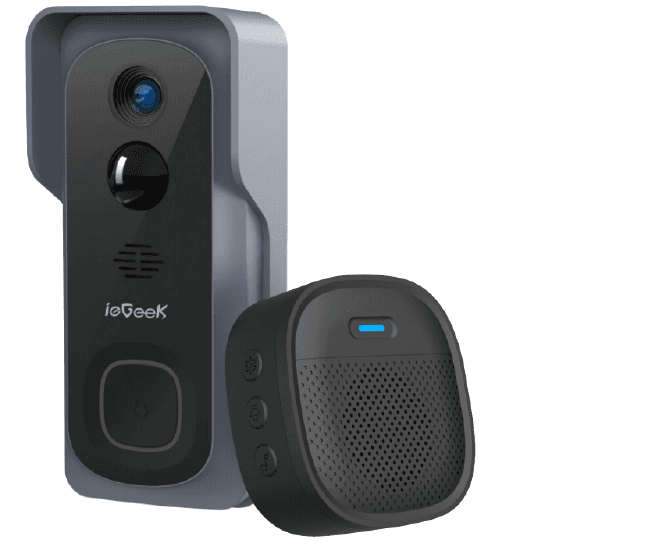
1. Contenuto della confezione
Controlla la lista seguente per verificare che siano presenti tutti i componenti.

- Videocitofono (con staffa)
- Campanello interno
- Cavo di ricarica
- Viti e attrezzi
- Guida utente
- Nastro biadesivo
2. Descrizione del videocitofono
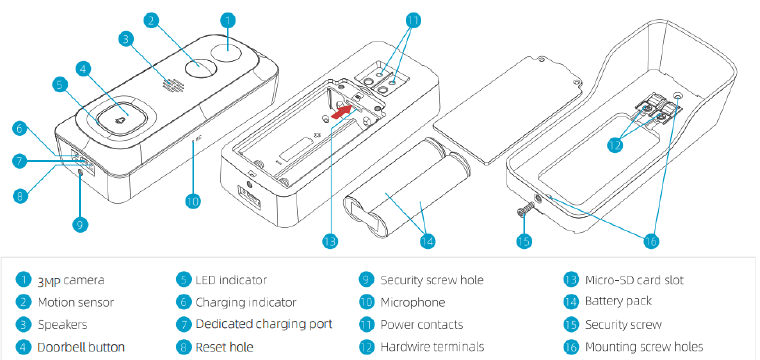
- Obiettivo
- Sensore di movimento PIR
- Microfono
- Pulsante del campanello (pulsante di accensione)
- Indicatore LED
- Altoparlante
- Foro di sblocco
- Spillo di sblocco
- Pulsante di reset
- Porta di ricarica
- Indicatore di ricarica
- Slot per scheda Micro-SD
- Staffa del videocitofono
Il videocitofono è dotato di una batteria agli ioni di litio integrata. Alla ricezione del prodotto, il videocitofono e la staffa sono già assemblati insieme.
3. Descrizione del campanello interno
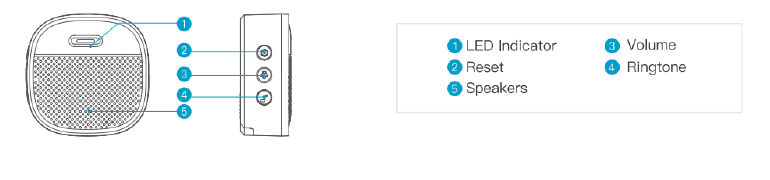
- Indicatore LED
- Impostazioni
- Controllo volume
- Selezione suoneria
- Pile AAA
| Pulsante | Funzione |
|---|---|
| Impostazioni | Premere per entrare/uscire dalla modalità di abbinamento; tenere premuto per 5 secondi per ripristinare le impostazioni di fabbrica. |
| Controllo volume | Premere per regolare il volume: livello 1: 110 dB; livello 2: 100 dB; livello 3: 90 dB; livello 4: 80 dB. |
| Selezione suoneria | Premere per cambiare suoneria (4 suonerie disponibili). |
4. Ricaricare il videocitofono
| Stato del LED | Significato |
|---|---|
| Rosso fisso | Batteria in carica |
| Blu fisso | Ricarica completata |
Caricatore compatibile (non incluso): caricatore USB per cellulare (CC 5 V, 1 A-2 A).
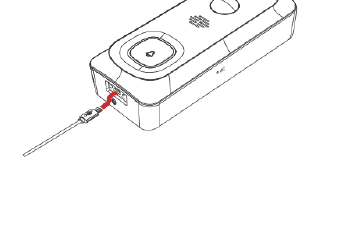
Durata della batteria: 1-2 mesi. In condizioni di laboratorio, il videocitofono wireless funziona per 2 mesi con 20 attivazioni al giorno. L'autonomia dipende dalla temperatura, dalla frequenza di attivazione del PIR e dall'invecchiamento della batteria.
5. Scaricare l'app
Cerca «ieGeek Cam» nell'App Store oppure scansiona il codice QR nella guida cartacea per scaricare l'app. (È supportata anche l'app «CloudEdge».)
- Connessione multi-dispositivo: Puoi aggiungere più dispositivi nell'app ieGeek Cam per gestirli facilmente.
- Condivisione del dispositivo: Puoi condividere la schermata della telecamera con altri utenti scansionando un codice QR o inserendo altri account. Percorso: Impostazioni → Condivisione dispositivo → Segui le istruzioni dell'app.
Note:
- Lo stesso account non supporta l'accesso simultaneo su dispositivi diversi.
- Solo l'account principale può modificare le impostazioni della telecamera; l'account condiviso non può cambiare i parametri.
6. Configurare il videocitofono
6.1 Inserire la scheda Micro SD (non inclusa)
- Usa lo spillo di sblocco in dotazione e inseriscilo nel piccolo foro sul fondo.
- Rimuovi il videocitofono dalla staffa.
- Inserisci la scheda Micro SD nello slot sul lato sinistro del videocitofono.
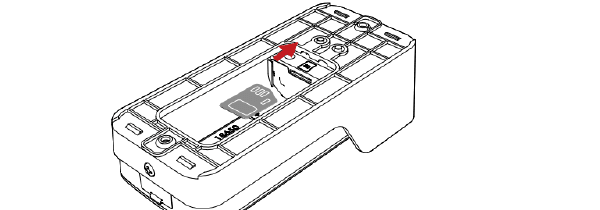
Note sulla scheda Micro SD:
- Inserisci la scheda Micro SD prima di accendere il dispositivo; in caso contrario non verrà rilevata.
- Il videocitofono ieGeek supporta schede Micro SD fino a 128 GB.
- Requisiti: velocità di lettura e scrittura Class 10 e formato FAT32 (da formattare prima dell'uso).
6.2 Connettere il videocitofono al Wi-Fi
Premi il pulsante del campanello per attivare il dispositivo; il LED lampeggerà in rosso (una volta al secondo). In caso contrario, tieni premuto il pulsante di reset per 5 secondi per ripristinare le impostazioni di fabbrica.
Metodo 1: Configurazione tramite Bluetooth
- Nella schermata principale, tocca «Aggiungi» o «+» in alto a destra, poi «Aggiungi dispositivo».
- Se il Bluetooth del telefono non è attivo, l'app mostrerà un popup; accetta per attivarlo.
- Una volta attivato il Bluetooth, l'app cercherà automaticamente i dispositivi accesi e non abbinati. Seleziona il dispositivo desiderato dall'elenco dei risultati.
Metodo 2: Scansiona il codice QR
- Nella schermata principale, tocca «Aggiungi» o «+» in alto a destra, poi «Aggiungi dispositivo».
- Scegli Campanello intelligente (Wi-Fi 2,4 G) e segui le istruzioni nell'app.
Consigli:
- Esegui la configurazione in prossimità del router Wi-Fi.
- Assicurati che il telefono sia connesso a una rete Wi-Fi a 2,4 GHz.
- Verifica che il videocitofono sia acceso e che il LED lampeggi in rosso. In caso contrario, tieni premuto RESET per 5 secondi.
- Controlla che il segnale Wi-Fi sia buono e che la password sia corretta.
| Stato del LED | Significato |
|---|---|
| Rosso fisso | Dispositivo in anomalia |
| Lampeggio rosso (1 volta/sec) | Pronto per la configurazione Wi-Fi |
| Lampeggio rosso (2 volte/sec) | Connessione Wi-Fi in corso |
| Blu fisso | Dispositivo online |
| Lampeggio blu (1 volta/sec) | Visualizzazione in diretta della telecamera |
| Lampeggio blu (2 volte/sec) | Aggiornamento firmware in corso |
7. Abbinare il campanello interno
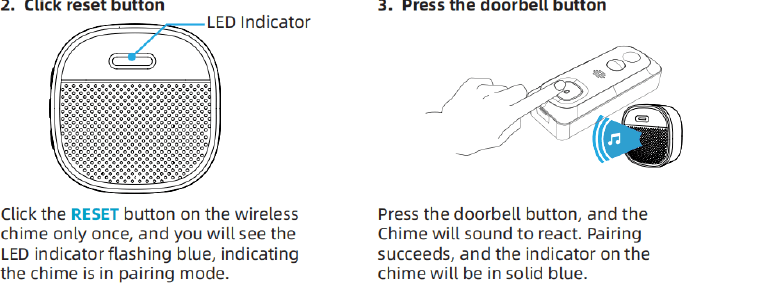
Alla ricezione del prodotto, il campanello e il videocitofono sono già abbinati per impostazione predefinita. Se non risultano connessi, puoi abbinarli manualmente come segue:
- Premi il pulsante SETTING sul campanello; il campanello entrerà in modalità di abbinamento per 20 secondi e il LED rosso lampeggerà.
- Premi il pulsante del videocitofono per inviare il segnale di abbinamento; il campanello suonerà come conferma e il LED blu lampeggerà. L'abbinamento è completato.
8. Installare il videocitofono
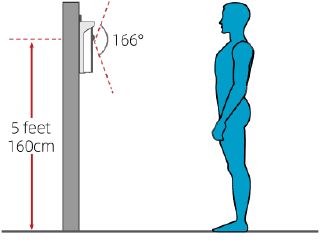
Scegliere la posizione
Si consiglia di installare il videocitofono ad almeno 4 piedi (120 cm) dal suolo per ottenere il migliore angolo di visuale e le migliori prestazioni di rilevamento del movimento.
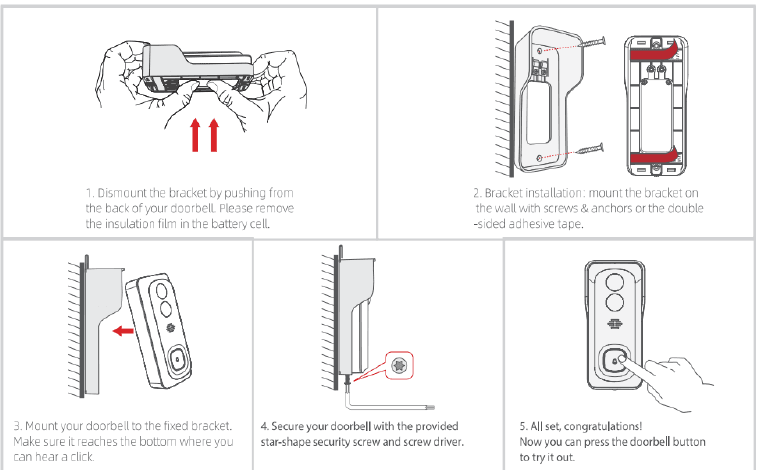
Montare il videocitofono
9. Risoluzione dei problemi
D1: Il videocitofono funziona a batteria? R1: Sì, è dotato di una batteria agli ioni di litio integrata. Grazie alla tecnologia a basso consumo, una carica completa dura circa 2 mesi in condizioni di laboratorio (condizione di test: 10 eventi al giorno, registrazione video di 15 secondi per evento). A temperature molto basse, il consumo energetico aumenta.
D2: È compatibile con un'alimentazione cablata tradizionale? R2: No.
D3: Il videocitofono supporta il Wi-Fi a 5 GHz? R3: No, supporta solo il Wi-Fi a 2,4 GHz.
D4: Quanti campanelli wireless si possono abbinare al videocitofono? R4: È possibile abbinare più campanelli wireless al proprio videocitofono.
D5: Supporta zone di rilevamento del movimento personalizzate? R5: Sì. Puoi personalizzare la zona di rilevamento nelle impostazioni del videocitofono.
D6: Il videocitofono supporta l'archiviazione Cloud? R6: Il tuo videocitofono supporta l'archiviazione video locale tramite scheda Micro SD. Puoi anche attivare il servizio di archiviazione Cloud gratuito nell'app. L'archiviazione Cloud gratuita supporta registrazioni di 6 s con un periodo di conservazione di sette giorni. Percorso: Impostazioni → Servizio di archiviazione Cloud → Archiviazione Cloud di base → Scorri fino in fondo alla pagina → Tocca per attivare.
D7: Come si installa la scheda Micro SD? R7: Usa lo spillo in dotazione e inseriscilo nel piccolo foro sul fondo del videocitofono per rimuoverlo dalla staffa. Lo slot per la scheda SD si trova sul lato sinistro. (Il videocitofono e la staffa sono assemblati alla ricezione.)
Videocitofono ieGeek Bell J10
Guida rapida al videocitofono wireless ieGeek Bell J10, con istruzioni su contenuto della confezione, ricarica, configurazione Wi-Fi, abbinamento del campanello interno, installazione e risoluzione dei problemi.
Guida rapida al videocitofono wireless ieGeek
Contenuto della confezione, descrizione del videocitofono e del campanello interno, ricarica, configurazione dell'app, associazione Wi-Fi, abbinamento del campanello, installazione e risoluzione dei problemi del videocitofono wireless ieGeek con l'app CloudEdge.