 Documentazione CloudEdge App
Guida rapida al videocitofono wireless ieGeek
Contenuto della confezione, descrizione del videocitofono e del campanello interno, ricarica, configurazione dell'app, associazione Wi-Fi, abbinamento del campanello, installazione e risoluzione dei problemi del videocitofono wireless ieGeek con l'app CloudEdge.
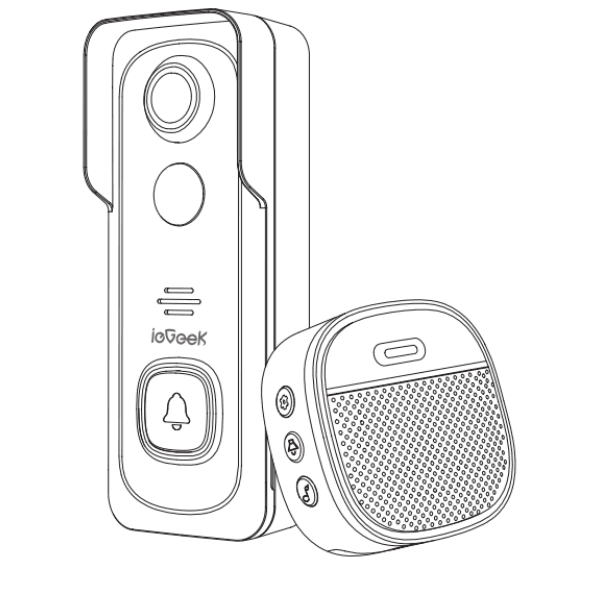
Questa guida rapida illustra il videocitofono wireless ieGeek e il relativo campanello interno senza fili, da configurare e controllare tramite l'app CloudEdge (disponibile anche come app "ieGeek Cam").
Hai bisogno di ulteriore assistenza? Consulta le domande frequenti sul videocitofono. Puoi anche contattare ieGeek tramite l'indirizzo e-mail ufficiale [email protected].
1. Contenuto della confezione
Verifica che siano presenti tutti i componenti elencati di seguito.
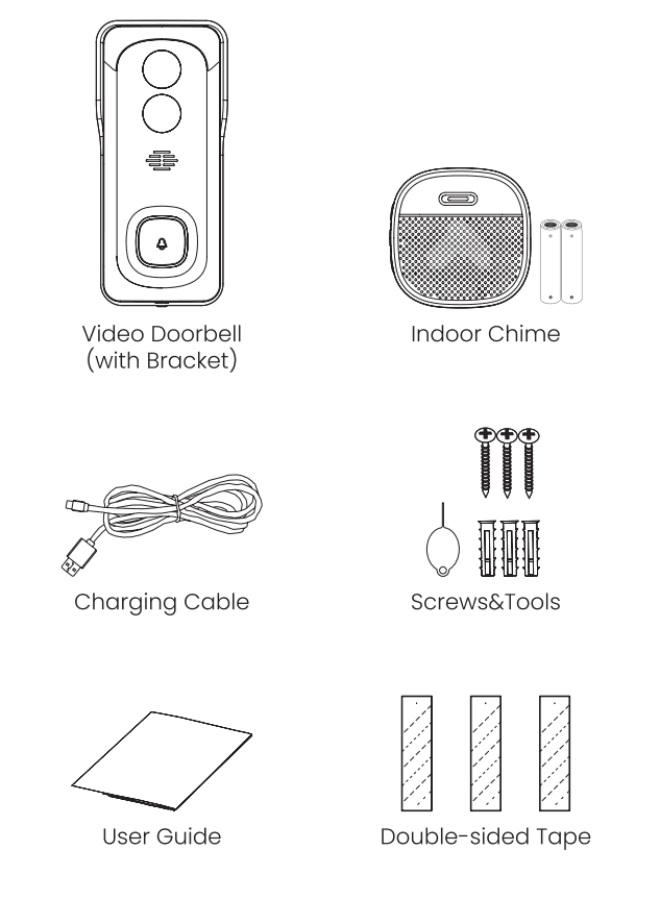
- Videocitofono (con staffa)
- Campanello interno
- Cavo di ricarica
- Viti e attrezzi
- Guida utente
- Nastro biadesivo
2. Il videocitofono
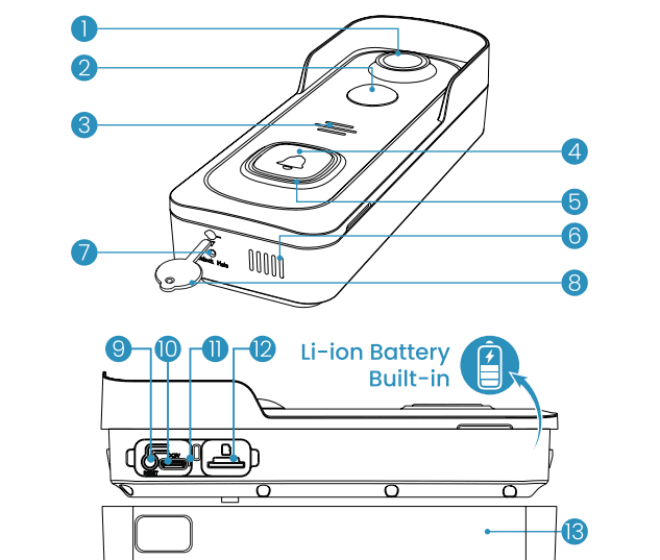
| # | Componente | # | Componente |
|---|---|---|---|
| 1 | Obiettivo | 2 | Sensore di movimento PIR |
| 3 | Microfono | 4 | Pulsante del campanello (tasto di accensione) |
| 5 | Spia LED | 6 | Altoparlante |
| 7 | Foro di sblocco | 8 | Spillo di sblocco |
| 9 | Pulsante di reset | 10 | Porta di ricarica |
| 11 | Indicatore di ricarica | 12 | Slot per scheda Micro-SD |
| 13 | Staffa del videocitofono |
Il videocitofono è dotato di una batteria agli ioni di litio integrata.
*Al momento della ricezione, il videocitofono e la staffa sono già assemblati insieme.
3. Il campanello interno
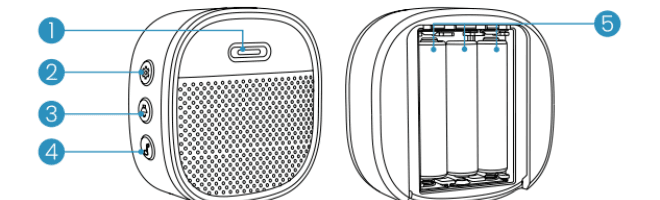
| # | Componente | # | Componente |
|---|---|---|---|
| 1 | Spia LED | 2 | Impostazioni |
| 3 | Controllo volume | 4 | Selezione suoneria |
| 5 | Batterie AAA |
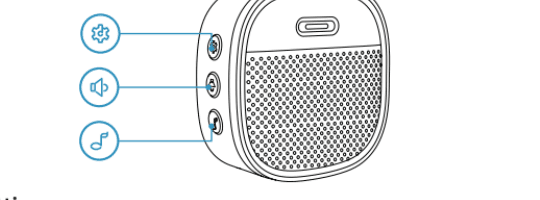
 Impostazioni. Premi una volta per entrare o uscire dalla modalità di abbinamento; tieni premuto per 5 secondi per ripristinare le impostazioni di fabbrica.
 Pulsante del volume. Premi per regolare il volume: livello 1: 110 dB; livello 2: 100 dB; livello 3: 90 dB; livello 4: 80 dB.
 Selezione suoneria. Premi per cambiare la suoneria (4 suonerie disponibili).
4. Ricarica del videocitofono
| Stato del LED | Indicazione |
|---|---|
| Rosso fisso | Batteria in ricarica |
| Blu fisso | Ricarica completata |
Caricatore compatibile (non incluso): caricatore per cellulare con USB (CC 5 V 1 A~2 A).
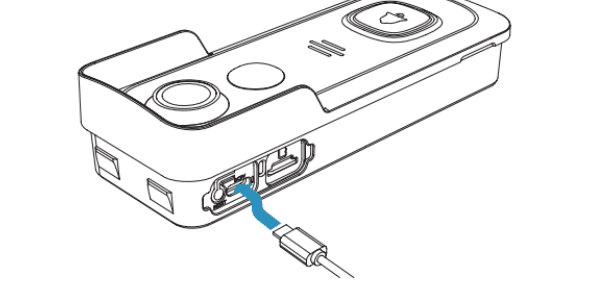
Durata della batteria: 1-2 mesi
In condizioni di laboratorio, il videocitofono wireless funziona per 2 mesi con 20 attivazioni al giorno.
Suggerimento: La durata della batteria dipende dalla temperatura, dalla frequenza di attivazione del PIR e dall'invecchiamento della batteria.
5. Download dell'app
Cerca 'ieGeek Cam' nell'App Store oppure scansiona i codici QR presenti nel manuale per scaricare l'app. (Supporta anche l'app 'CloudEdge'.)
Connessione di più dispositivi
Puoi aggiungere più dispositivi nell'app ieGeek Cam per gestirli comodamente in un unico posto.
Condivisione del dispositivo
Puoi condividere la visualizzazione della telecamera con altri utenti scansionando un codice QR o inserendo altri account.
- Percorso: Impostazioni - Condivisione dispositivo - Segui le istruzioni nell'app.
Note
- Lo stesso account non supporta l'accesso simultaneo su dispositivi diversi.
- Solo l'account principale può modificare le impostazioni della telecamera; gli account condivisi non possono cambiare le impostazioni.
6. Configurazione del videocitofono
6.1 Installare la scheda Micro SD (non inclusa)
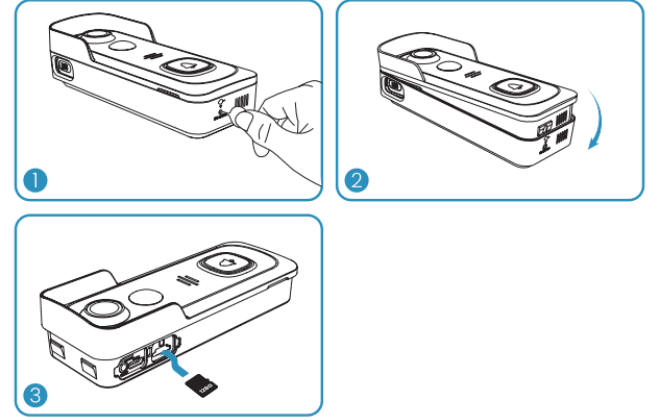
Note per la scheda Micro SD
- Inserisci la scheda Micro SD prima di accendere il dispositivo, altrimenti non verrà rilevata.
- Il videocitofono ieGeek supporta schede Micro SD fino a 128 GB.
- Requisiti: velocità di lettura e scrittura Class 10 e formato file FAT32 (da formattare prima dell'uso).
6.2 Connettere il videocitofono al Wi-Fi
Premi il pulsante del videocitofono per attivarlo: la spia LED lampeggerà in rosso (una volta al secondo). In caso contrario, tieni premuto il pulsante di reset per 5 secondi per ripristinare le impostazioni di fabbrica.
Metodo 1: Configurazione tramite Bluetooth
Metodo 2: Scansione del codice QR
Suggerimenti:
- Esegui la configurazione nelle vicinanze del router Wi-Fi.
- Assicurati che il telefono sia connesso a una rete Wi-Fi 2,4 GHz.
- Verifica che il videocitofono sia acceso e che la spia LED stia lampeggiando in rosso. In caso contrario, tieni premuto RESET per 5 secondi.
- Verifica che il segnale Wi-Fi sia buono e che la password sia corretta.
| Stato del LED | Indicazione |
|---|---|
| Rosso fisso | Dispositivo in errore |
| Lampeggio rosso (1 volta/s) | Pronto per la configurazione Wi-Fi |
| Lampeggio rosso (2 volte/s) | Connessione al Wi-Fi in corso |
| Blu fisso | Dispositivo online |
| Lampeggio blu (1 volta/s) | Visualizzazione live della telecamera |
| Lampeggio blu (2 volte/s) | Aggiornamento firmware in corso |
7. Abbinamento con il campanello interno
Al momento della ricezione, il campanello interno e il videocitofono sono già abbinati per impostazione predefinita. Se il campanello non risulta connesso al videocitofono, è possibile collegarlo manualmente come segue:
Premi il pulsante SETTING sul campanello: entrerà in modalità di abbinamento per 20 secondi con la spia rossa lampeggiante.
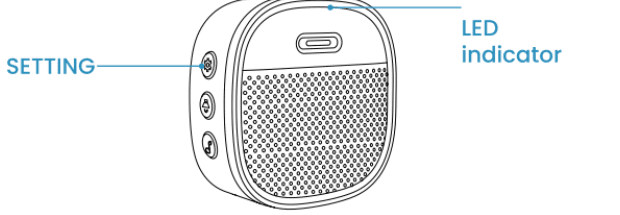
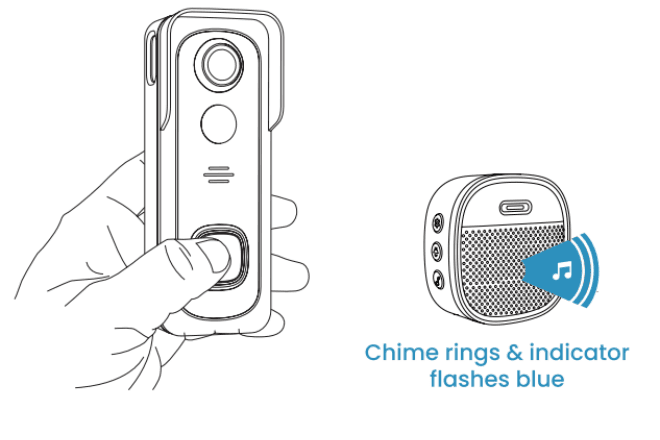
Premi il pulsante del videocitofono per inviare il segnale di abbinamento: il campanello suonerà come conferma e la sua spia blu inizierà a lampeggiare. L'abbinamento è riuscito.
8. Installazione del videocitofono
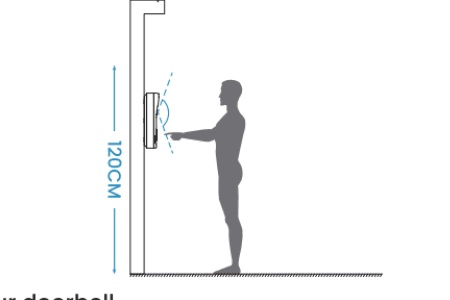
Scelta della posizione
Si consiglia di montare il videocitofono ad almeno 120 cm dal suolo per un angolo di ripresa ottimale e le migliori prestazioni di rilevamento del movimento.
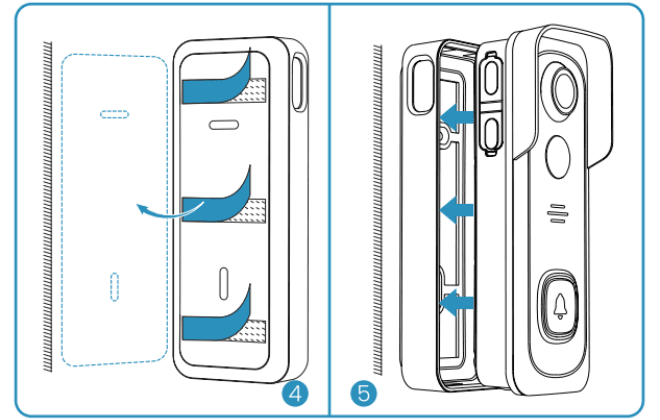
Montaggio del videocitofono
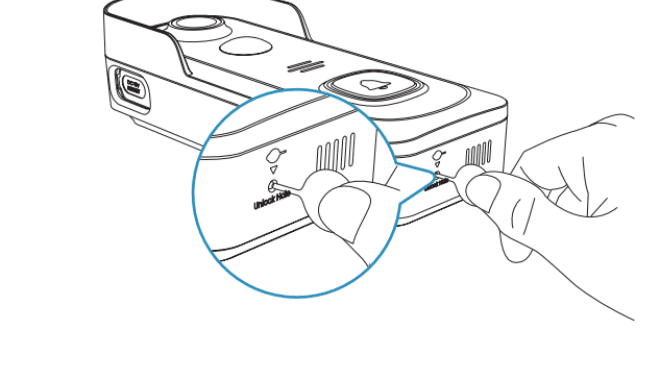
Rimuovi la staffa posteriore usando lo spillo di sblocco.
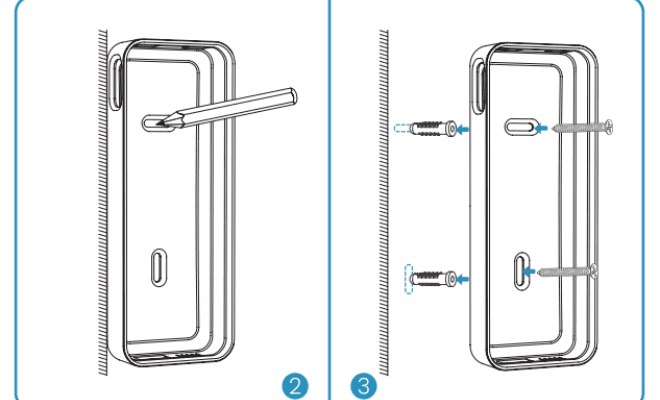
Fissa la staffa posteriore alla parete con viti e tasselli.
Aggancia il videocitofono alla staffa posteriore e spingi per bloccarlo in posizione.
Per qualsiasi domanda, contattaci via e-mail: [email protected].
9. Risoluzione dei problemi
D1: Il videocitofono è alimentato a batteria? R1: Sì, è dotato di una batteria agli ioni di litio integrata. Grazie alla tecnologia a basso consumo energetico, una carica completa dura circa 2 mesi nelle condizioni di test di laboratorio (condizioni: 10 eventi al giorno, 15 secondi di registrazione video per evento). A temperature molto basse, il consumo energetico aumenta.
D2: Supporta l'alimentazione tramite cavo tradizionale? R2: No.
D3: Il videocitofono supporta il Wi-Fi 5 GHz? R3: No, supporta solo il Wi-Fi 2,4 GHz.
D4: Quanti campanelli wireless si possono abbinare al videocitofono? R4: È possibile abbinare più campanelli wireless al proprio videocitofono.
D5: Supporta le zone di rilevamento del movimento personalizzate? R5: Sì. Puoi personalizzare la zona di rilevamento nelle impostazioni del videocitofono.
D6: Il videocitofono supporta l'archiviazione cloud? R6: Il videocitofono supporta l'archiviazione locale tramite scheda Micro SD. Puoi inoltre attivare il servizio di archiviazione cloud gratuito dall'app. L'archiviazione cloud gratuita supporta registrazioni di 6 s con un periodo di conservazione di sette giorni.
- Percorso di configurazione: Impostazioni --- Servizio di archiviazione cloud --- Archiviazione cloud base --- Scorri fino in fondo alla pagina --- Tocca per attivare.
D7: Come si installa la scheda Micro SD? R7: Inserisci lo spillo in dotazione nel piccolo foro sul fondo del videocitofono per rimuoverlo dalla staffa. Lo slot per la scheda SD si trova sul lato sinistro. (Il videocitofono e la staffa sono già assemblati al momento della ricezione.)
Videocitofono wireless ieGeek
Guida rapida per il videocitofono wireless ieGeek e il campanello interno: contenuto della confezione, ricarica, configurazione dell'app, abbinamento Wi-Fi, abbinamento del campanello, installazione e risoluzione dei problemi.
Videocitofono wireless a doppia fotocamera P10
Manuale utente completo del videocitofono wireless a doppia fotocamera P10, che copre la ricarica, la configurazione tramite app, l'abbinamento del campanello wireless, l'installazione e la risoluzione dei problemi con l'app CloudEdge.