 Documentazione CloudEdge App
Videocitofono COOAU BELL J6 PLUS
Manuale utente completo del videocitofono wireless COOAU BELL J6 PLUS: configurazione con l'app CloudEdge, visione in diretta, registrazione, abbinamento del campanello interno, installazione e risoluzione dei problemi.
Questa guida spiega come configurare e utilizzare il Videocitofono COOAU BELL J6 PLUS con l'app CloudEdge.

Hai bisogno di ulteriore assistenza? Consulta le FAQ sul citofono. Puoi anche scrivere a [email protected].
1. Assistenza post-vendita
Gentile cliente,
Grazie mille per aver scelto COOAU!
Si prega di leggere attentamente questo manuale prima di utilizzare il videocitofono wireless. In caso di problemi, invia il numero d'ordine e una descrizione del problema a [email protected]. Alla ricezione del messaggio, forniremo una soluzione rapida entro 24 ore.
Molti problemi possono essere risolti facilmente attraverso le impostazioni, ad esempio: mancata connessione alla rete, ritardo nel rilevamento del movimento, installazione e ricarica, falsi allarmi, gestione della batteria, ecc. Garantiamo che tutte le telecamere sono state accuratamente controllate e imballate prima della spedizione.
Offriamo assistenza tecnica a vita per il tuo citofono e siamo felici di fornirti tutto il supporto possibile. Per qualsiasi dubbio durante l'utilizzo, non esitare a contattarci. I nostri ingegneri specializzati troveranno la soluzione migliore per te.
Cordiali saluti,
Il team di assistenza COOAU
Nota:
- Il citofono supporta solo il WiFi a 2,4 GHz. Non è compatibile con il WiFi a 5 GHz.
- Prima di connettere il citofono al WiFi, assicurati che la potenza del segnale superi l'85 %. Se il citofono è troppo lontano dalla sorgente del segnale, la prima connessione potrebbe non riuscire.
- Se il router è connesso a troppi dispositivi, il citofono potrebbe non riuscire a connettersi al WiFi a causa di un conflitto di indirizzi IP.
2. Contenuto della confezione
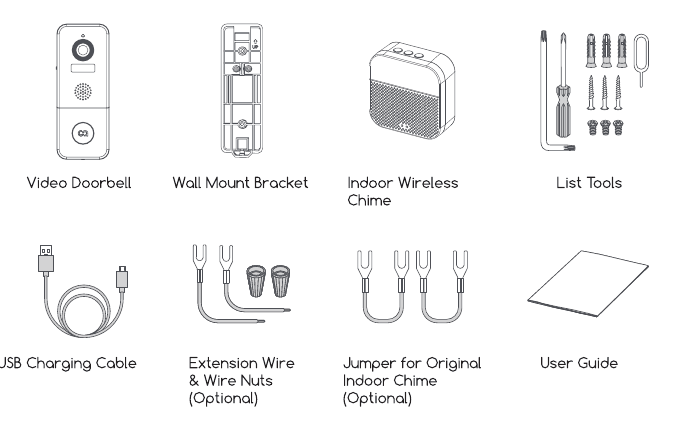
- Videocitofono
- Staffa da parete
- Campanello interno wireless
- Strumenti
- Cavo di ricarica USB
- Cavo di prolunga e morsetti (Opzionale)
- Ponticello per il campanello interno originale (Opzionale)
- Guida utente
3. Componenti del citofono
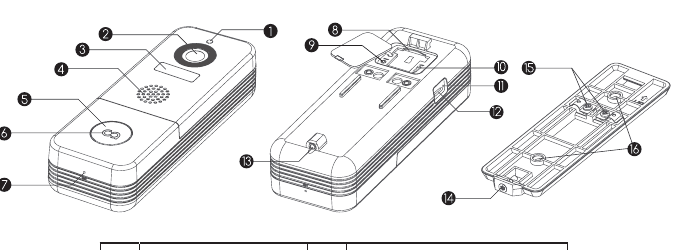
| # | Componente | # | Componente |
|---|---|---|---|
| 1 | Obiettivo fotoresistivo | 9 | Pulsante di reset |
| 2 | Telecamera | 10 | Interruttore on/off |
| 3 | Sensore di movimento PIR | 11 | Indicatore di ricarica |
| 4 | Altoparlante | 12 | Porta Micro USB |
| 5 | Pulsante del campanello | 13 | Foro vite di sicurezza |
| 6 | Indicatore LED | 14 | Vite di sicurezza |
| 7 | Microfono | 15 | Morsetti di cablaggio |
| 8 | Slot scheda di memoria | 16 | Fori viti staffa da parete |
4. Componenti del campanello interno

| # | Componente | # | Componente |
|---|---|---|---|
| 1 | Selezione suoneria | 5 | Indicatore LED blu |
| 2 | Controllo volume | 6 | Vano batterie |
| 3 | Impostazioni (Abbinamento / Reset) | 7 | Porta di alimentazione Micro USB |
| 4 | Indicatore LED rosso | 8 | Batterie AA x 3 |
Descrizione delle funzioni dei pulsanti
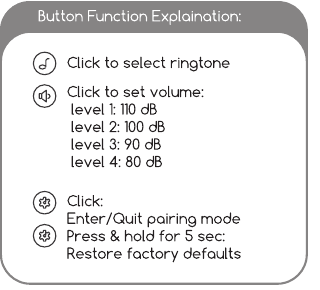
- Selezione suoneria — Premi per cambiare suoneria.
- Controllo volume — Premi per regolare il volume: livello 1: 110 dB, livello 2: 100 dB, livello 3: 90 dB, livello 4: 80 dB.
- Impostazioni — Premi: entra/esci dalla modalità di abbinamento. Tieni premuto per 5 sec: ripristina le impostazioni di fabbrica.
5. Configurare il citofono

Accendi il citofono tramite l'interruttore on/off sul retro. Tieni premuto "RESET" per 5 secondi per ripristinare le impostazioni di fabbrica. L'indicatore del citofono lampeggerà in rosso, segnalando che il dispositivo è pronto per la configurazione WiFi.
Scarica e installa l'app sul tuo smartphone. Avvia l'app e crea un account con il tuo numero di cellulare o indirizzo e-mail. Il citofono funziona con l'app CloudEdge (disponibile per iOS e Android).
Esegui la configurazione in prossimità del tuo router WiFi.
Avvia la configurazione WiFi seguendo le istruzioni nell'app o i passaggi del tutorial qui sotto.
Passaggi di configurazione nell'app

- Tocca "+" per aggiungere un dispositivo
- Seleziona Citofono
- Verifica lo stato di alimentazione
- Attiva il citofono

- Resetta il dispositivo
- Inserisci la password WiFi — Seleziona la tua rete WiFi 2,4 G. (Questo dispositivo non è compatibile con le reti WiFi 5 G.)
- Prepara la scansione del codice
- Genera il codice QR

- Attendi la connessione
- Dispositivo aggiunto
Quando generi il codice QR, scansionalo con il dispositivo a una distanza di 5-8 pollici (12-20 cm). Verrà emesso un segnale acustico quando la scansione è riuscita. Posiziona la telecamera e il telefono vicino al router per il miglior segnale possibile.
Descrizione dell'indicatore LED

| Stato LED | Significato |
|---|---|
| Rosso fisso | Il dispositivo è in anomalia. |
| Lampeggio rosso lento | Pronto per la configurazione WiFi. |
| Lampeggio rosso rapido | Il dispositivo si sta connettendo al WiFi. |
| Blu fisso | Connesso con successo alla rete WiFi. |
| Lampeggio blu rapido | Aggiornamento firmware in corso. |
| Spento | Modalità standby / Dispositivo spento. |
6. Visione in diretta
Tocca il pulsante di riproduzione nella schermata principale per guardare in diretta dal tuo citofono.

| # | Funzione | # | Funzione |
|---|---|---|---|
| 1 | Esci dalla visione in diretta | 9 | Stato batteria |
| 2 | Menu impostazioni | 10 | Pulsante screenshot |
| 3 | Filigrana data e ora | 11 | Tasto citofono |
| 4 | Attiva/disattiva audio | 12 | Registra sul telefono |
| 5 | Commuta FHD/SD | 13 | Attiva/disattiva rilevamento movimento |
| 6 | Visualizzazione a schermo intero | 14 | Album foto/video |
| 7 | Bitrate dello stream | 15 | Riproduzione cronologia |
| 8 | Stato segnale WiFi | 16 | Servizio di archiviazione cloud |
Nota: La visione in diretta non attiva la registrazione del dispositivo.
7. Impostazioni
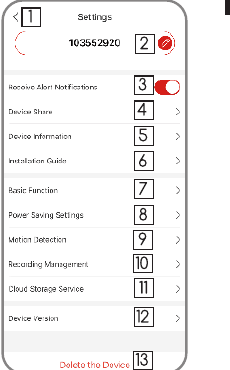
| # | Impostazione | # | Impostazione |
|---|---|---|---|
| 1 | Torna alla visione in diretta | 8 | Impostazioni risparmio energetico |
| 2 | Modifica il nome del dispositivo | 9 | Impostazioni rilevamento movimento |
| 3 | Ricevi/blocca notifiche di avviso | 10 | Gestione registrazioni |
| 4 | Condividi il dispositivo con altri utenti | 11 | Impostazioni archiviazione cloud |
| 5 | Informazioni sul dispositivo | 12 | Versione del dispositivo |
| 6 | Guida all'installazione | 13 | Elimina il dispositivo |
| 7 | Funzioni di base |
8. Registrazione
Se la scheda Micro SD è installata correttamente, puoi riprodurre i video registrati dopo eventi di movimento o chiamate dei visitatori. (La visione in diretta non attiva la registrazione del dispositivo.) Puoi anche eseguire il backup dei video sul cloud, a patto di aver attivato il servizio di archiviazione cloud (a pagamento dopo una prova gratuita di 7 giorni).

- Cerca video per data
- Cerca video per eventi
- Zoom avanti / zoom indietro sulla timeline
- Interfaccia archiviazione cloud — Attiva per abilitare la registrazione cloud.
9. Riproduzione della cronologia
Tocca "Cronologia" per riprodurre i video registrati sulla scheda MicroSD.
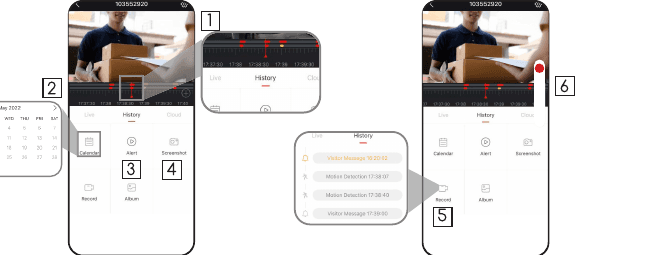
- Timeline: Scorri la timeline verso sinistra o destra per individuare le registrazioni in base al periodo di tempo. La barra rossa indica la durata del video. Il punto giallo indica il momento in cui qualcuno ha premuto il pulsante del citofono. Il punto rosso indica il momento in cui è stato rilevato un movimento.
- Calendario: Consulta la cronologia dei video per data. I numeri in verde indicano le date in cui sono presenti registrazioni.
- Screenshot: Tocca per scattare una foto e salvarla in Io → Foto e video, da dove puoi condividerla con altri.
- Registra: Tocca per avviare la registrazione di un video; tocca di nuovo per terminare e salvare in Io → Foto e video, da dove puoi condividere i clip.
- Allarme: Tocca i record di allarme elencati per individuare e visualizzare rapidamente ogni video di allarme. L'icona del campanello rappresenta le chiamate dei visitatori; l'icona della figura in movimento rappresenta le registrazioni di rilevamento del movimento.
- Zoom della timeline: Scorri verso l'alto per ingrandire la timeline e verso il basso per ridurla.
10. Collegare il campanello interno
1. Alimentare il campanello interno
Il campanello interno può essere alimentato da 3 batterie AA (incluse) o da un adattatore di alimentazione DC 5V-1A.

Premi il pulsante di reset — Premi RESET una sola volta; l'indicatore del campanello lampeggerà in rosso, indicando che è in modalità di abbinamento.
Premi il pulsante del citofono — Premi il pulsante del citofono e il campanello suonerà con il LED blu lampeggiante. L'abbinamento è riuscito, congratulazioni!

Nota:
- Il citofono comunica con il campanello tramite radiofrequenza, non tramite WiFi.
- Puoi abbinare diversi campanelli in base alle tue esigenze.
- Tieni premuto il pulsante RESET del campanello per 5 secondi finché l'indicatore rosso lampeggia 3 volte per scollegarlo dal citofono abbinato.
11. Installazione
Il citofono è dotato di una batteria al litio ricaricabile integrata e funziona anche con un'alimentazione cablata CA esistente da 12V a 24V, consentendoti di riutilizzare il cablaggio del tuo vecchio citofono.
Nota: Per l'installazione con cablaggio esistente, è necessario cortocircuitare il campanello meccanico interno per fornire alimentazione sufficiente al nuovo videocitofono.
11.1 Installazione con cablaggio esistente (Opzionale)
Per sostituire il tuo citofono e il campanello meccanico esistenti, segui i passaggi di installazione qui sotto:
Disattiva il quadro elettrico principale della tua abitazione.
Cortocircuita il campanello interno con il ponticello in dotazione.
Nella maggior parte dei casi, il circuito del citofono esistente è simile all'immagine qui sotto. Rimuovi il coperchio del campanello interno e allenta le viti dei morsetti "FRONT" e "TRANS". Usa il ponticello in dotazione per collegare i due morsetti, poi rimetti il coperchio.

Scegli la posizione per il videocitofono.
Determina la posizione di montaggio del citofono. Verifica se puoi riutilizzare i fori esistenti nel muro. Se non è possibile, fora nuovi fori. Si consiglia di installare il citofono a una altezza minima di 4 piedi (120 cm) dal suolo per un angolo di visione ottimale e le migliori prestazioni di rilevamento del movimento.

Sostituisci il citofono esistente.
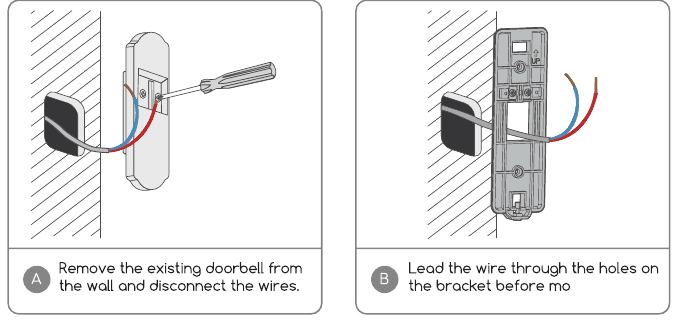
- A — Rimuovi il citofono esistente dal muro e scollega i fili.
- B — Fai passare il filo attraverso i fori della staffa prima di montarla.
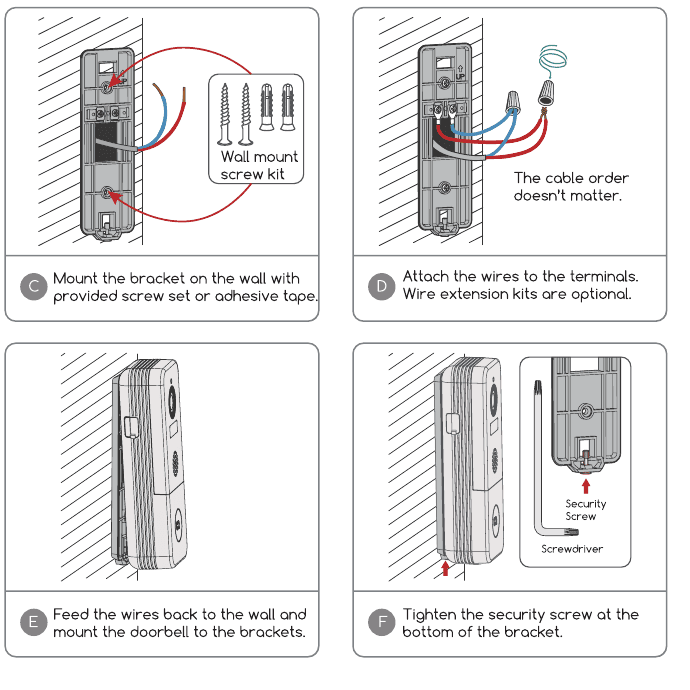
- C — Fissa la staffa al muro con il kit di viti in dotazione o il nastro adesivo.
- D — Collega i fili ai morsetti. Le prolunghe del cavo sono opzionali. L'ordine dei cavi non ha importanza.
- E — Reintroduci i fili nel muro e monta il citofono sulla staffa.
- F — Stringi la vite di sicurezza nella parte inferiore della staffa.
Ripristina l'alimentazione al quadro elettrico; il citofono è pronto per l'uso.
11.2 Installazione wireless

- A — Stacca la staffa dal citofono con l'apposito strumento in dotazione.
- B — Segna i fori delle viti e fissa la staffa al muro con le viti.
- C — È incluso un nastro adesivo per montare la staffa su superfici piane. (Opzionale)
- D — Fissa il citofono alla staffa di montaggio.

- E — Stringi la vite di sicurezza nella parte inferiore della staffa.
- F — Tutto pronto! Premi il pulsante del citofono per eseguire un test.
12. Risoluzione dei problemi
D1: Il videocitofono funziona a batteria?
R1: Sì, integra una grande batteria agli ioni di litio da 10.000 mAh. Grazie alla tecnologia a basso consumo, una carica completa dura più di 3 mesi nelle nostre condizioni di test in laboratorio (20 eventi al giorno, 15 secondi di registrazione per evento).
D2: Come si collega il cablaggio al citofono? L'ordine dei cavi ha importanza?
R2: Il citofono è compatibile con alimentazione cablata DC 12V e AC 12V-24V. La staffa dispone di 2 viti di morsetto su cui collegare i cavi. L'ordine dei cavi non ha importanza.
D3: Ho notato una porta Micro USB sul lato sinistro. A cosa serve?
R3: È la porta di ricarica. Potrebbe essere necessario ricaricare il citofono di tanto in tanto.
D4: Qual è la portata WiFi del videocitofono?
R4: Il videocitofono funziona con qualsiasi router, sistema mesh o modem WiFi a 2,4 GHz. Nei test in campo aperto, funziona correttamente nella maggior parte delle abitazioni fino a 3.000 piedi quadrati (circa 280 m²). La portata WiFi può variare in base alla potenza di trasmissione, alla distanza e agli ostacoli presenti.
D5: Ho installato il videocitofono, ma la qualità video o audio è scarsa. Perché?
R5: Nell'interfaccia di visione in diretta puoi verificare lo stato del segnale WiFi. Si consiglia di mantenere il segnale sopra il 70 % per un funzionamento ottimale. Se il problema è dovuto a un segnale WiFi debole, prova ad avvicinare il router o ad aggiungere un ripetitore WiFi per estendere la copertura.
D6: Il videocitofono è compatibile con il campanello meccanico interno esistente?
R6: No. Il citofono è fornito con un campanello wireless a batteria per notificarti quando un visitatore suona. Se disponi di un campanello interno esistente, usa il ponticello in dotazione per cortocircuitarlo e fornire alimentazione sufficiente al nuovo videocitofono. Il nostro campanello wireless è al 100 % wireless e può essere posizionato praticamente ovunque. La portata in spazio aperto è superiore a 100 metri (328 piedi).
D7: Quanti campanelli wireless si possono abbinare a un videocitofono?
R7: Puoi abbinare quanti campanelli wireless desideri a un singolo videocitofono.
D8: La sensibilità del rilevamento del movimento è regolabile?
R8: Sì. Nelle impostazioni del citofono sono disponibili 5 livelli di sensibilità.
D9: Come rileva i movimenti il videocitofono? È possibile disattivare il rilevamento del movimento?
R9: La telecamera rileva i movimenti tramite il più recente sensore PIR e poi applica un rilevamento della sagoma umana per ridurre i falsi allarmi. Puoi regolare la sensibilità di rilevamento, programmare gli intervalli di allarme e disattivare il rilevamento del movimento in base alle diverse esigenze.
D10: Ho installato una scheda di memoria da 16 GB. Per quanti giorni di registrazioni di eventi è sufficiente?
R10: Il bitrate video è di circa 100 KB/s. Con 10 registrazioni di eventi al giorno di 20 secondi ciascuna, una scheda da 16 GB è in grado di conservare fino a 24 mesi di registrazioni.
D11: Il citofono supporta l'archiviazione cloud?
R11: Il tuo citofono supporta l'archiviazione locale tramite scheda Micro SD e l'archiviazione cloud. Puoi attivare il servizio di archiviazione cloud dall'app. È disponibile una prova gratuita di 7 giorni di registrazione cloud.
Manuale d'uso del videocitofono CloudEdge
Configura, carica, abbina e installa il videocitofono CloudEdge a batteria e il suo campanello wireless, con indicazioni LED, regolazione del volume, allarme antimanomissione e risoluzione dei problemi.
Videocitofono EUKI J10
Manuale utente per il videocitofono con batteria EUKI J10 1080P, che include configurazione, abbinamento con il campanello interno, installazione e risoluzione dei problemi.