 CloudEdge App ドキュメント
Ankway X5-P6 ビデオドアベル ユーザーマニュアル
CloudEdgeアプリを使ったAnkway X5 / P6ビデオドアベルおよびワイヤレスチャイムのセットアップと使用方法。製品概要、充電、Wi-Fi設定、チャイム、設置、トラブルシューティングを網羅したガイドです。
このガイドでは、CloudEdgeアプリを使ってAnkway X5 / P6ビデオドアベルおよびワイヤレスチャイムをセットアップして使用する方法を説明します。製品概要、充電、Wi-Fi設定、ワイヤレスチャイム、設置、トラブルシューティングを含みます。
さらに詳しい情報はドアベルFAQをご覧ください。アフターサービスのお問い合わせ先: ankway.com/pages/warranty — [email protected]
1. 製品概要
ビデオドアベルの各部名称
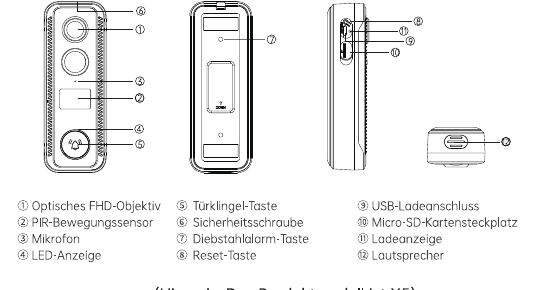
- ① 光学FHDレンズ
- ② PIR人感センサー
- ③ マイク
- ④ LEDインジケーター
- ⑤ ドアベルボタン
- ⑥ セキュリティネジ
- ⑦ 盗難防止アラームボタン
- ⑧ リセットボタン
- ⑨ USB充電ポート
- ⑩ Micro SDカードスロット
- ⑪ 充電インジケーター
- ⑫ スピーカー
注意:この製品モデルはX5です。
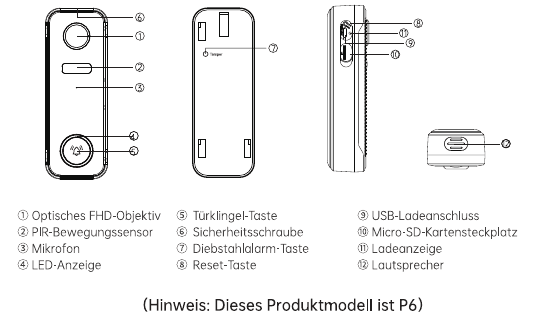
- ① 光学FHDレンズ
- ② PIR人感センサー
- ③ マイク
- ④ LEDインジケーター
- ⑤ ドアベルボタン
- ⑥ セキュリティネジ
- ⑦ 盗難防止アラームボタン
- ⑧ リセットボタン
- ⑨ USB充電ポート
- ⑩ Micro SDカードスロット
- ⑪ 充電インジケーター
- ⑫ スピーカー
注意:この製品モデルはP6です。
各部の説明
| 部品名 | 説明 |
|---|---|
| ドアベルボタン | 1秒以上短押しすると電源がオンになります。5秒以上長押しすると電源がオフになります。 |
| リセットボタン | RESETを5秒間長押しすると、デバイスがリセットされます。リセットが完了すると「ブグ」という音が鳴ります。 |
| Micro SDカードスロット | ローカルのMicro SDカード(最大128 GB)でのストレージに対応しています。 |
| 充電インジケーター | 赤:充電中 / 青:充電完了。 |
| LEDインジケーター | 赤点灯:デバイスに異常があります。赤の低速点滅:Wi-Fi設定待機中。赤の高速点滅:Wi-Fi接続確立中。青点灯:Wi-Fi接続成功。 |
| マイク | 映像に音声を録音します。 |
| PIRセンサー | 最大10 m(35 ft)先の動体を検知できます。 |
| スピーカー | 双方向音声出力に対応しています。 |
| USB充電ポート | USBケーブルまたは5V/2A USBチャージャー(別売)でビデオドアベルを充電します。 |
2. ワイヤレスチャイムの各部名称
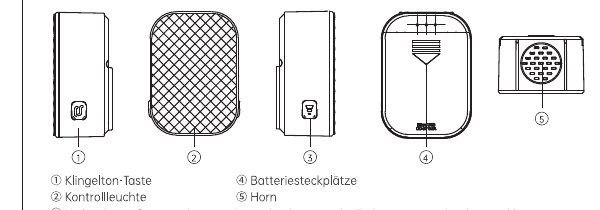
- ① 着信音ボタン
- ② インジケーターライト
- ③ ペアリング / 音量ボタン — 長押しでドアベルのペアリング、短押しで音量変更(5段階調整)ができます。
- ④ 電池スロット
- ⑤ ホーン
3. アプリのダウンロードとデバイスのセットアップ
アプリのインストール
アプリストアで「CloudEdge」を検索するか、下記のQRコードをスキャンしてアプリをダウンロードしてください。
デバイスのセットアップ
「デバイスを追加」をタップします。
「スマートドアベル」を選択し、「スマートビデオドアベル」をタップします。
ドアベルボタンを約1秒間短押しして電源をオンにします。
「次へ」をタップします。
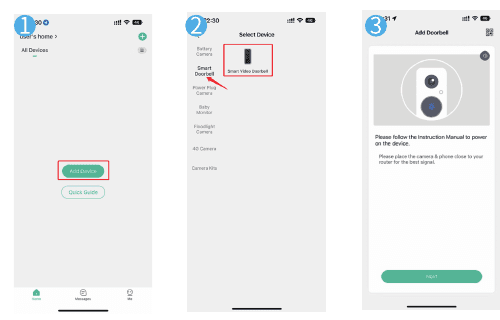
アプリの指示に従ってドアベルのセットアップを進めます。
ヒント:
- ビデオドアベルは、Wi-Fi電波が良好な範囲内に置いてください。
- スマートフォンが正しいパスワードで2.4 GHz Wi-Fiネットワークに接続されていることを確認してください。
- ドアベルの電源がオンになっていて、インジケーターLEDが赤く点滅していることを確認してください。点滅していない場合は、RESETボタンを5秒間長押ししてください。
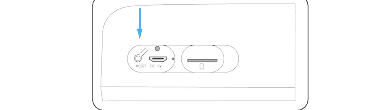
LEDの状態
| LEDの状態 | 意味 |
|---|---|
| 赤の点灯 | デバイスに異常があります |
| 赤の点滅(1回/秒) | Wi-Fi設定待機中 |
| 赤の点滅(2回/秒) | Wi-Fi接続確立中 |
| 青の点灯 | デバイスがオンラインです |
| 青の点滅(1回/秒) | ドアベルカメラのライブ映像中 |
| 青の点滅(2回/秒) | ファームウェアのアップデート中 |
4. ワイヤレスチャイムとの接続
ペアリング / 音量ボタンを長押しします。インジケーターライトが青く点滅すれば、ワイヤレスチャイムがペアリング待機状態になっています。
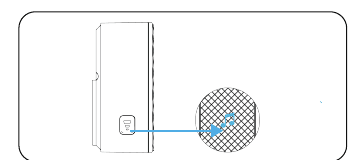
ビデオドアベルのボタンを短押しして接続します。チャイムが鳴れば接続成功です。
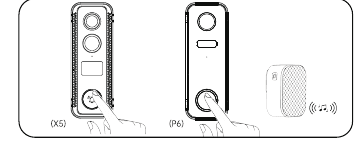
5. チャイムの設定
ペアリング / 音量ボタンを短押しして音量を変更します。
着信音ボタンを短押しして、お好みの着信音を選択します。
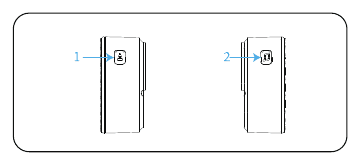
ヒント: ペアリング / 音量ボタンを長押しすると、チャイムをペアリング待機状態にしたり、接続済みのビデオドアベルとの接続を解除したりできます。
6. ビデオドアベルの取り付け
ビデオドアベルから取り付けブラケットを取り外します。
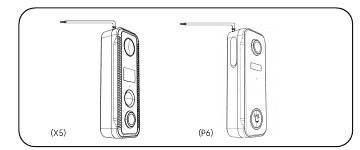
ドアベルのブラケットを使ってネジ穴の位置に印を付けます。
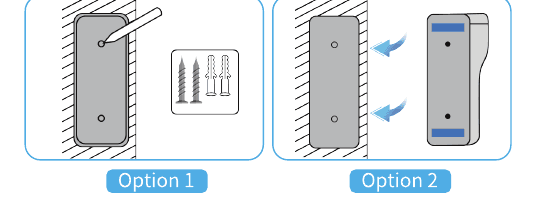
- オプション1 — ネジと工具を使ってドアベルを取り付けます。
- オプション2 — 粘着シールを使って平らな面にドアベルを貼り付けます。
デバイスを固定ブラケットに取り付けます。
ブラケット下部のセキュリティネジを締めます。
完了です!ドアベルボタンを押して動作確認をしてください。
5V/2A USBケーブル(付属)または5V/2A USBチャージャー(別売)でビデオドアベルを充電してください。(フル充電には約8〜12時間かかります。)
充電中はUSBポート横の赤いランプが点灯し、充電完了後は青いランプが点灯します。
ヒント:
- 輸送上の安全規制により、内蔵バッテリーは満充電ではなく、デバイスの電源はオフになっています。
- 初めてご使用になる前に、必ずフル充電してください。
7. トラブルシューティング
1. アプリの登録ができない
- スマートフォンのネットワークが正常に動作しているか確認してください。
- ソフトウェアサービス規約とプライバシーポリシーに同意してください。
- 確認コードが迷惑メールフォルダに届いていないか確認してください。
- モバイルネットワークで登録できない場合は、Wi-Fiを使って登録してください。モバイルネットワークとWi-Fiの両方でサーバーに接続できない場合は、他のアプリが正常に動作しているか確認してください。
- インストール時にアプリの位置情報へのアクセスとすべての権限を許可してください。システムが最適なサーバーを自動的に割り当てます。
- 上記の方法でも解決しない場合は、アプリをアンインストールして再インストールすることをお勧めします。インストール時に現在の位置情報へのアクセスとすべての権限を許可してください。
2. ネットワークに接続できない
① Wi-Fiに接続できない場合:
- ルーターでDHCPを有効にしてください。
- ルーターのMAC設定でカメラがブラックリストに登録されていないことを確認してください。
- ルーターの5 GHz Wi-Fiをオフにしてください(注意:5 GHz Wi-Fiをオフにできない場合は、ルーターのメーカーにお問い合わせください)。
- 2.4 GHz Wi-Fiに接続後、スマートフォンからインターネットにアクセスできるか確認してください。
- モバイル端末のネットワークがカメラと同じルーターに接続されていることを確認してください。
- ネットワークが正常に戻ったら、カメラをリセットして接続を再確立してください。
② Wi-Fiパスワードの問題:
- カメラのWi-Fiパスワードが接続先ルーターのパスワードと一致しているか確認してください。
- 入力したWi-Fiパスワードにスペースや特殊文字(@、#、%、&)が含まれていないか確認してください。
③ 5 GHz Wi-Fiが独立していてWi-Fiに接続できない場合:
- ルーターの5 GHzネットワークをオフにして、2.4 GHzネットワークのみを使用してください。
- ルーターを切断してカメラを再起動してください。
- Wi-Fi名に「5 GHz」という文言が含まれていないことを確認してください。
3. モーション検知アラームのポップアップ通知が表示されない
- アプリがプッシュ通知を受信できるよう、モバイル端末のシステム設定で許可してください。
- Androidスマートフォンの一部の機種では、アラームのプッシュ通知を受信できない場合があります。
- アプリでモーション検知を有効にしてください。
- SMS・メールによるリマインダーは現在サポートされていません。
4. モーション検知の通知が頻繁に来る
- モーション検知の感度が高すぎると、光の変化でもアラームが作動することがあります。
- アラームの感度を下げてください(低い値を推奨)。
5. クラウドストレージとSDカードストレージについて
- 映像の保存にはローカルSDカードまたはクラウドを選択できます。本製品にSDカードは付属していません。ファイルのアーカイブにSDカードが必要な場合は、別途ご購入ください。SDカードは8〜128 GBの容量でFAT32形式に対応している必要があります。Class 10 SDカードを推奨します。
- 基本的なクラウドストレージ(7日間の無料サイクル、サブスクリプション料金なし)を利用するか、必要に応じてサブスクリプションプランを選択することもできます。これはオプションです。
6. SDカードを挿入後に「破損」と表示される
- SDカードを挿入する前に電源を切ってください。カードを挿入した後に電源を入れて起動してください。
- SDカードは使用前にパソコンでフォーマットしてください。
7. デバイスを共有するには
この機能は「デバイス共有」からアクセスできます。
- まず、共有相手の家族がアプリをインストールして新しいアカウントを登録し、新しいアカウントでログインしてアプリ内でQRコードを表示してもらいます。
- ご自身のデバイスを開き、「CloudEdge」アカウントにログインして設定ページを開き、「デバイス共有」をタップ、「追加」、「QRコードをスキャン」の順にタップします。スマートフォンのカメラで共有したい新しいアカウントのQRコードをスキャンしてください。
8. FCC適合宣言
本製品はFCCルールのパート15に準拠しています。使用には以下の2つの条件が適用されます:
- 本製品は有害な干渉を引き起こさないこと。
- 本製品は受信した干渉を受け入れること。これには、望ましくない動作を引き起こす可能性のある干渉も含まれます。
警告: コンプライアンス責任者による明示的な承認なしに変更または改造を行った場合、本機器を操作するユーザーの権限が無効になることがあります。
注意: 本機器はFCCルールのパート15に基づくクラスBデジタル機器の制限に適合していることが試験で確認されています。これらの制限は、住宅環境における有害な干渉から合理的な保護を提供するために設計されています。本機器は無線周波数エネルギーを発生・使用・放射する可能性があり、指示に従って設置・使用しない場合、無線通信に有害な干渉を引き起こすことがあります。ただし、特定の設置環境で干渉が発生しないことを保証するものではありません。本機器がラジオやテレビの受信に有害な干渉を引き起こす場合(機器の電源をオン・オフして確認できます)、以下の方法で干渉を解消するよう試みてください:
- 受信アンテナの向きや位置を変える。
- 機器と受信機の距離を離す。
- 受信機とは別の回路のコンセントに機器を接続する。
- 販売店または熟練したラジオ・TVの技術者に相談する。
9. 保証
- 12ヶ月保証
- 永続的な技術カスタマーサービス
保証の詳細:ankway.com/pages/warranty — [email protected]