 CloudEdge App ドキュメント
BOIFUN ビデオドアベル
BOIFUNスマートビデオドアベルの完全なユーザーマニュアルです。バッテリー充電、CloudEdgeアプリでの設定、ライブ表示、再生、ボイスメッセージ、デバイス共有、チャイムのペアリング、設置方法、仕様、トラブルシューティングを網羅しています。
このガイドでは、BOIFUNスマートビデオドアベルをCloudEdgeアプリと連携してセットアップ・使用する方法を説明します。
さらにサポートが必要な場合は、ドアベルFAQをご覧ください。ご質問やご提案は、Amazonメッセージまたはメール([email protected])でお気軽にお問い合わせください。
1. アフターサポートについて
BOIFUNスマートビデオドアベルをお買い上げいただきありがとうございます。本製品は24ヶ月の保証付きです。ご不明な点やご意見がございましたら、Amazonメッセージまたは公式メールアドレス([email protected])までお気軽にご連絡ください。最善のサポートを提供いたします。
注意事項:
- スマートビデオドアベルは2.4 GHz Wi-Fiのみに対応しており、5 GHz Wi-Fiとは互換性がありません。
- バッテリーの取り付け・取り外し時は、爆発を防ぐためプラス極とマイナス極に注意してください。
- バッテリーの型番は18650です。
- Wi-Fi信号強度が75%以上であることを確認してください。スマートビデオドアベルが信号源から遠い場合、初回の接続に失敗することがあります。
- ルーターに接続されているデバイスが多すぎると、IPアドレスの競合によりスマートビデオドアベルがWi-Fiに接続できなくなる場合があります。
- このスマートビデオドアベルはPCのブラウザやPCソフトウェアには対応していません。
- このスマートビデオドアベルはWi-Fi切断時もイベント録画に対応しています。
- 映像の再生はCloudEdgeアプリのみで行えます。サードパーティ製プレーヤーとは互換性がありません。
- スナップショットと録画ファイルはスマートフォンに保存されます。イベントのスナップショットファイルはクラウドに、イベント録画ファイルはMicro SDカードに保存されます。
- SDカードのライブ映像や録画映像を視聴すると、バッテリーを消費します。
2. 同梱品一覧
以下の同梱品をご確認ください。
- ビデオドアベル本体
- USBケーブル
- ユーザーガイド
- ネジ・工具類
- 両面テープ
3. ドアベルの各部名称

| # | 部品名 | # | 部品名 |
|---|---|---|---|
| 1 | 3MPカメラ | 9 | セキュリティネジ穴 |
| 2 | モーションセンサー | 10 | マイクロフォン |
| 3 | スピーカー | 11 | 電源接点 |
| 4 | ドアベルボタン | 12 | ケーブル端子 |
| 5 | LEDインジケーター | 13 | Micro SDカードスロット |
| 6 | 充電インジケーター | 14 | 内蔵18650バッテリー |
| 7 | Micro USBポート | 15 | セキュリティネジ |
| 8 | マイクロリセット | 16 | 取り付けネジ穴 |
4. チャイムの各部名称
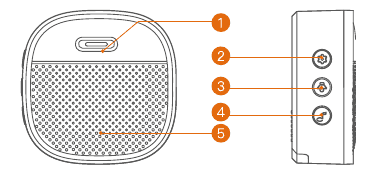
| # | 部品名 |
|---|---|
| 1 | LEDインジケーター |
| 2 | リセット |
| 3 | 音量 |
| 4 | 着信音 |
| 5 | スピーカー |
5. バッテリーの充電
ドアベル内蔵のバッテリーは、輸送安全基準に従い満充電ではありません。設置前に、付属のUSBケーブルとUSB対応の壁面充電器(別売)を使って約8〜10時間充電してください。
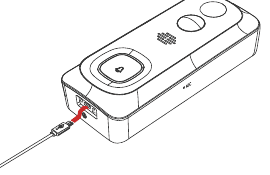
バッテリー管理: バッテリー寿命は、ドアベルが起動する頻度によって異なります。不要な電力消費を防ぐための簡単な設定を紹介します。
6. アプリのダウンロード
Google Play™またはApp Store™から「CloudEdge」アプリをダウンロードしてインストールしてください。スマートフォンのQRコードスキャナーでQRコードを読み取ってダウンロードすることもできます。
Google Play™はGoogle Inc.の商標です。App Store™はApple Inc.のサービスマークです。
7. Wi-Fiの設定
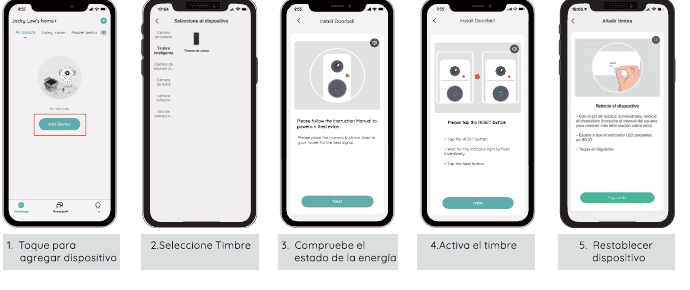
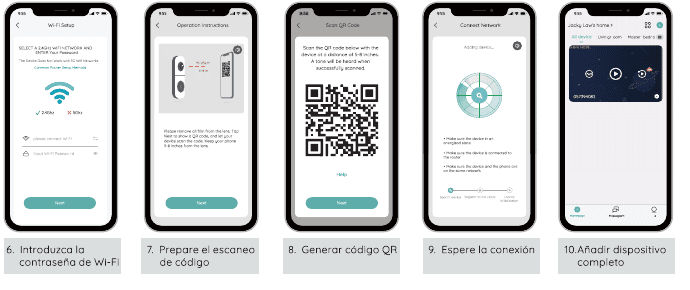
セットアップ手順
セットアップのヒント:
- デバイスがルーターから10メートル(30フィート)以内にあることを確認してください。
- ルーターが正常に動作していることを確認し、Wi-Fiルーターの近くでセットアップを行ってください。
- 電子レンジやベビーモニターなど、電波干渉を起こす機器からデバイスを離して設置してください。
- 2.4 GHzと5 GHzで別々のネットワーク名を使用している場合は、2.4 GHzネットワークに接続してください。
- Wi-Fi名やパスワードに
@ ~ ! # $% ^ & * ...などの特殊文字や記号の使用は避けてください。
問題が解決しない場合は、[email protected]までメールをお送りください。
8. 動作テスト
セットアップ後、アプリのライブ表示画面をタップして動作テストを行ってください。その後、ドアベルを設置予定の玄関に持っていき、そこでもテストを行ってください。設置場所が強い2.4 GHz Wi-Fi電波の圏内にあることを確認してください。
注意: 屋外でのドアベルの映像品質が屋内より劣る場合は、ルーターを設置場所に近づけるか、Wi-Fi中継機の導入を検討してください。
9. ライブ表示
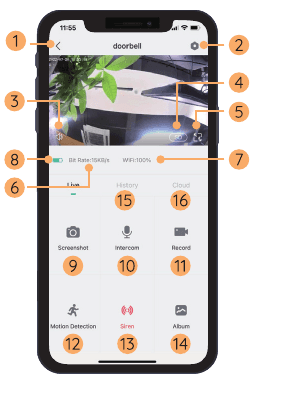
| # | 機能 | # | 機能 |
|---|---|---|---|
| 1 | ライブ表示を終了 | 9 | スクリーンショットボタン |
| 2 | 設定メニュー | 10 | 訪問者と通話 |
| 3 | 音量オン/オフ | 11 | スマートフォンで録画 |
| 4 | HD / SD切り替え | 12 | モーション検知オン/オフ |
| 5 | 全画面表示 | 13 | サイレン |
| 6 | ビットレート | 14 | フォトアルバム |
| 7 | Wi-Fi電波状態 | 15 | 映像再生 |
| 8 | バッテリー状態 | 16 | クラウドストレージサービス |
注意: ライブ表示では映像録画は開始されません。
10. 再生
Micro SDカードが正しく挿入されている場合、モーション検知後や訪問者がベルを鳴らした後の録画クリップを再生できます(ライブ表示中は録画されません)。クラウドストレージサービスを有効化している場合は、映像クリップをクラウドにバックアップすることもできます(7日間の無料お試しあり)。
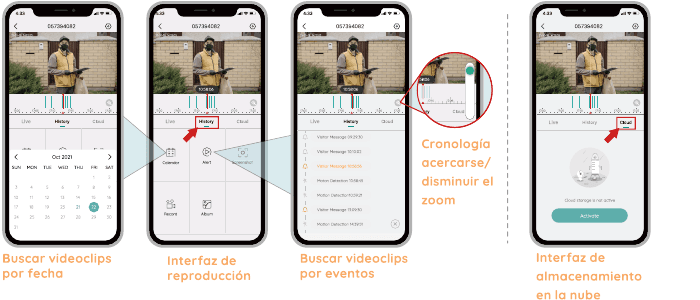
- 日付で映像クリップを検索
- 再生インターフェース
- イベントで映像クリップを検索
- クラウドストレージインターフェース
- タイムラインは拡大・縮小できます。
11. ボイスメッセージの録音
ドアベルに最大3件のボイスメッセージ(各最大10秒)を事前に録音しておくと、ドアベルへの応答が難しい際に訪問者へすばやく応答できます。
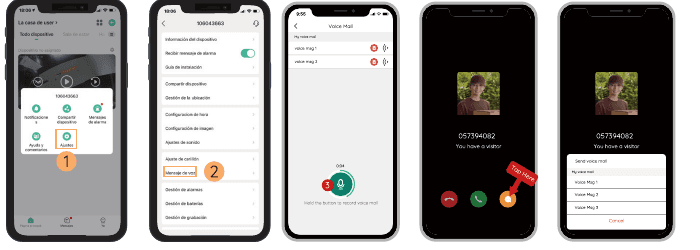
手順
12. デバイスの共有
アカウント検索で共有
手順: 設定 → デバイス共有 → 「追加」をタップ → 「アカウント」をタップ → アカウントIDを入力 → 共有を確認。
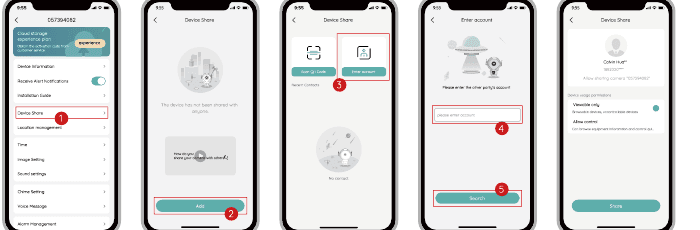
QRコードスキャンで共有
新しいユーザーは、QRコードを管理者に見せてスキャンしてもらうことでデバイスを共有できます。
QRコードの見つけ方: CloudEdgeアプリを開く → マイページをタップ → 「ユーザー名」→「マイQRコード」→ 管理者にQRコードをスキャンしてもらう。

注意:
- デバイスを共有する前に、ご家族にCloudEdgeアプリをダウンロード・インストールしてアカウントを登録してもらってください。
- 1台のデバイスを共有できるユーザー数に制限はありません。
- 設定メニューへのアクセスは管理者のみに限られます。その他のユーザーはライブ表示と再生のみ可能です。
- すべてのユーザーがドアベルの呼び出しとアラーム通知を受信します。
- 複数のユーザーが同時にドアベルのライブ表示や再生にアクセスできます。
13. チャイムの接続
1) ドアベルの電源を入れる
チャイムはAAA 1.5Vバッテリー3本で動作します。

2) リセットボタンを押す
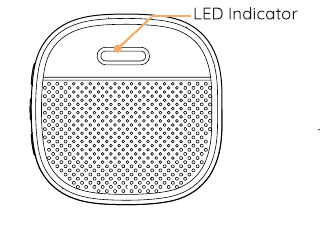
ワイヤレスチャイムのRESETボタンを1回押すと、LEDインジケーターが青く点滅し、チャイムがペアリングモードになっていることを示します。
3) ドアベルボタンを押す
ドアベルボタンを押すと、チャイムが鳴って反応します。ペアリングが正しく完了すると、チャイムのインジケーターが青く点灯(常時点灯)します。

4) チャイムの設定
以下の手順でチャイム設定ページを開き、チャイム通知のミュート、着信音の選択、チャイム音量の調整、チャイムとの接続解除ができます。

注意:
- ドアベルとチャイムはWi-FiではなくRF(無線周波数)で通信します。そのため、ドアベルのセットアップ前にペアリングを行うことも可能です。
- 1台のドアベルに複数のチャイムを追加することもでき、逆も同様です。
- チャイムのRESETボタンを5秒間長押しして、インジケーターが青く3回点滅したら、チャイムと接続中のドアベルの接続を解除することもできます。
14. 設置方法
設置場所の選定
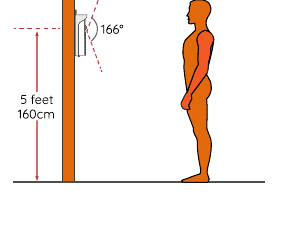
このドアベルは166度の視野角と120度の人体検知範囲を持っています。
最適な視野角とモーション検知性能を得るため、地面から少なくとも5フィート(160 cm)の高さに取り付けることをお勧めします。
ドアベルの配線接続(オプション)
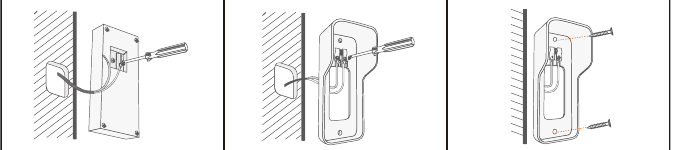
このドアベルはAC 12V〜24VおよびDC 12Vの有線電源に対応しています。どちらのワイヤーをどちらの端子に接続しても構いません。接続順序は問いません。
- 配線接続の際は、専門家の指導のもとで行ってください。
- ドアベルはAC 12V〜24VおよびDC 12Vの電源に対応しています。どちらのワイヤーをどちらの端子に接続しても構いません。接続順序は問いません。
- バッテリーのみで動作させる場合は、定期的に充電が必要です。バッテリー寿命(実験室テスト):スタンバイ時12ヶ月、通常使用時6ヶ月(1日20回起動)。実際のバッテリー寿命は起動頻度により異なります。
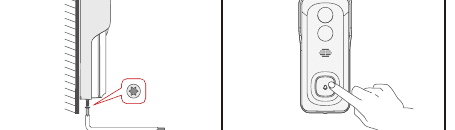
有線設置

ワイヤレス設置

15. 仕様
ビデオドアベル
映像・音声
| 項目 | 仕様 |
|---|---|
| イメージセンサー | 1/2.7" CMOS (2.0MP) |
| OS | Lite-OS |
| 解像度 | 2304 × 1296 px |
| ストリーム | デュアルストリーム HD / SD |
| 赤外線LED | 高出力IR LED(ICR付き) |
| レンズ | 1.7mm / F2.0 |
| 視野角 | 166° |
| 最低照度 | カラー:0.01 Lux、白黒:0.001 Lux |
| WDR | デジタルWDR |
| 音声 | ノイズキャンセリング付き双方向音声 |
ストレージ
| 項目 | 仕様 |
|---|---|
| ストレージタイプ | Micro SDカード(最大128G) |
| クラウドストレージ | 対応 |
| 録画 | PIRモーションセンサーによるトリガー録画 |
ネットワーク
| 項目 | 仕様 |
|---|---|
| Wi-Fi周波数 | 2.4 GHz 〜 2.4835 GHz |
| 規格 | IEEE 802.11 b/g/n |
| ライブ表示速度 | 3〜4秒以内 |
ソフトウェア
| 項目 | 仕様 |
|---|---|
| アプリ名 | CloudEdge |
| 対応OS | iOS、Android |
| リモート表示 | 2〜4秒以内 |
| 通知 | プッシュ通知(2〜4秒以内) |
一般
| 項目 | 仕様 |
|---|---|
| 動作温度・湿度 | -20°C 〜 50°C;90%未満(結露なし) |
| 電源 | リチウム18650バッテリー(3.5V、3350mAh)× 2 / AC 12V〜24V電源 / DC 12V有線電源 |
| スタンバイ電流 | 300μA |
| 動作電流 | 250mA |
| スタンバイ時間 | 4〜6ヶ月 |
| 動作時間 | 2〜3ヶ月(1日20回起動) |
| バッテリー充電 | DC5V 1A〜2A(Micro USBポート) |
| ファームウェア更新 | OTA(無線更新) |
| 寸法(mm) | 61 × 41 × 144 |
| 重量(グラム) | 145 + 90(バッテリー重量) |
室内チャイム
一般
| 項目 | 仕様 |
|---|---|
| 電源 | AAA 1.5V × 3本 |
| 消費電力 | 0.4W |
| 着信音 | 4種類から選択可能 |
| 音量 | 最大100dB |
| 音量調整 | 低(ミュート)・中・高 |
| 接続方式 | 無線周波数(RF) |
| 周波数 | 433MHz〜868MHz |
| 使用場所 | 室内 |
| LED | 青点滅:ペアリングモード 青点灯(常時):電源オン / ペアリング成功 青2回点滅:工場出荷時設定にリセット |
| 動作温度 | -10°C 〜 70°C |
| 湿度 | 90%未満(結露なし) |
| 寸法(mm) | 65 × 65 × 27mm |
| 重量(グラム) | 55 |
16. トラブルシューティング
Q1:ドアベルのWi-Fi設定ができません。なぜですか?
A1:
- このデバイスは2.4 GHz Wi-Fiのみ対応しており、5 GHz Wi-Fiとは互換性がありません。
- Wi-Fi電波が弱い場合は、設定時にカメラをWi-Fiルーターの近くに置いてお試しください。
- Wi-Fiパスワードが誤っています。パスワードに特殊文字が含まれていないか、ネットワークに特別な暗号化が施されていないか確認してください。
Q2:バッテリー寿命を延ばすにはどうすればよいですか?
A2:
- 録画時間を通常20〜30秒に設定してください。日常的な用途には十分です。
- 「モーション検知」の感度を下げるか、「人体検知」機能を有効にすることをお勧めします。
- ドアベルが大通りに面している場合は、不要な起動を防ぐためにドアベルの角度を調整することをお勧めします。
- Wi-Fi信号強度が75%以上であることを確認してください。75%未満の場合、ドアベルが頻繁に起動します。ルーターをカメラに近づけるか、Wi-Fi中継機を追加してご自宅のWi-Fi環境を改善してください。
Q3:Wi-Fiが2.4GHzか5GHzかを確認するにはどうすればよいですか?
A3:お使いのルーターのユーザーマニュアルを確認するか、ネットワーク事業者にお問い合わせください。
Q4:カメラを見るには同じWi-Fiに接続する必要がありますか?それともどこからでもインターネット経由で見られますか?
A4:カメラがインターネットに正常に接続されていれば、どこからでも映像を確認できます。
Q5:録画はクラウドに保存されますか?それともSDカードに保存されますか?
A5:SDカード録画とクラウドストレージの両方に対応しています。アプリからクラウドストレージサービスを有効化できます。
Q6:SDカードの容量がいっぱいになるとどうなりますか?
A6:メモリーカードの容量がいっぱいになると、カメラは自動的に最も古い映像を削除します。
Q7:Google HomeやAlexaと連携できますか?
A7:申し訳ございませんが、このモデルはGoogle HomeおよびAlexaとは互換性がありません。
Q8:なぜWi-Fi接続が切れるのですか?
A8:スマートフォンとWi-Fiルーターのネットワーク接続を確認してください。Wi-Fi信号強度が75%未満の場合、ドアベルが頻繁に起動します。ルーターをカメラに近づけるか、Wi-Fi中継機を追加してご自宅のWi-Fi環境を改善してください。
Q9:モーション検知を無効にできますか?
A9:はい、もちろん可能です。録画は検知されたモーションによって起動されます。設定メニューから感度の調整やモーション検知の無効化が可能です。
Q10:バッテリーの充電器は付属していますか?
A10:バッテリー充電器は付属していません。USB対応充電器(DC5V 1A〜2A)を使って約8〜10時間充電してください。
Q11:同じ住居に2台以上のドアベルを設置できますか?
A11:はい、同じ住居に複数のデバイスを追加することができます。
Q12:その他の問題が発生した場合はどうすればよいですか?
A12:その他の問題が発生した場合は、ご注文情報と問題の内容を[email protected]までお送りください。