 CloudEdge App ドキュメント
ieGeek ビデオドアベル
ieGeek ワイヤレスバッテリー式ビデオドアベル(屋内チャイム付き)のユーザーマニュアル。同梱品、各部の名称、充電、アプリ設定、Wi-Fi設定、チャイムのペアリング、取り付け、トラブルシューティングについて説明します。
ieGeek ビデオドアベルは、屋内チャイムを付属するワイヤレスバッテリー式ビデオドアベルです。ieGeek Cam アプリ(CloudEdge アプリも対応)で管理します。詳細は CloudEdge アプリ をご覧ください。
お困りですか?多くの問題は設定を1つ変更するだけで解決できます。ドアベルが正常に動作しない場合は、以下のトラブルシューティングセクションをご確認いただくか、ドアベル FAQ をご参照ください。
1. 同梱品の確認
以下のチェックリストで、すべての同梱品をご確認ください。

- ビデオドアベル(ブラケット付き)
- 屋内チャイム
- 充電ケーブル
- ネジと工具
- ユーザーガイド
- 両面粘着テープ
2. ドアベルの各部名称

| # | 部品名 | # | 部品名 |
|---|---|---|---|
| 1 | レンズ | 2 | PIR人感センサー |
| 3 | マイク | 4 | ドアベルボタン(電源ボタン) |
| 5 | LEDインジケーター | 6 | スピーカー |
| 7 | ロック解除穴 | 8 | リリースピン |
| 9 | リセットボタン | 10 | 充電ポート |
| 11 | 充電インジケーター | 12 | Micro SDカードスロット |
| 13 | ドアベルブラケット |
製品をお受け取りの際、ドアベルとブラケットはすでに組み合わさった状態です。
3. チャイムの各部名称

| # | 部品名 | # | 部品名 |
|---|---|---|---|
| 1 | LEDインジケーター | 2 | 設定ボタン |
| 3 | 音量調節 | 4 | 着信音選択 |
| 5 | 単4電池 |
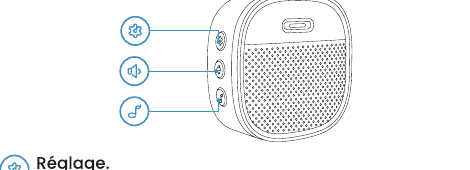
- 設定ボタン — クリックでペアリングモードの開始/終了。5秒間長押しで工場出荷時の設定に戻します。
- 音量調節ボタン — クリックで音量を調整:レベル1:110 dB、レベル2:100 dB、レベル3:90 dB、レベル4:80 dB。
- 着信音選択 — クリックで着信音を切り替え(4種類から選択可能)。
4. ドアベルの充電
| LEDの状態 | 表示内容 |
|---|---|
| 赤色点灯 | 充電中 |
| 青色点灯 | 充電完了 |
対応充電器(別売): USB対応スマートフォン充電器(DC 5V 1A〜2A)。
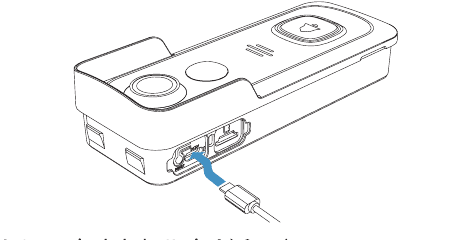
バッテリー持続時間: 1〜2か月。実験室環境では、1日20回のトリガーで2か月間動作します。
ヒント: バッテリー寿命は、気温、PIRトリガーの頻度、電池の劣化状況により異なります。
5. アプリのダウンロード
App Storeで 「ieGeek Cam」 を検索するか、マニュアルのQRコードをスキャンしてアプリをダウンロードしてください。(「CloudEdge」 アプリも対応しています。)
アプリ名:ieGeek Cam
複数デバイスの接続
ieGeek Cam アプリに複数のデバイスを追加して、まとめて管理できます。
デバイスの共有
QRコードをスキャンするか、別のアカウントを入力することで、カメラ画面を他のユーザーと共有できます。
操作手順: 設定 → デバイス共有 → 画面の指示に従って操作する。
ヒント:
- 同じアカウントで複数のデバイスに同時接続することはできません。
- カメラの設定を変更できるのはメインアカウントのみです。共有アカウントでは設定を変更できません。
6. ドアベルの設置
6.1 Micro SDカードの取り付け(別売)
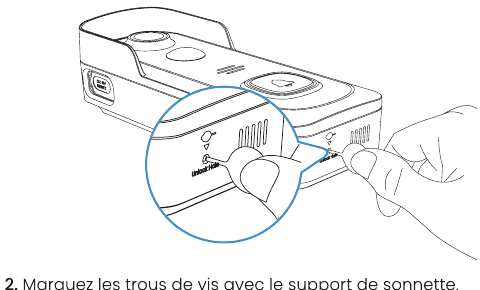
付属のロック解除ツールを底部の小さな穴に差し込みます。
ドアベルをブラケットから取り外します。
Micro SDカードをドアベル左側のカードスロットに挿入します。
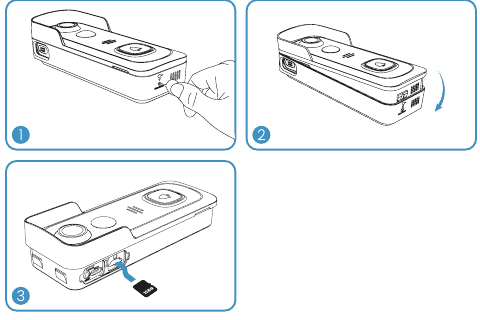
Micro SDカードに関する注意事項
- 電源を入れる前にMicro SDカードを挿入してください。電源投入後では認識されない場合があります。
- ieGeek ドアベルはMicro SDカード(最大128 GB)に対応しています。
- 必要な条件:Class 10の読み書き速度、FAT32フォーマット(使用前にフォーマットしてください)。
6.2 ドアベルのWi-Fi接続
ドアベルボタンを押して起動すると、LEDインジケーターが赤色で点滅します(1秒に1回)。点滅しない場合は、リセットボタンを5秒間長押しして工場出荷時の設定に戻してください。
方法1:Bluetoothでセットアップ
ホーム画面で「追加」または右上の「+」をタップし、「デバイスを追加」をタップします。
スマートフォンのBluetoothが無効の場合、アプリにポップアップが表示されます。Bluetoothの有効化を許可してください。
Bluetoothが有効になると、アプリが電源の入っているペアリング未設定のデバイスを自動検索します。検索リストから接続したいデバイスを選択してください。
方法2:QRコードをスキャン
ホーム画面で「追加」または右上の「+」をタップし、「デバイスを追加」をタップします。
「スマートドアベル(Wi-Fi 2.4 G)」を選択し、画面の指示に従って操作します。
ヒント:
- ルーターの近くで設定を行ってください。
- スマートフォンが2.4 GHz Wi-Fiに接続されていることをご確認ください。
- ドアベルの電源が入っており、LEDインジケーターが赤色で点滅していることをご確認ください。点滅しない場合は、RESETを5秒間長押ししてください。
- Wi-Fi電波が良好で、Wi-Fiパスワードが正しいことをご確認ください。
| LEDの状態 | 表示内容 |
|---|---|
| 赤色点灯 | デバイス異常 |
| 赤色点滅(1回/秒) | Wi-Fi設定待機中 |
| 赤色点滅(2回/秒) | Wi-Fi接続中 |
| 青色点灯 | デバイスオンライン |
| 青色点滅(1回/秒) | ビデオドアベルのライブ映像表示中 |
| 青色点滅(2回/秒) | ファームウェアアップデート中 |
7. 屋内チャイムとのペアリング
製品お受け取り時、チャイムとドアベルはデフォルトで接続されています。チャイムがドアベルに接続されていない場合は、以下の手順で手動接続してください。
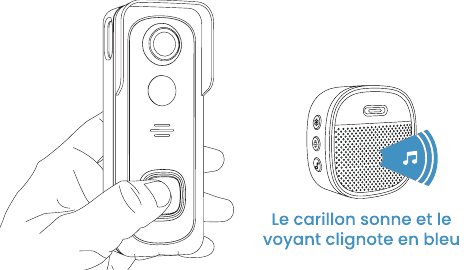
チャイムの SETTING ボタンを押します。チャイムが20秒間ペアリングモードになり、赤色LEDが点滅します。

ドアベルボタンを押してペアリング信号を送信します。チャイムが音を鳴らし、青色LEDが点滅すれば、ペアリング完了です。
8. ドアベルの取り付け
- 設置場所を選択してください。
設置場所の選定
最適な視野角と最良の動体検知性能のために、ドアベルを地面から少なくとも120 cm以上の高さに取り付けることをお勧めします。
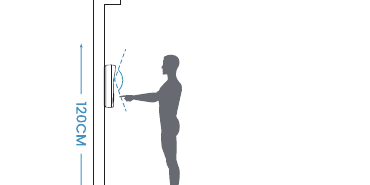
ドアベルの取り付け
ロック解除ピンを使用して背面ブラケットを外します。
ドアベルブラケットでネジ穴の位置に印を付けます。
ネジと工具を使用して背面ブラケットを壁に固定します。
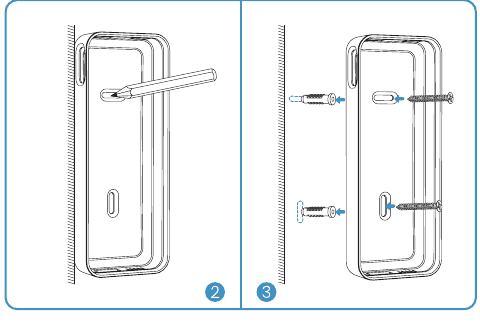
平らな面に取り付ける場合は、粘着テープを任意でお使いいただけます。
ドアベルを背面ブラケットに取り付け、押し込んでロックします。

取り付け完了です!ドアベルボタンを押して動作確認を行ってください。
ご不明な点がございましたら、メールにてお問い合わせください:[email protected]
9. トラブルシューティング
Q1:ビデオドアベルはバッテリー式ですか?
A1:はい、内蔵リチウムイオンバッテリーを搭載しています。省電力技術により、当社の実験室テスト環境(1日10回のイベント、1回あたり15秒の録画)では、満充電で約2か月間使用できます。気温が低い場合は電力消費量が増加します。
Q2:従来の有線電源に対応していますか?
A2:いいえ、対応していません。
Q3:ドアベルは5 GHz Wi-Fiに対応していますか?
A3:いいえ、2.4 GHz Wi-Fiのみ対応しています。
Q4:ドアベルに追加できるワイヤレスチャイムの数は?
A4:複数のワイヤレスチャイムをビデオドアベルに追加できます。
Q5:カスタム動体検知ゾーンに対応していますか?
A5:はい、対応しています。ドアベルの設定で検知ゾーンをカスタマイズできます。
Q6:ドアベルはクラウドストレージに対応していますか?
A6:Micro SDカードによるローカル録画に対応しています。アプリで無料クラウドストレージサービスを有効にすることもできます。無料クラウドストレージでは6秒間の映像録画が可能で、保存期間は7日間です。
設定手順: 設定 → クラウドストレージサービス → 基本クラウドストレージ → ページをスクロール → タップして有効化。
Q7:Micro SDカードはどのように取り付けますか?
A7:付属のピンをドアベル底部の小さな穴に差し込んで、ドアベルをブラケットから取り外します。SDカードスロットは左側にあります。(お受け取り時、ドアベルとブラケットは組み合わさった状態です。)