 CloudEdge App ドキュメント
COOAU BELL J6 PLUS ビデオドアベル
COOAU BELL J6 PLUS ワイヤレスビデオドアベルの完全ユーザーマニュアル。CloudEdge アプリを使ったセットアップ、ライブビュー、録画、チャイムのペアリング、設置方法、トラブルシューティングを網羅。
このガイドでは、CloudEdge アプリを使って COOAU BELL J6 PLUS ビデオドアベルをセットアップし、使用する方法を説明します。

お困りの場合は、ドアベル よくある質問 をご覧ください。ご不明な点は [email protected] までメールでお問い合わせいただくこともできます。
1. アフターサポート
お客様へ
COOAU をご支援いただき、誠にありがとうございます。
このワイヤレスビデオドアベルカメラをご使用になる前に、本マニュアルをよくお読みください。問題が発生した場合は、注文番号と問題内容を [email protected] までメールでお知らせください。メール受信後、24時間以内に迅速な解決策をご提供します。
実際のところ、多くの問題はネットワーク接続の失敗、モーション検知の遅延、設置と充電、誤報警報、バッテリー管理など、設定で簡単に解決できます。出荷前にすべてのカメラを丁寧に検査・梱包していることをお約束します。
ドアベルの生涯テクニカルサポートを提供しており、可能な限りすべてのサポートを喜んで提供いたします。ご使用中にご質問やご不明な点がございましたら、お気軽にお問い合わせください。専門のカメラエンジニアとともに最善の解決策を見つけるよう努めます。
敬具
COOAU サービスチーム
注意:
- ドアベルは 2.4GHz Wi-Fi のみに対応しています。5GHz Wi-Fi には対応していません。
- ドアベルを Wi-Fi に接続する前に、Wi-Fi の電波強度が 85% 以上であることを確認してください。ドアベルが電波源から遠い場合、初回の接続に失敗することがあります。
- ルーターに多くのデバイスが接続されている場合、IP アドレスの競合によりドアベルの Wi-Fi 接続が失敗することがあります。
2. 同梱物
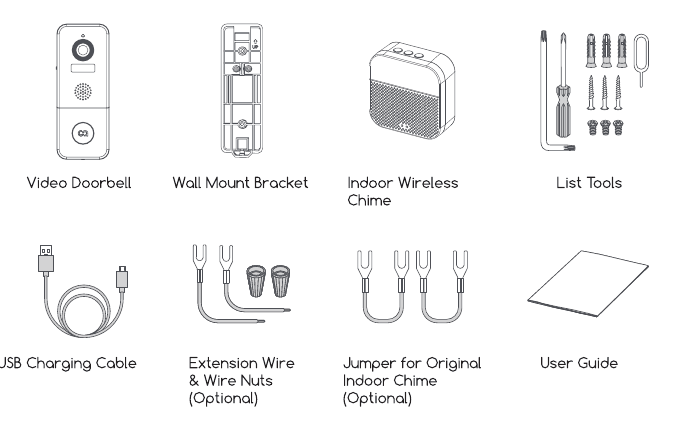
- ビデオドアベル
- 壁面取り付けブラケット
- 屋内ワイヤレスチャイム
- 取り付け工具セット
- USB 充電ケーブル
- 延長ワイヤーとワイヤーナット(オプション)
- 既存屋内チャイム用ジャンパー(オプション)
- ユーザーガイド
3. ドアベルの各部名称
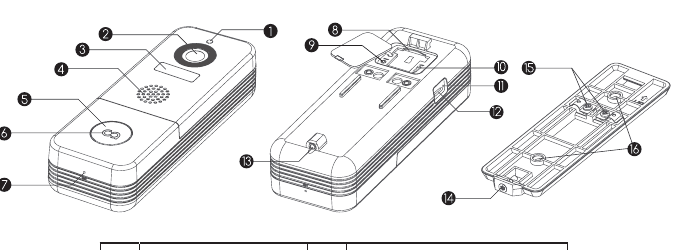
| # | 部品名 | # | 部品名 |
|---|---|---|---|
| 1 | 照度センサーレンズ | 9 | リセットボタン |
| 2 | カメラ | 10 | 電源スイッチ |
| 3 | PIR モーションセンサー | 11 | 充電インジケーター |
| 4 | スピーカー | 12 | Micro USB ポート |
| 5 | ドアベルボタン | 13 | セキュリティネジ穴 |
| 6 | LED インジケーター | 14 | セキュリティネジ |
| 7 | マイクロフォン | 15 | 配線端子 |
| 8 | メモリーカードスロット | 16 | 壁面取り付けネジ穴 |
4. チャイムの各部名称

| # | 部品名 | # | 部品名 |
|---|---|---|---|
| 1 | 着信音選択 | 5 | 青色 LED インジケーター |
| 2 | 音量調節 | 6 | 電池ボックス |
| 3 | 設定(ペアリング/リセット) | 7 | Micro USB 電源ポート |
| 4 | 赤色 LED インジケーター | 8 | 単3電池 × 3 本 |
ボタン機能の説明
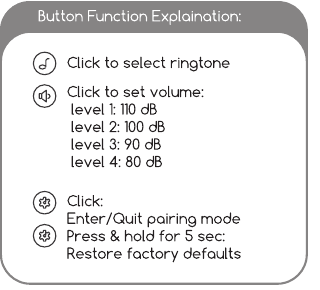
- 着信音選択 — クリックして着信音を選択します。
- 音量調節 — クリックして音量を設定します。レベル 1:110 dB、レベル 2:100 dB、レベル 3:90 dB、レベル 4:80 dB。
- 設定 — クリック:ペアリングモードの開始/終了。5秒長押し:工場出荷時設定に戻す。
5. ドアベルのセットアップ

ドアベル背面の電源スイッチでドアベルの電源を入れます。「RESET」を5秒間長押しして工場出荷時設定に戻します。ドアベルのインジケーターが赤く点滅し、Wi-Fi 設定の準備が完了したことを示します。
スマートフォンにアプリをダウンロードしてインストールします。アプリを起動し、携帯電話番号またはメールアドレスでアカウントを登録してください。このドアベルは CloudEdge アプリ(iOS・Android 対応)と連携します。
Wi-Fi ルーターの近くで設定を行ってください。
アプリの案内に従うか、以下のチュートリアル手順を参照して Wi-Fi 設定を開始します。
アプリ設定手順

- 「+」をタップしてデバイスを追加
- ドアベルを選択
- 電源状態を確認
- ドアベルを有効化

- デバイスをリセット
- Wi-Fi パスワードを入力 — 2.4G の Wi-Fi ネットワークを選択します。(本機は 5G Wi-Fi には対応していません。)
- QR コードスキャンの準備
- QR コードを生成

- 接続待機
- デバイスが追加されました
QR コードを生成したら、デバイスを 5〜8 インチ(約 13〜20 cm)の距離で QR コードにかざしてスキャンします。スキャンに成功すると音が鳴ります。最良の電波状態のため、カメラとスマートフォンをルーターの近くに置いてください。
LED インジケーターの説明

| LED 状態 | 意味 |
|---|---|
| 赤点灯(常時) | デバイスに異常があります。 |
| 赤ゆっくり点滅 | Wi-Fi 設定待機中。 |
| 赤速く点滅 | Wi-Fi 接続中。 |
| 青点灯(常時) | Wi-Fi ネットワークへの接続完了。 |
| 青速く点滅 | ファームウェアアップデート中。 |
| 消灯 | スタンバイモード/電源オフ。 |
6. ライブビュー
ホーム画面のデバイスの再生ボタンをタップして、ドアベルからのライブ映像を視聴します。

| # | 機能 | # | 機能 |
|---|---|---|---|
| 1 | ライブビューを終了 | 9 | バッテリー残量 |
| 2 | 設定メニュー | 10 | スクリーンショット |
| 3 | 日時ウォーターマーク | 11 | インターコムキー |
| 4 | 音声オン/オフ | 12 | スマートフォンで録画 |
| 5 | FHD/SD 切り替え | 13 | モーション検知オン/オフ |
| 6 | 全画面表示 | 14 | フォト/ビデオアルバム |
| 7 | ストリームビットレート | 15 | 履歴再生 |
| 8 | Wi-Fi 電波強度 | 16 | クラウドストレージサービス |
注意: ライブビュー中はデバイスの録画は開始されません。
7. 設定
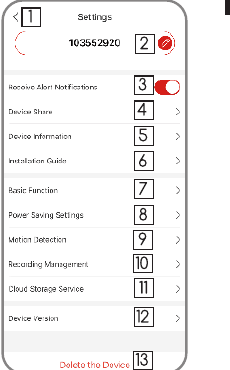
| # | 設定項目 | # | 設定項目 |
|---|---|---|---|
| 1 | ライブビューに戻る | 8 | 省電力設定 |
| 2 | デバイス名の編集 | 9 | モーション検知設定 |
| 3 | アラート通知の受信/ブロック | 10 | 録画管理 |
| 4 | 他のユーザーとデバイスを共有 | 11 | クラウドストレージ設定 |
| 5 | デバイス情報 | 12 | デバイスバージョン |
| 6 | 設置ガイド | 13 | デバイスを削除 |
| 7 | 基本機能 |
8. 録画
Micro SD カードが正しく挿入されていれば、モーション検知や来訪者の呼び出し後に録画された映像を再生できます。(ライブビュー中はデバイスの録画は開始されません。)クラウドストレージサービスを有効化している場合(7日間の無料トライアル後は有料)、クラウドへの映像のバックアップも可能です。

- 日付で動画を検索
- イベントで動画を検索
- タイムラインの拡大/縮小
- クラウドストレージ画面 — 有効化するとクラウド録画が使えます。
9. 履歴再生
「履歴」をタップして、MicroSD カードに録画された映像を再生します。
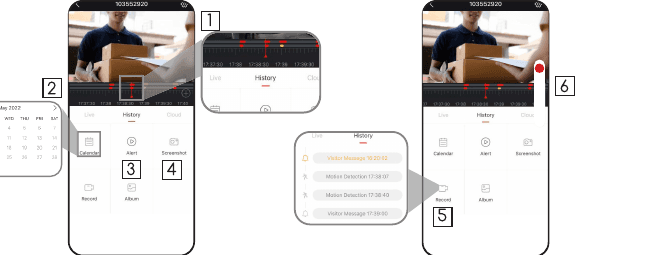
- タイムライン: タイムラインを左右にスライドして、時間帯別に録画を探します。上部の赤いバーは映像の長さを示します。黄色のドットはドアベルボタンが押されたアラームポイント、赤いドットはモーション検知のアラームポイントを示します。
- カレンダー: 日付別に映像の履歴を確認します。緑色の数字は録画がある日付を示します。
- スクリーンショット: タップして写真を撮影し、マイページ → 写真とビデオに保存します。そこから他の人と共有できます。
- 録画: タップして動画の録画を開始し、もう一度タップして終了・保存します。保存先はマイページ → 写真とビデオで、他の人と共有できます。
- アラーム: アラームの一覧をタップして、各アラーム映像をすばやく呼び出して表示します。ベルアイコンは来訪者の呼び出しイベント、走る人のアイコンはモーション検知の録画を示します。
- タイムライン拡大: 上にスライドでタイムラインを拡大、下にスライドで縮小します。
10. チャイムの接続
1. チャイムへの電源供給
チャイムは単3電池(付属)3本、または DC5V-1A の電源アダプターで動作します。

リセットボタンをクリック — RESET を一度だけクリックすると、チャイムのインジケーターが赤く点滅し、ペアリングモードになります。
ドアベルボタンを押す — ドアベルボタンを押すと、チャイムが鳴り、青色 LED が点滅します。ペアリング成功です。おめでとうございます!

注意:
- ドアベルとチャイムは Wi-Fi ではなく、無線周波数(RF)で通信します。
- 必要に応じて、複数のチャイムを割り当てることができます。
- チャイムの RESET ボタンを5秒間長押しして赤色インジケーターが3回点滅したら、チャイムと接続済みのドアベルとのペアリングが解除されます。
11. 設置
このドアベルには充電式バッテリーパックが内蔵されており、既存の 12V〜24V AC 配線電源でも動作します。既存のドアベル配線を活用したリトロフィット(既設配線利用)設置が可能です。
注意: リトロフィット設置の場合、新しいビデオドアベルに十分な電力を供給するために、既存の屋内機械式チャイムをバイパスする必要があります。
11.1 リトロフィット設置(オプション)
既存のドアベルと機械式チャイムを交換するには、以下の手順に従ってください。
自宅のメインブレーカーを切ります。
付属のジャンパーで屋内チャイムをバイパスします。
ほとんどの場合、既存のドアベル回路は下の図に似た構成になっています。屋内チャイムのカバーを外し、「FRONT」と「TRANS」端子のネジを緩めます。付属のジャンパーで2つの端子を接続し、チャイムのカバーを元に戻します。

ビデオドアベルの取り付け場所を選びます。
ドアベルの取り付け位置を決めます。壁の既存の穴を再利用できるか確認します。再利用できない場合は、新しい穴を開けてください。最適な視野角とモーション検知性能を得るため、ドアベルは地面から少なくとも 4フィート(120 cm)の高さに取り付けることをお勧めします。

既存のドアベルを交換します。
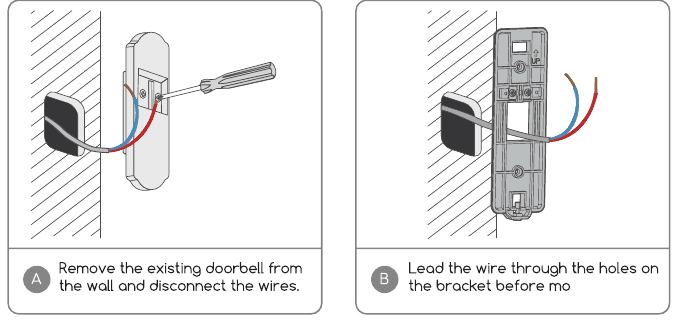
- A — 既存のドアベルを壁から取り外し、ワイヤーを外します。
- B — 取り付け前にブラケットの穴にワイヤーを通しておきます。
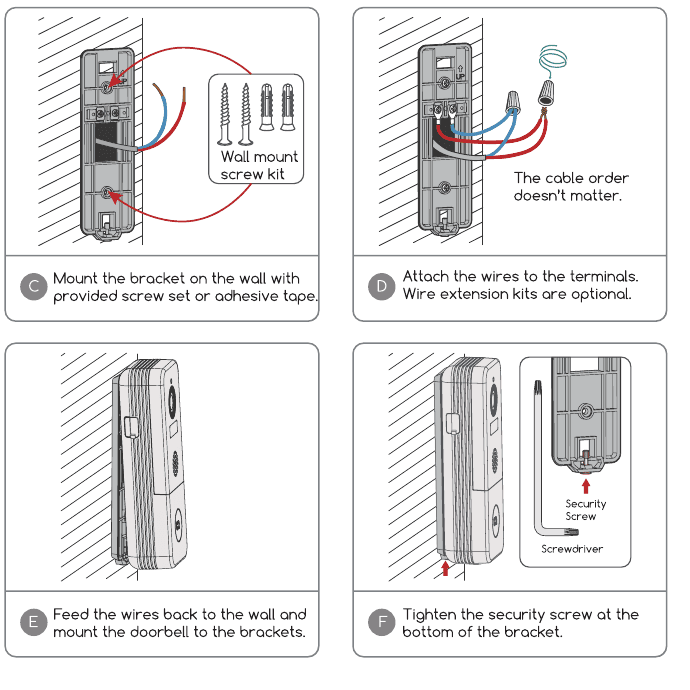
- C — 付属のネジセットまたは粘着テープでブラケットを壁に固定します。
- D — 各配線を端子に接続します。延長ケーブルキットはオプションです。ケーブルの順序は問いません。
- E — 配線を壁に引き込み、ドアベルをブラケットに取り付けます。
- F — ブラケット底部のセキュリティネジを締めます。
ブレーカーを入れ直せば、ドアベルはすぐに使用できます。
11.2 ワイヤレス設置

- A — 付属の工具でドアベルからブラケットを取り外します。
- B — ネジ穴の位置をマークし、ネジでブラケットを壁に固定します。
- C — 平らな面には付属の粘着テープでブラケットを取り付けられます。(オプション)
- D — ドアベルを固定したブラケットに取り付けます。

- E — ブラケット底部のセキュリティネジを締めます。
- F — 設置完了です!ドアベルボタンを押して動作確認を行います。
12. トラブルシューティング
Q1: ビデオドアベルはバッテリーで動作しますか?
A1: はい、大容量 10,000mAh のリチウムイオンバッテリーパックが内蔵されています。低消費電力技術のおかげで、社内テスト環境(1日20回のイベント、1イベントあたり15秒の録画)では、フル充電で3ヶ月以上持続します。
Q2: 配線(ハードワイヤー)の接続方法は?ケーブルの順序は関係ありますか?
A2: このドアベルは DC 12V および AC 12V〜24V の配線電源に対応しています。ブラケットには配線端子ネジが2つあり、各ワイヤーを各電源端子ネジに接続します。ケーブルの順序は問いません。
Q3: 左側に Micro USB ポートがありますが、何のためのものですか?
A3: 充電ポートです。定期的にドアベルを充電する際に使用します。
Q4: ビデオドアベルの Wi-Fi の範囲はどれくらいですか?
A4: ビデオドアベルは 2.4GHz の無線 Wi-Fi ルーター、メッシュシステム、モデムに対応しています。屋外テストでは、約 3,000 平方フィートのほとんどの住宅で良好に動作しました。Wi-Fi の到達距離は、ルーターの送信出力、伝送距離、壁などの障害物によって異なります。
Q5: ビデオドアベルを設置しましたが、映像や音声の品質が悪いのはなぜですか?
A5: ライブビュー画面で Wi-Fi の電波強度を確認できます。ドアベルが正常に機能するよう、Wi-Fi の状態が 70% 以上であることをご確認ください。Wi-Fi の電波強度が低いと感じる場合は、Wi-Fi ルーターを近くに移動するか、Wi-Fi 中継器を追加して電波範囲を拡張してみてください。
Q6: ビデオドアベルは既存の屋内機械式チャイムと連携できますか?
A6: いいえ。このドアベルには、来訪者がドアベルボタンを押したときに通知するバッテリー駆動のワイヤレスチャイムが付属しています。既存の屋内チャイムがある場合は、付属のジャンパーでバイパスして、新しいビデオドアベルに十分な電力を供給してください。また、付属のワイヤレスチャイムは完全にワイヤレスで、ご希望の場所ほぼどこでも設置できます。開放空間での伝送距離は 100 m(328 フィート)以上です。
Q7: 1台のビデオドアベルに何台のワイヤレスチャイムをペアリングできますか?
A7: 1台のビデオドアベルに、必要なだけ何台でもワイヤレスチャイムを追加できます。
Q8: モーション検知の感度は調整できますか?
A8: はい。ドアベルの設定で5段階の感度レベルから選択できます。
Q9: ビデオドアベルはどのようにモーションを検知しますか?モーション検知を無効にできますか?
A9: ドアベルカメラは最新の PIR モーションセンサーでモーションを検知し、さらに人の形を検出して誤報率を低減します。さまざまな使用状況に応じて、モーション検知感度の調整、アラーム間隔のスケジュール設定、モーション検知の無効化が可能です。
Q10: 16GB のメモリーカードを装着した場合、何日分のイベント録画を保存できますか?
A10: 映像のビットレートは約 100 KB/秒です。1日10回のイベント録画で、各映像クリップが 20 秒の場合、16 GB のメモリーカードで 24 ヶ月分の録画を保存できます。
Q11: ドアベルはクラウドストレージに対応していますか?
A11: はい。Micro SD カードによるローカル録画とクラウドストレージの両方に対応しています。アプリでクラウドストレージサービスを有効化できます。7日間の無料クラウド録画トライアルサービスがあります。