 CloudEdge App ドキュメント
スマート ビデオ ドアベル (1080P フル HD)
完全ワイヤレスのスマート ビデオ ドアベルと屋内チャイムのクイック スタート ガイド - 同梱品、バッテリー、CloudEdge アプリによる Wi-Fi セットアップ、ライブ ビュー、音声メッセージ、設置、チャイムのペアリング、仕様について説明します。
このクイック スタート ガイドでは、1080P フル HD スマート ビデオ ドアベルとその屋内チャイムを CloudEdge アプリ でセットアップして使用する方法について説明します。
さらに助けが必要ですか? ドアホンに関するよくある質問 を参照してください。
当社製品をご購入、ご使用いただきまして誠にありがとうございます。使用する前にこのクイック スタート ガイドをお読みになり、今後の参照用に保管してください。メニュー内容は、継続的な製品改善の方針に従って、予告なく変更される場合があります。
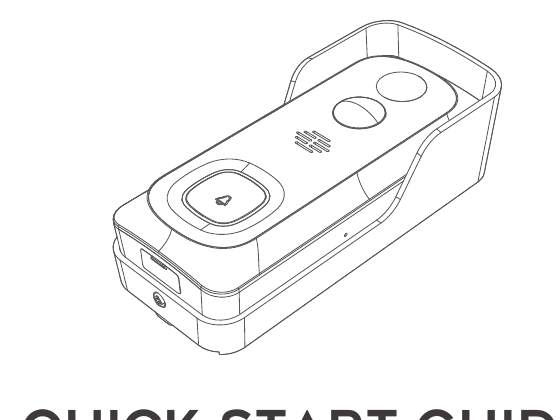
1. 箱の中身は
すべてのコンポーネントについては、以下のチェックリストを参照してください。

- ビデオドアベル
- USB ケーブル
- ユーザーガイド
- ネジと工具
- 室内チャイム
- 両面テープ
2. ドアベルの紹介
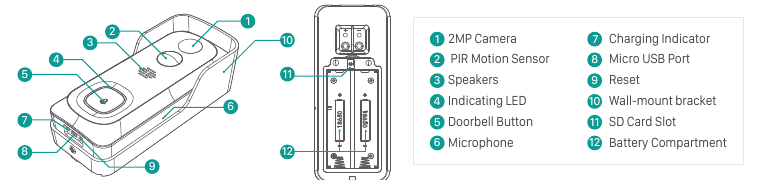
- 1 — 2MP カメラ
- 2 — PIR モーション センサー
- 3 — スピーカー
- 4 — LED の表示
- 5 — ドアホン ボタン
- 6 — マイク
- 7 — 充電インジケーター
- 8 — マイクロ USB ポート
- 9 — リセット
- 10 — 壁取り付けブラケット
- 11 — SD カード スロット
- 12 — バッテリーコンパートメント
3. チャイムに会いましょう

- 1 — スピーカー
- 2 — リセット
- 3 — LED インジケーター
- 4 — USB ポート (タイプ A/M)
4. バッテリーの取り付け
電池はドアホンにあらかじめ取り付けられています。電池を取り外した場合は、電池を取り付けるときに電極に注意してください。電池はプラス極を上にして挿入してください。
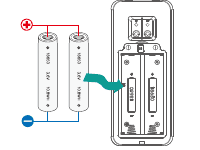
注意: バッテリーを不適切に取り付けると、内部コンポーネントが損傷し、重傷を負う可能性があります。
5. バッテリーの充電
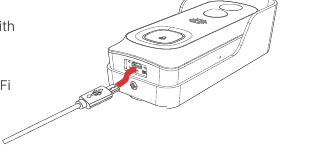
ドアホン内のバッテリーは、輸送安全規制に従って完全に充電されていません。
Wi-Fi の設定と設置の前に、USB 互換の壁用充電器 (別売り) と付属の USB ケーブルを使用してバッテリーを約 8 ~ 10 時間充電してください。
6. アプリをダウンロードする
Google Play™ または App Store™ から CloudEdge アプリをダウンロードしてインストールします。このアプリは、スマートフォンの QR コード スキャナーを使用して、右側の QR コードをスキャンしても利用できます。
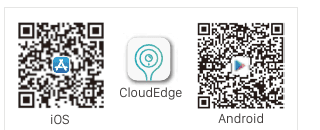
注: Google Play™ は Google Inc. の商標です。App Store™ は Apple Inc. のサービス マークです。
7. Wi-Fiのセットアップ
Wi-Fi 設定を開始する前に、以下の点に注意してください。
- ドアホンは 2.4 GHz Wi-Fi では動作しますが、5 GHz Wi-Fi では動作しません。
- Wi-Fi 名またはパスワードには、
)(@~!#$%^&*...などの特殊文字や記号を使用しないでください。 - Wi-Fiルーターの近くで設定を行ってください。
CloudEdge アプリを起動し、携帯電話番号またはメール ID を使用してアカウントを登録します。次に、以下のガイド手順に従って Wi-Fi 設定を開始します。
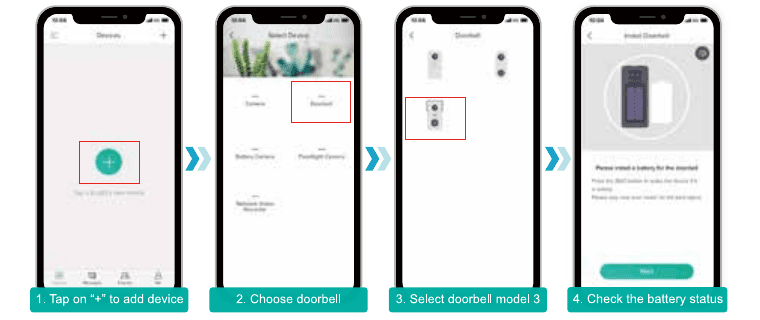
「+」 をタップしてデバイスを追加します。
ドアホンを選択してください。
ドアホン モデル 3 を選択します。
バッテリーの状態を確認してください。
ドアホンをリセットします。
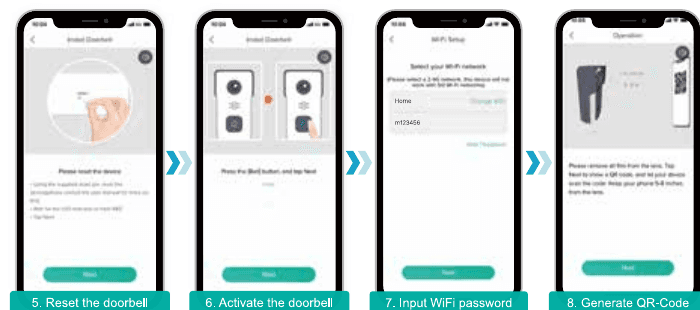
ドアホンを作動させます。
Wi-Fiパスワードを入力します。
Generate QR-Code.
Wi-Fi接続を待ちます。
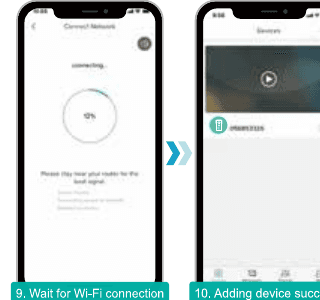
デバイスの追加は成功しました。
8. テストを実行する
セットアップ後、アプリのライブビューウィンドウをタップしてテストします。次に、ドアホンを屋外の設置場所に持って行き、そこでテストを実行します。設置場所が強力な 2.4 GHz Wi-Fi 信号でカバーされていることを確認してください。
注: 屋外のドアホンからのビデオ品質が屋内の場合ほど良くない場合は、ルーターを設置場所の近くに移動するか、Wi-Fi エクステンダーに投資する必要があるかもしれません。
9. ライブビューインターフェース
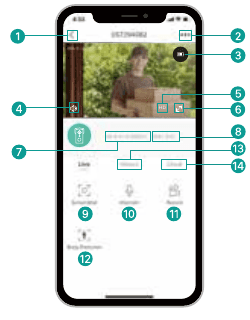
- 1 — ライブビューイングを終了する
- 2 — 設定メニュー
- 3 — バッテリーの状態
- 4 — 音量オン/オフ
- 5 — HD/SD スイッチ
- 6 — 全画面表示
- 7 — ストリーム ビット レート
- 8 — Wi-Fi 信号ステータス
- 9 — スクリーンショット ボタン
- 10 — 現場に向かって話す
- 11 — 電話で録音する
- 12 — 人体検知のオン/オフ
- 13 — 通知履歴
- 14 — クラウド ストレージ サービス
10. 音声メッセージを残す
ドアホンのオンボード メモリに最大 30 秒の音声メッセージを残すことができます。これにより、ドアホンの呼び出しに応答するのが都合が悪い場合に、電話をタップするだけで訪問者にすばやく応答できます。 Micro-SDカードがなくても実行できます。
手順: 設定 -> ホストがメッセージを残す -> メッセージを録音 -> ドアホン通話を切り、事前に録音された音声メッセージを再生します。
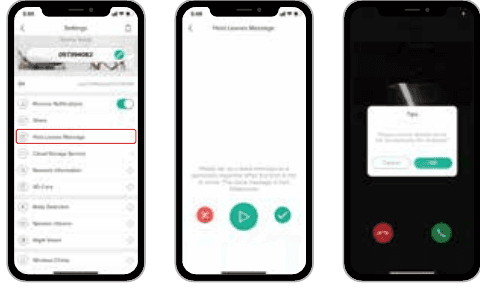
11. インストール
場所の選択
ドアホンの視野角は 140 度、人体検知範囲は 120 度です。
最良の画角と動き検出パフォーマンスを得るには、ドアホンを地面から少なくとも 5 フィート (160 cm) の高さに取り付けることをお勧めします。
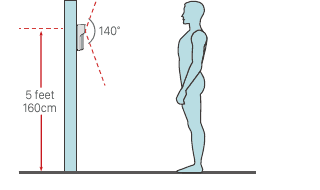
ドアベルを取り付ける
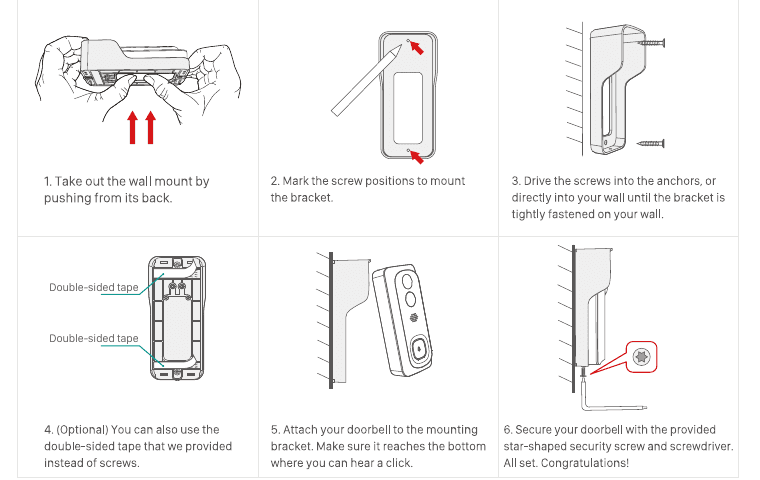
壁掛け金具を背面から押して取り外します。
ブラケットを取り付けるネジの位置に印を付けます。
ブラケットが壁にしっかりと固定されるまで、アンカーにネジを打ち込むか、壁に直接ネジを打ち込みます。
(オプション)ネジの代わりに付属の両面テープを使用することもできます。
ドアホンを取り付けブラケットに取り付けます。カチッという音が聞こえる位置まで押し込んでください。
付属の星型セキュリティネジとドライバーを使用してドアホンを固定します。すべて準備完了です。おめでとう!
12. チャイムを接続する
チャイムに電力を供給する
チャイムは、USB 対応の携帯電話充電器 (DC5V 1A) から電力を供給できます。チャイムを PC/ノートブックの USB ポートに接続して電力を供給することもできます。
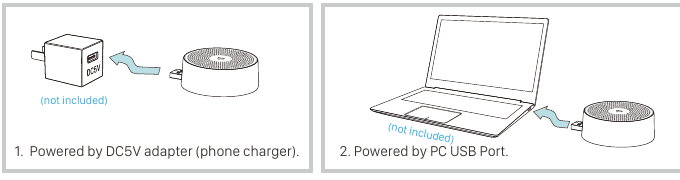
- 1 — DC5V アダプター (携帯電話の充電器) によって電力供給されます。
- 2 — PC USB ポートから電力を供給します。
ドアホンとペアリングする
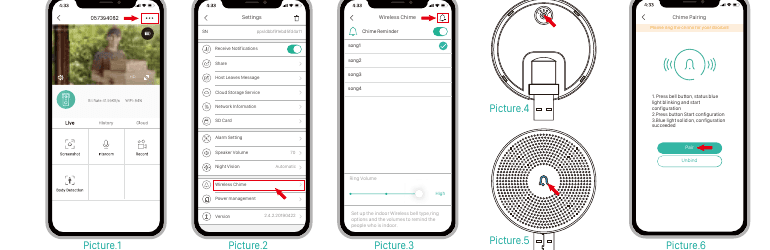
「...」 をタップして設定に入り、ワイヤレス チャイムを選択します。ベルのアイコンをタップしてペアリングページに移動します。
チャイムの後ろにあるリセット ボタンを短くクリックすると、LED インジケータが青色に点滅し、デバイスがペアリング モードになっていることを示します。
APP で 「ペアリング」 をタップすると、ドアホンはチャイムにペアリング信号を送信します。ペアリングが成功すると、チャイムのインジケーターが青で点灯します。次に、ドアホンのボタンを押して結果をテストできます。
着信音の選択
[設定] -> [ワイヤレス チャイム] を選択すると、4 つの着信音が利用可能です (図 3 を参照)。
ボリュームコントロール
[設定] -> [ワイヤレス チャイム] に移動すると、チャイムの音量レベルを制御できます (図 3 を参照)。
バインドを解除する
- チャイムのリセット ボタンをインジケーターが青で 2 回点滅するまで約 5 秒間押し続けると、チャイムが工場出荷時のデフォルトに戻ります。
- アプリで「バインド解除」(図6を参照)をタップして、ドアホンとワイヤレスチャイム間の接続を解除することもできます。
13. 主な特長
- リモート表示と制御 - ドアホンは電力を節約するために「スリープ モード」になり、CloudEdge アプリからリモートで起動して表示および制御できます。
- 全二重オーディオ — ドアホンは双方向オーディオ インターコムをサポートしています。外出中でなくても、訪問者を見たり、聞いたり、話しかけたりすることができます。
- 事前に録音されたクイックレスポンス — 最大30 秒の音声メッセージをドアホンに事前に録音できるため、電話に出るのが都合が悪いときに、訪問者に音声メッセージですぐに返信できます。
- PIR 人感検知 — PIR モーション センサーが内蔵されているため、ドアホンはドアホンの前で人の動きを検知し、訪問者がノックする前にモーション アラートとスナップショットを送信します。そして、侵入/強盗を実際に起こる前に防ぐことができます。
- バッテリー低下アラート — ドアホンには電源管理モジュールが組み込まれており、バッテリーの消費状況を通知し、推定使用時間を示し、再充電が必要な場合にはバッテリー低下アラートを送信します。
- ローカルおよびクラウド ストレージ — Micro-SD カード (最大サポート 128GB) を挿入するか、クラウド ストレージ サービスを有効にしてビデオ クリップを録画します。
14. 仕様
ビデオドアベル
| カテゴリ | アイテム | 値 |
|---|---|---|
| ビデオとオーディオ | イメージセンサー | 1/2.7インチCMOS (2.0MP) |
| OS | Hisilicon Lite-OS | |
| 解像度 | 1920 × 1080 ピクセル | |
| ストリーム | HD/SD dual stream | |
| 赤外線LED | ICRを備えた高出力IR LED | |
| レンズ | 1.7mm/F2.0 | |
| 画角 | 140° | |
| 分。照らす。 | 色: 0.01ルクス;白黒:0.001ルクス | |
| WDR | デジタルWDR | |
| オーディオ | 双方向オーディオ、ノイズキャンセリング機能付き | |
| ストレージ | ストレージの種類 | マイクロSDカード(最大128G) |
| クラウドストレージ | サポート | |
| 録音 | PIRモーションセンサーによってトリガー | |
| ネットワーク | Wi-Fi周波数 | 2.4GHz~2.4835GHz |
| 規格 | IEEE 802.11 b/g/n | |
| ライブビュー速度 | 3~4秒以内 | |
| アプリ | アプリ名 | CloudEdge |
| OS | iOS、アンドロイド | |
| リモートビュー | 2~4秒以内 | |
| お知らせ | 2~4秒以内にプッシュ通知 | |
| General | 作業温度& 湿度 | -20℃~50℃ <90% (結露なきこと) |
| 電源 | リチウム18650バッテリー(3.5V、3000mAh)×2 | |
| スタンバイ電流 | 300μA | |
| 動作電流 | 250mA | |
| 待機時間 | 4~6ヶ月 | |
| 労働時間 | 2~3ヶ月(1日20回起床) | |
| バッテリーの充電 | DC5V 1A~2A(マイクロUSBポート) | |
| ファームウェアのアップグレード | OTA(オンエア) | |
| 寸法(mm) | 61 × 41 × 135 | |
| 重量(g) | 235 |
室内チャイム
| アイテム | 値 |
|---|---|
| 電源 | DC5V 1A |
| 電源ポート | USB(タイプA) |
| 消費 | 0.2W |
| 着信音 | 4つの着信音はオプションです |
| ボリューム | 最大100dB |
| ボリュームコントロール | 低(ミュート)、中、高 |
| 接続タイプ | 無線周波数 |
| 周波数 | 433MHz~868MHz |
| 使用場所 | 屋内 |
| LED | 青で点滅: ペアリングモード / 青で点灯: 電源オン/ペアリング成功 / 青で2回点滅: 工場出荷時のデフォルトにリセット |
| 作業温度 | -30℃ ~ 70℃ |
| 湿度 | < 90%、結露なし |
| 寸法(mm) | Ø60 × 24 |
| 重量(g) | 33 |
FCC 警告
このデバイスは、FCC ルールのパート 15 に準拠しています。動作には、次の 2 つの条件が適用されます。(1) このデバイスは有害な干渉を引き起こしてはいけない、(2) このデバイスは、望ましくない動作を引き起こす可能性のある干渉を含め、受信したあらゆる干渉を受け入れなければなりません。コンプライアンスの責任を負う当事者によって明示的に承認されていない変更または修正を行うと、機器を操作するユーザーの権限が無効になる可能性があります。
注: この機器はテストされ、FCC 規則のパート 15 に従ってクラス B デジタル デバイスの制限に準拠していることが確認されています。これらの制限は、住宅設備における有害な干渉に対する合理的な保護を提供するように設計されています。この機器は無線周波数エネルギーを生成、使用、および放射する可能性があるため、指示に従って設置および使用しない場合、無線通信に有害な干渉を引き起こす可能性があります。
ただし、特定の設置環境で干渉が発生しないという保証はありません。この装置がラジオまたはテレビの受信に有害な干渉を引き起こす場合 (装置の電源をオフにしてからオンにすることで判断できます)、ユーザーは次の 1 つまたは複数の手段によって干渉を修正することをお勧めします。
- 受信アンテナの向きを変えるか、位置を変更します。
- 機器と受信機の間の距離を離してください。
- 受信機が接続されている回路とは別の回路のコンセントに機器を接続します。
- 販売店または経験豊富なラジオ/テレビ技術者に相談してください。
FCC の RF 暴露ガイドラインへの準拠を維持するには、この機器はラジエーターと身体の間の最小距離を 20cm 離して設置および操作する必要があります。付属のアンテナのみを使用してください。