 CloudEdge App ドキュメント
BOIFUN Bell J1 ワイヤレスビデオドアベル
BOIFUN Bell J1 ワイヤレスビデオドアベルのユーザーマニュアル — ハードウェア概要、アプリのセットアップ、Wi-Fi ペアリング、ライブビュー、再生、音声メッセージ、共有、チャイムのペアリング、設置方法、仕様、よくある質問。
このガイドでは、BOIFUN Bell J1 ワイヤレスビデオドアベルについて説明します。BoifunCam アプリ(または代替として CloudEdge アプリ)でセットアップおよび操作できます。以下の内容はマニュアルのドイツ語版セクションを翻訳したものです。
さらにサポートが必要な場合は、ドアベル FAQ をご覧ください。
1. アフターサポート
BOIFUN スマートビデオドアベルをお買い上げいただきありがとうございます。24か月の保証を提供しております。ご不明な点やご提案がございましたら、Amazon メッセージまたは公式メールアドレス([email protected])までお気軽にお問い合わせください。最善のサービスを提供いたします。
注意:
- スマートビデオドアベルは 2.4 GHz Wi-Fi のみ対応しており、5 GHz Wi-Fi には対応していません。
- バッテリーの挿入・取り外しの際は、プラス極とマイナス極の向きを確認し、爆発を防いでください。
- バッテリーはモデル 18650 です。
- Wi-Fi 信号強度が 75% 以上であることをご確認ください。信号源から遠い場合、最初の接続に失敗することがあります。
- ルーターに接続されているデバイスが多すぎる場合、IP アドレスの競合によりスマートビデオドアベルが Wi-Fi 接続できない場合があります。
- このスマートビデオドアベルは PC ブラウザやソフトウェアには対応していません。
- このスマートビデオドアベルは、Wi-Fi 接続が切断された際のイベント録画に対応しています。
- 動画の再生は BoifunCam アプリ内でのみ可能です。サードパーティ製プレーヤーは対応していません。
- 手動スナップショットおよび録画ファイルはスマートフォンに保存されます。イベントスナップショットファイルはクラウドに保存されます。イベント録画ファイルは Micro SD カードに保存されます。
- アプリから SD カードのライブ映像または録画を視聴すると電力を消費します。
2. 同梱物
すべての同梱品を以下のリストでご確認ください。


- ビデオドアベル
- USB ケーブル
- ユーザーマニュアル
- 屋内チャイム
- ネジおよびツール
- 両面テープ
3. ドアベルの各部名称
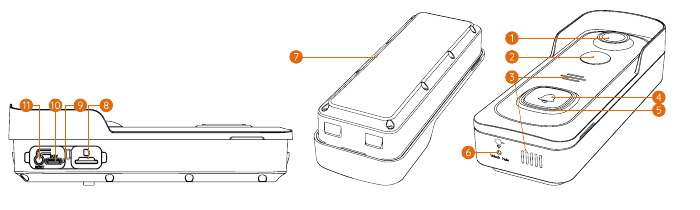
| # | 部品名 | # | 部品名 |
|---|---|---|---|
| 1 | レンズ | 2 | モーションセンサー |
| 3 | スピーカー | 4 | ボタン |
| 5 | LED インジケーター | 6 | ベーススイッチ |
| 7 | 内蔵 18650 バッテリー | 8 | Micro SD カードスロット |
| 9 | 充電インジケーター | 10 | 充電ポート |
| 11 | リセットボタン |
4. チャイムの各部名称

| # | 部品名 |
|---|---|
| 1 | LED インジケーター |
| 2 | リセット |
| 3 | 音量 |
| 4 | 着信音 |
| 5 | スピーカー |
バッテリーの充電
輸送安全規制に基づき、ドアベル内のバッテリーは完全には充電されていません。
設置前に、付属の USB ケーブルと USB 対応充電器(別売り)を使用して、バッテリーを約 8〜10 時間充電してください。
バッテリー管理
バッテリーの持続時間は起動頻度によって異なります。無駄な電力消費を抑えるための簡単な設定をご紹介します。
録画時間を約 20〜30 秒に設定してください。日常的な使用には通常これで十分です。
「モーション検知」の感度を下げるか、「人体モーション検知」機能を有効にすることをお勧めします。
ドアベルが幹線道路に向いている場合は、不要な起動を避けるためにドアベルの角度を調整することをお勧めします。
Wi-Fi 信号強度が 75% 以上であることをご確認ください。75% 未満の場合、ドアベルが常に起動し続けます。カメラをルーターの近くに設置するか、Wi-Fi エクステンダーを追加して自宅の Wi-Fi 環境を改善してください。この方法でも解決しない場合は、[email protected] までメールでお問い合わせください。
5. アプリのダウンロード
Google Play™ または App Store™ から「BoifunCam」アプリをダウンロードしてインストールしてください。スマートフォンの QR コードリーダーで QR コードをスキャンしてダウンロードすることもできます。

備考: お使いのデバイスが「BoifunCam」アプリのダウンロードに対応していない場合は、Google Play ストアまたは Apple App Store で「CloudEdge」ソフトウェアを検索してダウンロードしてください。CloudEdge アプリもご利用いただけます。
ご注意: ごく一部のスマートフォン機種では BoifunCam と互換性がない場合があります。ご不便をおかけして大変申し訳ございません。このような状況が発生した場合は、お使いのスマートフォン機種名をメールでお知らせください。メールアドレスは [email protected] です。ソフトウェアの改善を速やかに行います。また、バックアップソフトウェアとして「CloudEdge」をご用意しております。Google ストアまたは Apple ストアからダウンロードしてご利用いただけます。
6. Wi-Fi の設定

セットアップのヒント:
デバイスがルーターから 10 メートル(30 フィート)以内にあることを確認してください。
ルーターの電源が入っており正常に動作していることを確認し、Wi-Fi ルーターの近くで設定を行ってください。
デバイスが電波干渉を起こすデバイス(電子レンジ、ベビーモニター、その他の電子機器など)の近くにないことを確認してください。
2.4 GHz と 5 GHz で異なるネットワーク名を使用している場合は、2.4 GHz ネットワークに接続していることをご確認ください。
Wi-Fi 名およびパスワードに(@~!#$%&*…)などの特殊文字や記号を使用しないようにしてください。問題が解決しない場合は、[email protected] までメールでお問い合わせください。
セットアップ手順

7. 動作テストの実施
セットアップ後、アプリのライブウィンドウをタップして動作テストを行ってください。その後、ドアベルを屋外の設置場所に持ち出し、現地でもテストを行ってください。設置場所が強い 2.4 GHz Wi-Fi 信号でカバーされていることを確認してください。
備考: 屋外でのドアベルの映像品質が屋内より劣る場合は、ルーターを設置場所に近づけるか、Wi-Fi エクステンダーの導入をご検討ください。
8. ライブビュー
| # | 機能 | # | 機能 |
|---|---|---|---|
| 1 | ライブビューの終了 | 2 | 設定メニュー |
| 3 | バッテリー残量 / スピーカー音量オン・オフ | 4 | Wi-Fi 信号強度 |
| 5 | 解像度の選択 | 6 | 共有履歴 |
| 7 | クラウドストレージサービス | 8 | スクリーンショット |
| 9 | 訪問者との通話 | 10 | ボイスチェンジャー(オリジナル、ピエロ、おじさん) |
| 11 | スマートフォンへの録画 | 12 | モーション検知オン・オフ |
| 13 | サイレン | 14 | フォトアルバム |
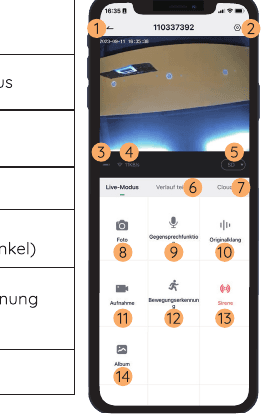
備考: ライブビューでは動画録画は開始されません。
9. 再生
Micro SD カードが正しく装着されている場合、モーション検知または来訪者の呼び出しで録画された映像クリップを再生できます(ライブビューではデバイスへの録画は開始されません)。クラウドストレージサービスを有効化している場合は、映像クリップをクラウドにバックアップすることもできます(7 日間の無料トライアルをご利用いただけます)。

- 日付で映像クリップを検索
- 再生画面
- イベントで映像クリップを検索
- クラウドストレージ画面
10. 音声メッセージの録音
最大 3 件の音声メッセージ(各最大 10 秒)をドアベルに事前録音できます。不在時などにドアベルの呼び出しに素早く対応できます。

手順: 設定 → 音声メッセージ → このシンボルを長押しして音声メッセージを録音 → ドアベルボタンを押す → 選択した音声メッセージを呼び出しへの応答として再生する。
11. デバイスの共有
アカウント検索で共有する
手順: 設定 → デバイス共有 → 「追加」をタップ → 「アカウント」をタップ → アカウント ID を入力 → 共有を確認する。
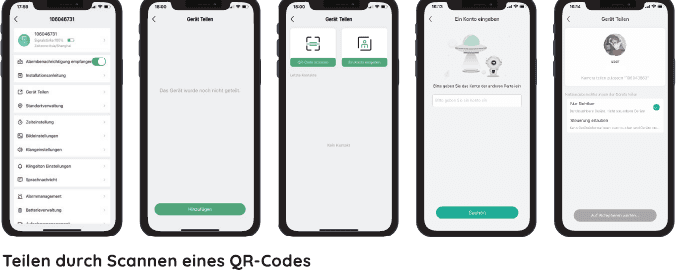
QR コードをスキャンして共有する
新しいユーザーが管理者に QR コードを提示し、QR コードをスキャンすることでデバイスを共有できます。
QR コードの確認方法:BoifunCam アプリを起動 → 「マイページ」をタップ → ユーザー名 → 「マイ QR コード」 → 管理者に QR コードをスキャンしてもらう。

注意:
- デバイスを共有する前に、家族が BoifunCam アプリをダウンロードしてインストールし、アカウントを登録するようにご案内ください。
- 1 台のデバイスを共有できるユーザー数に制限はありません。設定メニューにアクセスできるのは管理者のみです。その他のユーザーはライブ再生の視聴のみ可能です。
- すべてのユーザーがドアベルの呼び出しとアラーム通知を受信します。
- 複数のユーザーが同時にドアベルにアクセスして、ライブ映像の視聴や録画の再生ができます。
12. チャイムの接続
1) チャイムへの電源供給
チャイムは単 4 形乾電池(1.5V)3 本で動作します。

2) リセットボタンを押す 3) ドアベルボタンを押す
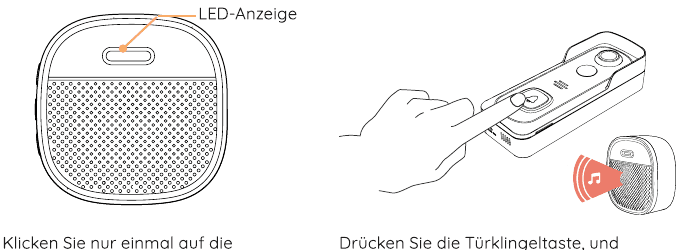
- リセットボタンを押す — ワイヤレスチャイムのリセットボタンを 1 回だけ押してください。LED インジケーターが赤く点滅し、チャイムがペアリングモードに入ったことを示します。
- ドアベルボタンを押す — ドアベルボタンを押すと鳴ります。ペアリングが完了すると、チャイムのインジケーターが青く点灯します。
4) チャイムの設定
以下の手順でチャイムの設定ページを開き、着信音の消音、着信音の選択、着信音の音量調整、またはドアベルとの接続解除を行えます。

備考:
- ドアベルとチャイムは Wi-Fi ではなく電波(無線周波数)で通信します。ドアベルの設定前にペアリングを行うこともできます。
- 1 台のドアベルに複数のチャイムを追加することも、その逆も可能です。
- チャイムのリセットボタンを 5 秒間長押しすると、インジケーターが赤く 3 回点滅します。これにより、チャイムと接続中のドアベルとの接続も解除できます。
13. 設置
設置場所の選択
ドアベルの視野角は 166 度、検知範囲は 120 度です。最適な視野角とモーション検知性能を確保するため、ドアベルは地面から 160 cm 以上の高さに取り付けることをお勧めします。

ワイヤレス設置

底部のベーススイッチを押すとドアベルを取り外せます。
ブラケットを取り付ける:ネジ、アンカー、または両面テープを使用してブラケットを壁に固定します。
ドアベルを固定ブラケットに取り付けます。底部まで押し込み、クリック音がするまで確認してください。
設置完了です、おめでとうございます!ドアベルボタンを押して動作を確認してください。
注意:
- 初回使用前に完全に充電してください(約 8 時間)。
- ラボテストによるバッテリー持続時間:スタンバイモードで 12 か月、1 日 20 回起動の通常使用で 6 か月。(起動頻度により実際のバッテリー持続時間は異なる場合があります。)
14. 仕様
ビデオドアベル
映像・音声
| 項目 | 値 |
|---|---|
| イメージセンサー | 1/2.7" CMOS |
| OS | Lite-OS |
| 赤外線 LED | ICR 付き高性能 IR LED |
| レンズ | 1.7 mm / F2.0 |
| 視野角 | 166° |
| 最低照度 | カラー:0.01 Lux;白黒:0.001 Lux |
| WDR | デジタル WDR |
| 音声 | ノイズ抑制付き双方向音声 |
ストレージ
| 項目 | 値 |
|---|---|
| ストレージタイプ | Micro SD カード(最大 128 GB) |
| クラウドストレージ | 対応 |
| 録画 | PIR モーションセンサーによるトリガー |
ネットワーク
| 項目 | 値 |
|---|---|
| Wi-Fi 周波数 | 2.4 GHz〜2.4835 GHz |
| 規格 | IEEE 802.11 b/g/n |
| ライブビュー速度 | 3〜4 秒以内 |
ソフトウェア
| 項目 | 値 |
|---|---|
| アプリ名 | BoifunCam |
| OS | iOS、Android |
| リモートビュー | 2〜4 秒以内 |
| 通知 | 2〜4 秒以内にプッシュ通知 |
全般
| 項目 | 値 |
|---|---|
| 動作温度・湿度 | -20°C〜50°C;90% 未満(結露なし) |
| 電源 | リチウム 18650 バッテリー(3.5V、3350 mAh × 2)/ AC 12V 24V 有線電源 / DC 12V 有線電源 |
| スタンバイ電流 | 300 µA |
| 動作電流 | 250 mA |
| スタンバイ時間 | 4〜6 か月 |
| 動作時間 | 2〜3 か月(1 日 20 回起動) |
| バッテリー充電 | DC5V 1A 2A(Micro USB ポート) |
| ファームウェア更新 | OTA(Over-The-Air) |
| 寸法(mm) | 61 × 41 × 144 |
| 重量(g) | 145 + 90(バッテリー重量) |
屋内チャイム
全般
| 項目 | 値 |
|---|---|
| 電源 | 単 4 形乾電池 1.5V × 3 |
| 消費電力 | 0.4W |
| 着信音 | 4 種類から選択可能 |
| 音量 | 最大 100 dB |
| 音量調整 | 小(消音)、中、大 |
| 接続方式 | 無線周波数 |
| 周波数 | 433 MHz〜868 MHz |
| 使用場所 | 屋内 |
| LED | 赤色点滅:リセット / ペアリングモード。青色点灯:ペアリング完了 |
| 動作温度 | -10°C〜70°C |
| 湿度 | 90% 未満、結露なし |
| 寸法(mm) | 65 × 65 × 27 mm |
| 重量(g) | 55 |
15. よくある質問
Q1: ドアベルの Wi-Fi 設定ができないのはなぜですか?
A1:
- このデバイスは 2.4 GHz Wi-Fi のみ対応しており、5 GHz Wi-Fi には対応していません。
- Wi-Fi 電波状況が良くありません。設定時はカメラを Wi-Fi ルーターの近くに置いてみてください。
- Wi-Fi パスワードが間違っています。パスワードに特殊文字が含まれていないか、またはネットワークに特別な暗号化が施されていないかご確認ください。
Q2: バッテリーの持ちを改善するにはどうすればよいですか?
A2:
- 録画時間を通常 20〜30 秒に設定してください。日常的な使用には十分です。
- 「モーション検知」の感度を下げるか、「人体モーション検知」機能を有効にすることをお勧めします。
- ドアベルが幹線道路に向いている場合は、不要な起動を避けるためにドアベルの角度を調整することをお勧めします。
- Wi-Fi 信号強度が 75% 以上であることをご確認ください。75% 未満の場合、ドアベルが常に起動し続けます。カメラをルーターの近くに設置するか、Wi-Fi エクステンダーを追加して自宅の Wi-Fi 環境を改善してください。
Q3: 2.4G または 5G Wi-Fi のどちらかを確認するにはどうすればよいですか?
A3: ルーターのユーザーマニュアルをご覧いただくか、ネットワーク事業者にお問い合わせください。
Q4: 同じ Wi-Fi に接続していないと映像を見られませんか?それともインターネット経由でどこからでも視聴できますか?
A4: カメラがインターネットに正常に接続されていれば、どこからでも映像を視聴できます。
Q5: 録画はクラウドに保存されますか?それとも主に内蔵 SD カードに保存されますか?
A5: カメラは SD カードへの録画とクラウドへの保存の両方に対応しています。アプリからクラウドストレージサービスを有効にできます。
Q6: SD カードがいっぱいになるとどうなりますか?
A6: メモリーカードがいっぱいになると、カメラは自動的に最も古い映像を削除します。
Q7: Wi-Fi 接続が切れるのはなぜですか?
A7: スマートフォンと Wi-Fi ルーター間のネットワーク接続をご確認ください。信号強度が 75% 未満の場合、ドアベルが常に起動し続けます。カメラをルーターの近くに設置するか、Wi-Fi エクステンダーを追加して自宅の Wi-Fi 環境を改善してください。
Q8: モーション検知を無効にできますか?
A8: はい、もちろんできます。録画はモーション検知によってトリガーされます。設定メニューで感度を調整したり、モーション検知を無効にしたりできます。
Q9: バッテリーの充電器は付属していますか?
A9: バッテリー充電器は付属していません。USB 対応充電器(DC5V 1A〜2A)を使用して、約 8〜10 時間バッテリーを充電してください。
Q10: 同じ家に 2 台以上のドアベルを設置できますか?
A10: はい、同じ家に複数のデバイスを追加できます。
Q11: その他の質問がある場合はどうすればよいですか?
A11: その他の問題が発生した場合は、ご注文内容と問題の詳細を [email protected] までメールでお送りください。