 CloudEdge App ドキュメント
Victure VD300 ビデオドアベル
Victure VD300 バッテリー式ビデオドアベル(有線設置キット付き)のユーザーマニュアル。同梱品、SDカード・バッテリーの取り付け、充電、CloudEdgeアプリのペアリング、チャイムキットの配線、取り付け、日常的な使い方を解説します。
このガイドでは、Victure VD300 ビデオドアベル(有線設置キット付き)の設定と管理について説明します。管理には CloudEdge アプリ を使用します。
ご不明な点がございましたら、ドアベル FAQ をご覧いただくか、Victure サポート([email protected])までお問い合わせください。メールでお問い合わせいただくと、保証期間を24か月に延長できます。Victure はライフタイムの専門技術サポートを提供しています。
1. 同梱品

- (1) VD300 ドアベル
- (2) 取り付けブラケット
- (3) 有線設置キット
- (4) USB ケーブル
- (5) バッテリー
- (6) 両面テープ
- (7) リセットピン&セキュリティネジ
- (8) ネジ
- (9) ドライバー
- (10) ユーザーマニュアル
有線設置キットの内容

- (1) チャイムキット
- (2) 延長ワイヤー
- (3) 両面テープ
- (4) ワイヤーナット
- (5) 金属パーツ×2・ネジ×2
2. ドアベルの各部名称

- (1) カメラ
- (2) PIR 人感センサー
- (3) スピーカー
- (4) ステータスインジケーター
- (5) ドアベルボタン
- (6) マイク
- (7) 充電インジケーター
- (8) Micro USB ポート
- (9) リセット穴
- (10) 有線電源ポート
- (11) SD カードスロット
- (12) バッテリー収納部
3. 準備
SD カードを挿入する
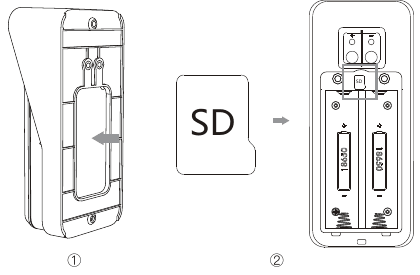
ドアベルの背面を押して取り付けブラケットを取り外します。
付属のドライバーでバッテリー収納部のふたのネジを外します。
Micro SD カードを SD カードスロットに差し込みます。
ヒント: ドアベルは Class 10 の Micro SD カード(8G〜128G)に対応しています。使用前に SD カードを「FAT32」形式でフォーマットしてください。SD カードはカメラの電源を切った状態で挿入してください。
バッテリーを取り付ける
新しいバッテリーを正しい極性でバッテリー収納部に入れ、ネジでふたをしっかりと締めてください。
ヒント: バッテリー収納部のふたをネジでしっかり締めてください。ふたが緩んでいると水が浸入する恐れがあります。
ドアベルを充電する

設置前に付属の USB ケーブルでドアベルを充電してください。満充電になると、USB ポート横の小さな充電インジケーターが青く点灯します。
すぐに使い始めたい場合はそのままセットアップしていただいても構いませんが、設置前に約 8〜10 時間かけてフル充電することをおすすめします。
ヒント: バッテリーの持続時間は、ドアベルが起動する頻度(近隣の交通量や人の往来など)によって異なります。
4. アプリでの設定
アプリをダウンロードする

CloudEdge アプリ を使って Victure ビデオドアベルを設定・管理します。App Store または Google Play で 「CloudEdge」 を検索してください。QR コードをスキャンしてアプリをダウンロードすることもできます。
2.4GHz ネットワークの Wi-Fi パスワードを手元に準備してください。 アプリでの設定に必要です。すぐに参照できるよう書き留めておくと便利です。
VD300 をルーターの近くでセットアップする
ヒント:
- ドアベルは 2.4GHz Wi-Fi ネットワークのみ対応しています(5G は非対応)。
- Wi-Fi パスワードに @%、* などの特殊文字は使用できません。
- Wi-Fi 信号を強くし、映像品質を向上させるために、ルーターをドアの近くに移動するか、Wi-Fi 中継器の導入をご検討ください。
手順
アカウントの登録またはログイン
CloudEdge アプリで メールアドレス を使って新しいアカウントを登録するか、既存のアカウントでログインしてください。
ヒント: アカウント登録時にメールアドレス宛の確認コードが必要です。受信トレイにメールが見当たらない場合は、迷惑メールフォルダや別のタブをご確認ください。別のメールアドレスで試すこともできます。
ドアベルを追加する
「+」アイコンをタップしてデバイスを追加します。表示されたら「doorbell」を選択し、VD300 ドアベルを選んでください。

ドアベルをリセットして保護フィルムを剥がす
新しいネットワークに接続・切り替える場合は、リセットピンをドアベルのリセット穴に差し込み、5 秒間押し続けてドアベルをリセットしてスマートフォンとペアリングしてください。リセットが完了すると音が鳴り、ステータスインジケーターが赤の点滅に変わります。
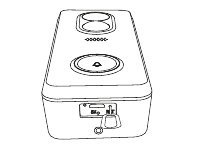
ドアベル本体から保護フィルムを剥がし、アプリの指示に従ってドアベルをペアリングしてください。
ドアベルのステータスインジケーターガイド
| 状態 | インジケーターの動作 |
|---|---|
| ペアリングモード | 赤のゆっくり点滅 |
| Wi-Fi 接続中 | 赤の高速点滅 |
| ドアベルエラーまたはネットワークエラー | 赤の点灯 |
| Wi-Fi 接続済み・正常動作中 | 青の点灯 |
ヒント:
- ドアベルとスマートフォンの角度と距離をゆっくり調整しながら、確実にペアリングしてください。
- ペアリングに失敗した場合は、ネットワークが 2.4GHz であること、および電波が十分強いことを確認してください。
動作確認
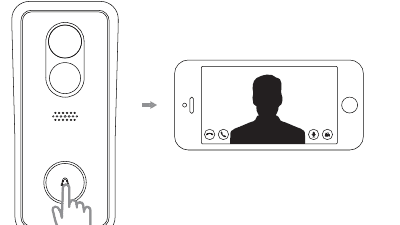
セットアップ完了後、Victure ドアベル前面のボタンを押すと、CloudEdge アプリでカメラの映像を確認できます。
ヒント:
- 初回接続時はスマートフォンと Wi-Fi 経由でつなぐ必要があります。その後はモバイルデータ通信でもアプリから映像を確認できます。
- 屋外での映像品質が屋内に比べて低下する場合は、ルーターをドアの近くに移動するか、Wi-Fi 中継器の導入をご検討ください。詳しくは保証チームにメールでお問い合わせください。
5. 有線設置
仕組み
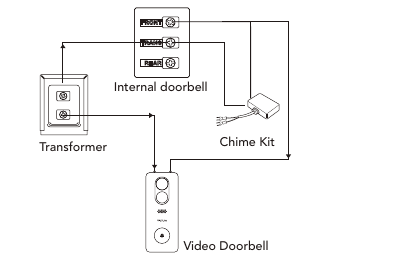
アプリで Victure ビデオドアベルの初期設定を行ってください。詳しくはユーザーマニュアルまたはアプリ内の指示に従ってドアベルをアプリとペアリングしてください。
注意: 機械式チャイムシステムに接続しない場合は、アプリで機械式チャイムのオプションを「いいえ」に設定してください。誤った設定はドアベルの故障の原因となります。
チャイムキットの配線
屋内ドアベルのブレーカーを OFF にします。
屋内ドアベルへの配線は任意です。接続する場合は、既存の配線が正常であることを確認したうえで、ブレーカーで電源を切り、既存の配線を取り付けブラケット内部の小さな端子に接続してください。ドアベルを押して電源が切れていることを確認してください。
屋内ドアベルのカバーを外します。
屋内ドアベルのフロント端子(通常「FRONT」「F」「1」または「C1」と表示)とトランス端子(通常「TRANS」「T」「AC」または「0」と表示)のネジを緩めます。チャイムキットのワイヤーを一方は「FRONT」端子、もう一方は「TRANS」端子に接続します(既存の配線はそのままにします)。その後ネジを締め直してください。チャイムキットのワイヤーはどちらの端子に接続しても構いません。

ヒント: 電流が交流のため、チャイムキットのワイヤーは「TRANS」端子または「FRONT」端子のどちらに接続しても問題ありません。
チャイムキットを屋内ドアベル内の可動部から離れた位置に設置します。必要に応じて両面テープで固定してください。
屋内ドアベルのカバーを元に戻します。
設置場所を確認する
すでにジャンクションボックスがある場合は、次のいくつかの手順をスキップして直接ネジで固定してください。ジャンクションボックスがない場合は、付属のテンプレートでアウトラインを描き、取り付けブラケット用の長方形の穴を壁に開けてください。
注意: 屋内ドアベルのブレーカーを必ず OFF にしてください。

ヒント: サイディングの家や、ドアが階段の上にある家に設置する場合は、別売りのウェッジマウントをご購入ください。ドアベルを下向きに角度調整できます。推奨取り付け高さは地面から 4 フィート(120cm)です。
取り付けブラケットを設置する
各手順で使用するアクセサリーは、特に記載がない限りドアベルのパッケージに同梱されています。
ドアベルの背面を押して取り付けブラケットを取り外します。

ネジを取り付ける位置に印をつけます。
アンカーを挿入します(任意)。
ヒント: スタッコ、レンガ、コンクリートなどの硬い面に設置する場合は、ドリル穴の位置に印をつけ、ドリルで穴を開けてアンカーを挿入してください。木材に設置する場合はこの手順をスキップしてください(アンカーは不要です)。
金属パーツとワイヤーを取り付けブラケットに接続する
壁から出ているワイヤーを Victure ドアベル背面のネジに接続します。どちらのワイヤーをどちらのネジに接続しても構いません。
延長ワイヤーを取り付ける(任意)
壁から出ているワイヤーをドアベル背面に直接接続するのが難しい場合は、延長ワイヤーとワイヤーナット(有線アクセサリーキットに同梱)をご使用ください。

すべてのワイヤー(ワイヤーナットを使用した場合はそれも含めて)を壁の中に押し込み、2 本のネジで取り付けブラケットをしっかり固定します。ネジはアンカーまたは壁に直接締め込み、ブラケットが壁に密着した状態で面一になるまで締めてください。
ドアベルを取り付け、セキュリティネジで固定します。
ヒント: ドアベルを取り外す際は、セキュリティネジを外してからドアベルの下部を手前に引き出してください。
6. ドアベルを使う
CloudEdge アプリで Victure ドアベルをタップすると設定画面が開きます。ここで各種設定をカスタマイズできます。

- インターコム — 来訪者と双方向で会話できます。
- 人体検知 — PIR センサーで動きをアクティブに検知します。
- スクリーンショット・録画 — 瞬間を記録したいときにライブスクリーンショットまたは動画を撮影できます。
- 履歴 — タイムライン再生で録画の確認やアラームのチェックができます。
- 自動省電力モード — 長時間動きを検知しないと省電力モードに移行します。CloudEdge アプリから遠隔で再起動・操作できます。
この画面で各機能のオン・オフを切り替えられます。
ドアベルに応答する

- ライブストリーム
- デバイス名
- スピーカー — 来訪者の声を聞くために有効にします。
- マイク — 来訪者に話しかけるために有効にします。来訪者の声をより大きくするにはこの機能をオフにしてください。
設定

- デバイス共有 — ユーザーアカウントを友達として追加し共有するユーザーを選択することで、家族や友人がライブイベントへの応答や録画の閲覧ができます。(共有されたユーザーは、デバイスを共有する前にメッセージセクションで友達申請を承認する必要があります。)
- 不在メッセージ — 応答できないときにあらかじめ録音した返答を再生します。
- クラウドストレージサービス — 録画をクラウドに保存する場合は、追加の月額費用がかかります。
- SD カード — 使用前に SD カードをフォーマットしてください。このドアベルは SD カードへのループ録画に対応しています。
- アラーム設定 — モーションセンサーの感度と検知範囲を調整します。
- スピーカー音量 — 来訪者の声の音量を調整します。音量をさらに上げるにはマイク機能をミュートしてください。
- ナイトビジョン — 昼夜問わず鮮明な映像を視聴できます。ナイトビジョンの画質向上には外部光源の使用をおすすめします。
- ワイヤレスチャイム — オプションのチャイムとペアリングできます。アクセサリーの割引については保証チームにお問い合わせください。
7. トラブルシューティング
Q: ドアベルを設置しましたが、電源が入りません。
A: ドアベルに十分な電力が供給されているか確認してください。有線で電源を供給している場合は、電源キットが正しく接続されており、供給電力が 12V〜24V の交流であることを確認してください。それでも電力が不足する場合は、屋内ドアベルをバイパスする必要がある場合があります。
Q: ドアベルを Wi-Fi ネットワークに接続できません。
A: ヒント
- ドアベルは 2.4GHz Wi-Fi ネットワークのみ対応しています(5G は非対応)。暗号化なし(オープン)ネットワークには接続できません。
- Wi-Fi パスワードに @%、* などの特殊文字は使用できません。
- Wi-Fi ルーターをドアの近くに移動するか、Wi-Fi 中継器を導入して電波を強化してください。
- スマートフォンやスマート TV などの別のデバイスで Wi-Fi ネットワークが正常に動作しているか確認してください。
- アプリとペアリングする前にドアベルをリセットしてください。ドアベルがペアリングモードになっていることを確認し、画面上のペアリング指示を一手順ずつ丁寧に行ってください。
- Wi-Fi ルーターで MAC フィルタリングが有効になっていないか確認してください。MAC フィルタリングを無効にできない場合は、ドアベルの MAC アドレスをルーターの許可リストに追加する必要があります。MAC アドレスはデバイス背面のラベルに記載されています。
8. サポートが必要ですか?
ご質問・サポート・保証に関するお問い合わせは、下記またはgoldenedge.comまでご連絡ください。Amazon の注文番号と製品のモデル番号をお知らせください。
Email: [email protected]
9. FCC 認証情報
警告: 準拠責任者が明示的に承認していない本機の改造や変更を行うと、ユーザーの機器操作権限が無効になる場合があります。
本機は FCC 規則第 15 条に準拠しています。動作は以下の 2 つの条件に従います:(1) 本機は有害な電波干渉を引き起こさないこと、(2) 本機は望ましくない動作を引き起こす干渉を含む、受信したあらゆる干渉を受け入れなければならないこと。
本機器は FCC 規則第 15 条に従い、クラス B デジタル機器の制限に適合することが試験によって確認されています。これらの制限は、住宅設置環境における有害な電波干渉に対して合理的な保護を提供するために設計されています。本機器は無線周波数エネルギーを発生・使用し、放射する可能性があります。説明書に従って設置・使用しない場合、無線通信への有害な干渉を引き起こす可能性があります。ただし、特定の設置環境で干渉が発生しないことを保証するものではありません。本機器がラジオやテレビの受信に有害な干渉を引き起こす場合(機器の電源を切ることで確認できます)、次の方法を 1 つ以上試して干渉を解消してください。
- 受信アンテナの向きや位置を変える。
- 機器と受信機の間隔を広げる。
- 受信機が接続されている回路とは別の回路のコンセントに機器を接続する。
- 販売店または経験豊富な無線・テレビ技術者に相談する。
RF 曝露コンプライアンス声明: 本機器は一般 RF 曝露要件を満たしていることが評価されており、制限なしにポータブル曝露条件で使用できます。
tmezon ワイヤレス スマート ドアベル
tmezon ワイヤレス スマート ビデオ ドアベルのユーザー マニュアル - 仕様、充電、CloudEdge アプリによる WiFi セットアップ、インストール、改ざん警告、チャイムのペアリング、トラブルシューティング、デバイス共有について説明します。
100%ワイヤレス ビデオドアベル&チャイム
100%ワイヤレスビデオドアベル(型番:Bell J7)およびワイヤレスチャイム(型番:Chime06)のクイックスタートガイド。充電、チャイムへの給電、アプリの設定、LEDの状態、チャイムのペアリング、取り付け、改ざん検知アラート、および仕様について説明します。