 CloudEdge App ドキュメント
tmezon ワイヤレス スマート ドアベル
tmezon ワイヤレス スマート ビデオ ドアベルのユーザー マニュアル - 仕様、充電、CloudEdge アプリによる WiFi セットアップ、インストール、改ざん警告、チャイムのペアリング、トラブルシューティング、デバイス共有について説明します。
このガイドでは、tmezon ワイヤレス スマート ビデオ ドアベルについて説明します。このドアベルは、ライブ ビューイング、モーション アラート、デバイス管理のために CloudEdge アプリ とペアになります。ご使用前に必ずお読みいただき、大切に保管してください。

さらに助けが必要ですか? ドアホンに関するよくある質問 を参照してください。問題がある場合は、メールをお送りください — サポート メール: [email protected]。
1. スマートドアベルの仕様

- レンズ
- PIRモーションセンサー
- マイク
- ドアホン ボタン
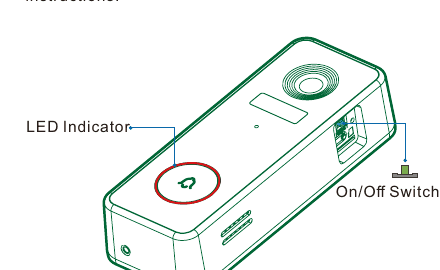
- LED インジケーター
- オン/オフスイッチ
- リセットボタン
- SDカードスロット
- スピーカー

- リチウムイオン電池内蔵
- 充電インジケーター
- マイクロ USB ポート (バッテリー充電用)
- 安全ネジ
ドアベルには 4500mAh 充電式リチウムイオン電池が付属しています。
| アイテム | 説明 |
|---|---|
| 電源ポート | DC 5V 1A;バッテリー(4500mAh) |
| ドアベルボタン | ボタンを押してドアホンを作動させます |
| 視野角 | 145° |
| モーション検出範囲 | 100°(最大5m) |
| マイク | ビデオのサウンドをキャプチャする |
| SDカードスロット | 保存ビデオ(SDカード最大128G) |
| リセット | 5秒間押し続けるとリセットされます |
| 侵入保護 | IP65 |
| 動作温度 | -20℃~50℃ |
| 寸法 | 34.5×56×134.6mm |
ドアベルインジケーターの説明
| インジケーター | ステータス |
|---|---|
| 赤一色 | 装置が異常です。 |
| 赤でゆっくり点滅(1秒に1回) | WiFi 設定の準備ができました。 |
| 赤の素早い点滅(1秒間に2回) | デバイスは WiFi に接続しています。 |
| ソリッドブルー | WiFi ネットワークに正常に接続されました。 |
| 青でゆっくり点滅(1秒に1回) | ドアホンカメラのライブビューイング。 |
| 青で速く点滅(1秒間に2回) | ファームウェアのアップグレード。 |
2. ドアホンを充電する
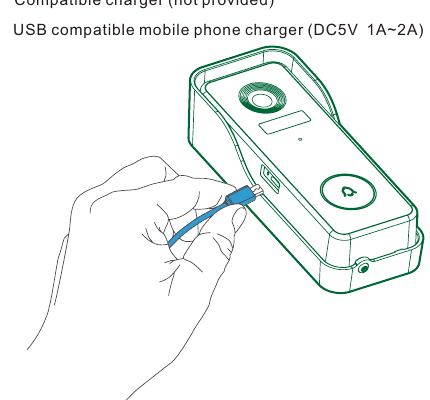
ドアホンを取り付ける前に、充電 LED が赤から青に変わるまで、ドアホンを約 8 ~ 10 時間充電してください。
| LEDステータス | 適応症 |
|---|---|
| 赤一色 | バッテリーの充電 |
| 青一色 | フル充電済み |
対応充電器(別売り):USB対応携帯電話充電器(DC5V 1A~2A)
3. アプリの操作
1. アプリをダウンロード
アプリは CloudEdge です。 App Store または Google Play ストアで名前「CloudEdge」を検索するか、QR コードをスキャンしてアプリをダウンロードします。
2. WiFi接続
ドアホンの電源をオンにすると、LED インジケータが赤く点滅します (1 秒に 1 回)。アプリ内の指示に従ってドアホンのセットアップを開始します。
注:
- Wi-Fiルーターの近くで設定を行ってください。
- WiFi が 2.4Ghz であることを確認してください。5Ghz WiFi はサポートされていません。デバイスを追加する前に、携帯電話を 2.4Ghz WiFi に接続する必要があります。
- ドアホンの電源がオンになっていて、インジケーター LED が赤色に点滅していることを確認します。そうでない場合は、RESET を 5 秒間押し続けます。
- Wi-Fi 信号が良好であり、Wi-Fi パスワードが正しいことを確認してください。
セットアップ手順
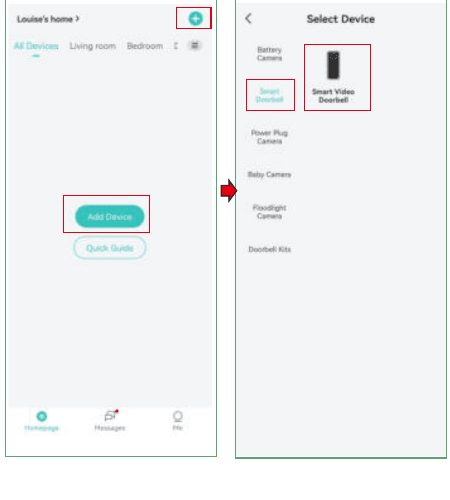
アプリにログインし、「+」または「デバイスの追加」をクリックしてデバイスを追加します。 次に、「スマート ドアベル」-「スマート ビデオ ドアベル」を選択します。
「ベル」ボタンを押し、「次へ」をタップします。 次に、2.4Ghz WiFi に接続し、WiFi パスワードを入力します (5Ghz WiFi はサポートされていません。WiFi パスワードには特別な記号を含めないでください)。

「次へ」をタップしてデバイスの QR コードを取得します。 その後、QR コードをスキャンして接続し、トーン プロンプトが聞こえるまで 10 ~ 25 cm の距離を保ちます。 QRコードを表示する前に、レンズからすべてのフィルムを取り外してください。

ネットワークに接続します。 アプリはデバイスを検索し、クラウドに登録し、デバイスを初期化します。完了すると、接続は成功し、デバイスが追加されます。

マニュアルの QR コードをスキャンして、アプリ接続のチュートリアル ビデオをご覧ください。
注意: WiFi ネットワークを再選択する必要がある場合は、「RESET」ボタンを 5 秒間押し続けてください。デバイスが再起動し、インジケーターが赤色に点滅します。
4. スマートドアホンをインストールする
場所を選択してください
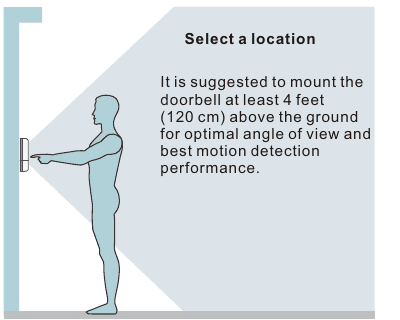
最適な画角と最高の動作検出パフォーマンスを得るには、ドアホンを地面から少なくとも 4 フィート (120 cm) の高さに取り付けることをお勧めします。
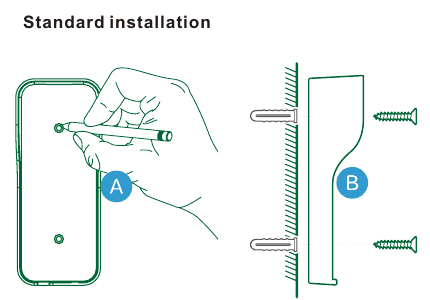
標準設置
A — マークを付け、B — ブラケットを取り付けます。 穴の位置にマークを付け、ドリルで壁プラグを挿入し、取り付けブラケットをネジで固定します。
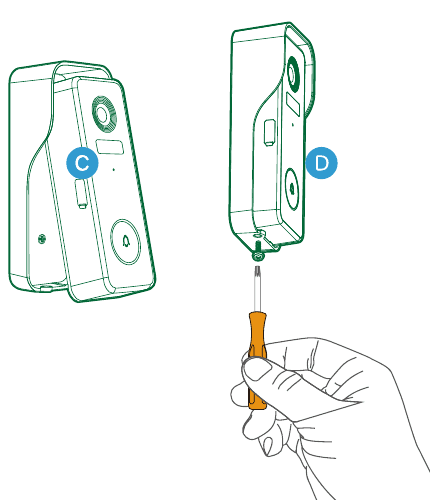
C — 取り付けおよび D — 固定します。 ドアホンをブラケットに取り付け、ドライバーを使用してセキュリティ ネジで固定します。
5. タンパーアラートの設定
盗難防止タンパーアラーム。ドアホンの設定で盗難防止アラームを有効にすることもできます。
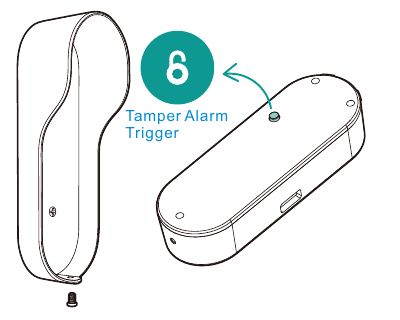
- タンパーアラームトリガー — ドアホンの背面にあります。
タンパーアラームがオンになっています
タンパーアラームがオンになっていると、ドアホンの背面にあるトリガーによって分解が検出され、30 秒間のサイレンアラームが鳴ります。その間、ビデオ録画が開始され、アラーム通知が所有者の APP アカウントにプッシュされます。
タンパーアラームオフ
ドアホンの設定でタンパーアラームを無効にし、バッテリーの充電や定期メンテナンスの際にアラームなしでドアホンを取り外すことができます。
6. チャイム仕様
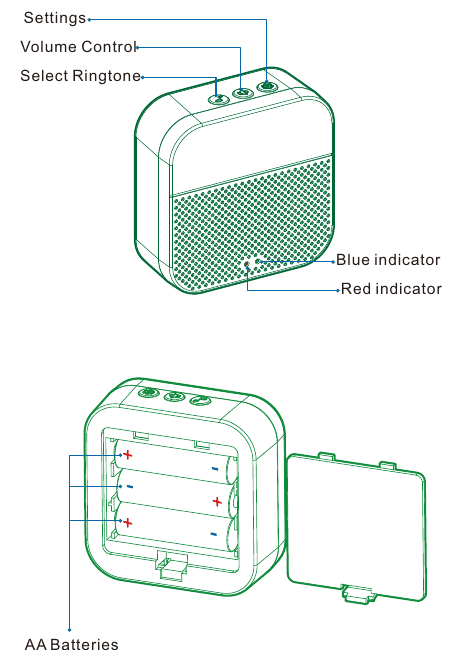
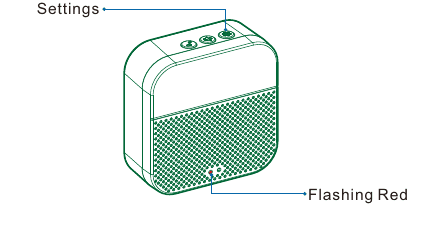
- 設定
- ボリュームコントロール
- 着信音を選択
- 青色のインジケーター
- 赤色のインジケーター
- 単三電池
注意: 電池を取り付ける際は、電池の極性に注意してください。
7. チャイム設定

- 着信音の選択 — クリックして着信音を変更します (4 つの着信音が利用可能)。
- 音量調節ボタン — クリックして音量を調節します。レベル1: 110dB;レベル2: 100dB;レベル3: 90dB;レベル4: 80dB。
- 設定 — クリックしてペアリング モードを開始/終了します。 5 秒間押し続けると工場出荷時のデフォルトに戻ります。
8. 室内チャイムと組み合わせる
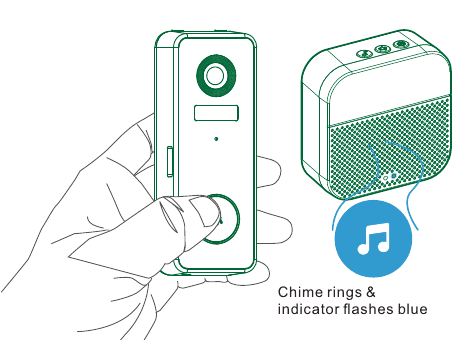
チャイムの SETTING ボタンをクリックすると、チャイムは 20 秒間ペアリング モードになり、赤色の LED が点滅します。
ドアホンのボタンを押してペアリング信号を送信すると、青い LED の点滅とともにチャイムが鳴り反応します。チャイムのペアリングが成功しました。
9. トラブルシューティング
| 質問 | 答え |
|---|---|
| ビデオドアホンはバッテリーで駆動されていますか? | はい、リチウムイオン電池が内蔵されています。低消費電力テクノロジーのおかげで、ラボのテスト環境では、フル充電は 2 ~ 3 か月以上持続します。 (ラボテスト条件: 1 日あたり 10 イベント、イベントごとに 15 秒のビデオ録画) |
| 既存の機械式チャイムは使用できますか? | いいえ、ドアホンにはバッテリー駆動のワイヤレス チャイムが付属しており、訪問者がドアホンのボタンを押したときに人々に通知します。既存の屋内チャイムがある場合は、新しいビデオ ドアホンに十分な電力を供給できるように、付属のジャンパを使用して既存のチャイムをバイパスしてください。当社のワイヤレス チャイムは 100% ワイヤレスなので、ほぼどこにでも設置できます。オープンスペースでの伝送距離は 100 メートル (328 フィート) 以上です。 |
| ドアホンにはワイヤレス チャイムをいくつ追加できますか? | 1 台のビデオ ドアホンにワイヤレス チャイムを好きなだけ追加できます。 |
| カスタマイズされた動体検知ゾーンをサポートしていますか? | はい、そうです。ドアホンの設定で検出ゾーンをカスタマイズできます。 |
| ドアホンはクラウド ストレージをサポートしていますか? | ドアホンは TF カードによるローカルビデオストレージをサポートしています。また、アプリでクラウド ストレージ サービスを有効にすることもできます。 7日間の無料クラウド録画お試しサービスあり。 |
10. デバイスを共有する
**右上隅の「設定」をクリックし、「デバイス共有」**をクリックします。
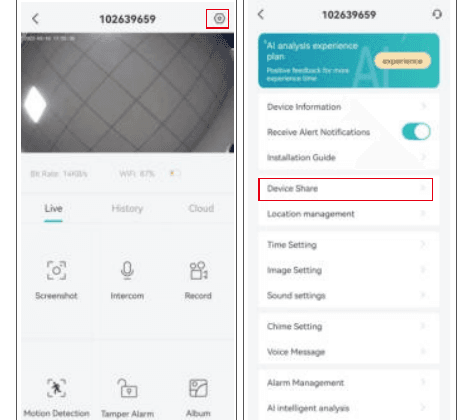
[追加] をクリックし、QR コードをスキャンするかアカウントを入力して共有を完了します。
![[追加] ボタンと QR コードのスキャン / アカウント オプションの入力を備えたデバイス共有画面](/_next/image?url=%2Fimages%2Fdocs%2Fuser-manual%2Fvideo-doorbell%2Ftmezon-video-doorbell-ml%2F19-share-device-add.png&w=3840&q=75)
注意: 他のユーザーは、共有する前にアプリのアカウントを作成する必要があります。