 CloudEdge App ドキュメント
SAMZUY 2K(有線)ビデオドアベル
SAMZUY 2K 有線ビデオドアベルのクイックスタートガイド。セットアップ、Wi-Fi 設定、ライブビュー、録画、チャイムのペアリング、既存配線を利用した取り付け、ハードワイヤ取り付け、トラブルシューティングについて説明します。
SAMZUY 2K(有線)ビデオドアベル は、屋内ワイヤレスチャイムを備えた有線式の 2K ビデオドアベルで、CloudEdge アプリから管理できます。
お困りですか?多くの問題は設定を 1 つ変更するだけで解決します。ドアベルが期待どおりに動作しない場合は、下記のトラブルシューティングをご確認いただくか、ドアベルに関するよくある質問をご覧ください。
1. 同梱品

- ビデオドアベル
- 20°アングルマウント
- 屋内ワイヤレスチャイム
- 付属工具
- ユーザーガイド
- 延長ワイヤー&ワイヤーナット
- 屋内チャイム用ジャンパー
- 電源アダプター(DC12V 1A)
2. 各部の名称(ドアベル)

- 1. カメラ(2K)
- 2. マイク
- 3. ドアベルボタン
- 4. LED インジケーター
- 5. スピーカー
- 6. ハードワイヤ端子
- 7. microSD スロット
- 8. セキュリティスクリュー穴
- 9. Micro USB ポート
- 10. リセット穴
- 11. 壁面取付ブラケット
- 12. 取付ネジ穴
- 13. セキュリティスクリュー
- 14. 20°アングルマウント(オプション)
- 15. ドアベル取付穴
- 16. 壁面取付ネジ穴
3. 各部の名称(チャイム)

- 1. スピーカー
- 2. リセットボタン
- 3. LED インジケーター
- 4. USB ポート(折りたたみ式)
4. ドアベルのセットアップ
付属の電源アダプターのワイヤーをドアベル背面の端子に接続し、ドライバーで端子ネジを締めます。各ワイヤーはどちらの電源端子にも接続できます。ケーブルの順序は問いません。
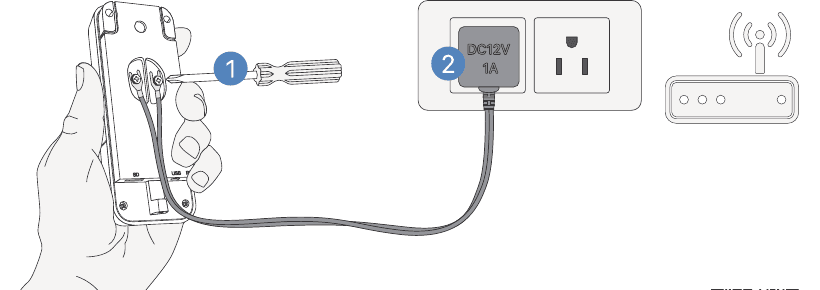
アダプターを AC コンセントに差し込みます。ドアベルは 2.4GHz Wi-Fi ルーターから 30 フィート(約 9m)以内に設置してください。物理的に取り付ける前に、ドアベルの動作をテストすることをおすすめします。
スマートフォンに CloudEdge アプリをダウンロードしてインストールします。アプリを起動し、携帯電話番号またはメールアドレスでアカウントを登録します。

アプリ内の案内に従って Wi-Fi 設定を開始するか、下記のチュートリアル手順を参照してください。

LED インジケーターの説明
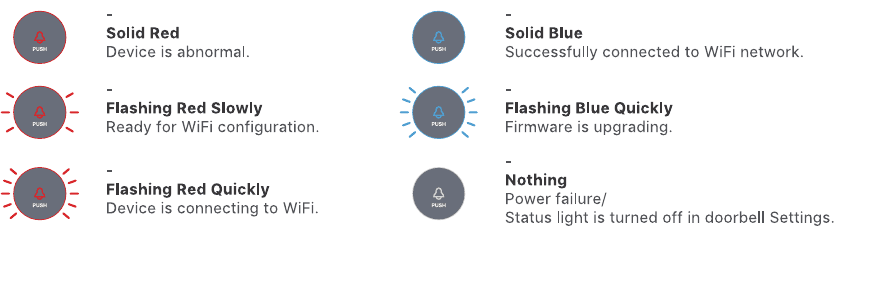
| LED の状態 | 意味 |
|---|---|
| 赤点灯 | デバイスに異常があります。 |
| 赤ゆっくり点滅 | Wi-Fi 設定の準備ができています。 |
| 赤速く点滅 | Wi-Fi に接続中です。 |
| 青点灯 | Wi-Fi ネットワークへの接続に成功しました。 |
| 青速く点滅 | ファームウェアを更新中です。 |
| 消灯 | 電源異常/ドアベルの設定でステータスライトがオフになっています。 |
5. ライブビュー
ホーム画面のデバイスで再生ボタンをタップすると、ドアベルのライブ映像を視聴できます。
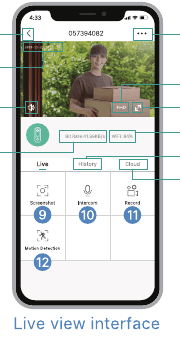
- 1. ライブビューを終了
- 2. 設定メニュー
- 3. 日時のウォーターマーク
- 4. 音量オン/オフ
- 5. FHD/HD/SD 切り替え
- 6. 全画面表示
- 7. ストリームのビットレート
- 8. Wi-Fi 信号の状態
- 9. スクリーンショットボタン
- 10. その場で会話(双方向通話)
- 11. スマートフォンに録画
- 12. 人体検知オン/オフ
- 13. 通知履歴
- 14. クラウドストレージサービス
イベント録画モード では、ライブビューの視聴によってデバイスの録画が開始されることはありません。
6. 設定
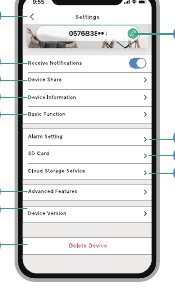
- 1. ライブビューに戻る
- 2. デバイス名を編集
- 3. 動体アラームの受信/ブロック
- 4. 他のユーザーとデバイスを共有
- 5. デバイス情報
- 6. 基本機能:
- LED インジケーターのオン/オフ
- ナイトビジョンのオン/オフ/自動
- 人体検知フレームのオン/オフ
- ワイヤレスチャイムの設定
- 7. アラーム設定:
- 動体検知のオン/オフ
- 感度設定
- アラーム間隔設定
- 人を検知したときのみ通知(オン/オフ)
- アラームスケジュール
- 動体検知エリア設定
- 8. SD カード設定
- 9. クラウドストレージサービス
- 10. 高度な機能: Onvif のオン/オフ
- 11. デバイスバージョン
- 12. デバイスを削除
7. 録画
ドアベルは初期設定で イベント録画 が有効になっています。来訪者の呼び出しと動体検知イベントを録画します。設定 -> SD カード から 終日録画 を有効にすることもできます。

microSD カードは最大 128GB まで対応しています。
8. 履歴再生
履歴 をタップすると、microSD カードに録画された映像を再生できます。

- タイムライン: タイムラインを左右にスライドして、時間帯ごとの録画映像を探します。緑のバーは録画の長さを表します。黄色の点は来訪者がドアベルボタンを押したアラームポイント、赤い点は動体が検知されたアラームポイントを表します。
- カレンダー: 日付ごとに録画履歴を確認できます。緑の数字は録画がある日付を表します。
- スクリーンショット: タップすると写真を撮影し、マイページ -> 写真とビデオ に保存されます。そこから他の人に共有できます。
- 録画: タップすると録画を開始し、もう一度タップすると終了して マイページ -> 写真とビデオ に保存されます。そこから映像クリップを他の人に共有できます。
- アラーム: 一覧表示されたアラーム記録をタップすると、各アラーム映像にすばやく移動して表示できます。ベルのアイコンは来訪者の呼び出しイベント、走っている人物のアイコンは動体検知の録画を表します。
- タイムラインの拡大/縮小: 上にスライドするとタイムラインを拡大し、下にスライドすると縮小します。
9. チャイムの接続
チャイムに電源を供給します。 チャイムは USB 対応の電源(DC5V 1A)またはパソコンの USB ポートから給電できます。

リセットボタンを押します。 RESET を 1 回だけ押すと、チャイムのインジケーターが青く点滅し、ペアリングモードに入ったことを示します。

ドアベルボタンを押します。 ドアベルボタンを押すとチャイムが鳴ります。ペアリングに成功すると、チャイムのインジケーターが青点灯になります。
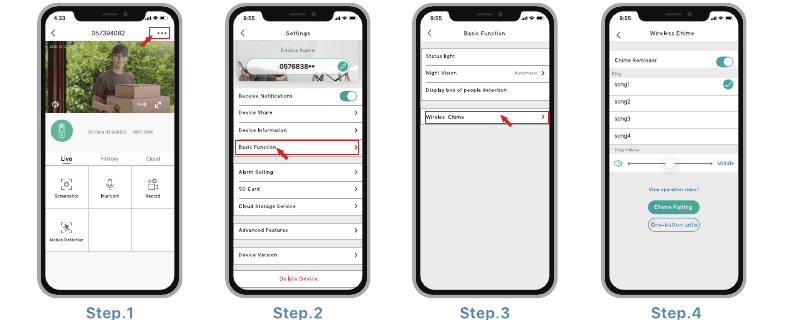
チャイムの設定。 以下の手順でチャイム設定ページに進むと、チャイムの通知をミュートしたり、着信音を選択したり、チャイムの音量を調整したり、ドアベルとの接続を解除したりできます。
注意
- ドアベルとチャイムは Wi-Fi ではなく無線周波数(RF)で通信します。
- 必要に応じて複数のチャイムを割り当てられます。
- チャイムの RESET ボタンをインジケーターが青く 3 回点滅するまで 5 秒間長押しすると、接続済みのドアベルとの接続を解除することもできます。
10. 取り付け
このビデオドアベルは DC 12V 電源(付属の電源アダプター)に加え、既存の AC 12V~24V ハードワイヤ電源でも動作します。既存のドアベル配線をそのまま利用して取り付けできます。
既存配線を利用して取り付ける場合は、新しいビデオドアベルに十分な電力を供給するため、屋内の機械式チャイムをバイパスする必要があります。
10.1 既存配線を利用した取り付け(オプション)
既存のドアベルと機械式チャイムを交換するには、以下の手順に従ってください。
家の主ブレーカーを切ります。
付属のジャンパーで屋内チャイムをバイパスします。 ほとんどの場合、既存のドアベル回路は下図のような構成になっています。屋内チャイムのカバーを外し、「FRONT」 と 「TRANS」 の端子ネジを緩めます。付属のジャンパーで 2 つの端子を接続し、チャイムのカバーを元に戻します。

ビデオドアベルの設置場所を選びます。 ドアベルの取り付け位置を決めます。壁の既存の穴を再利用できるか確認してください。再利用できない場合は、新たに穴を開けてビデオドアベルを取り付けます。最適な視野角と動体検知性能を得るため、ドアベルは地面から少なくとも 4 フィート(120cm)の高さに取り付けることをおすすめします。

(オプション)20°アングルマウントを補助ブラケットとして使用し、視野角をお好みに合わせて調整できます。
既存のドアベルを交換します。
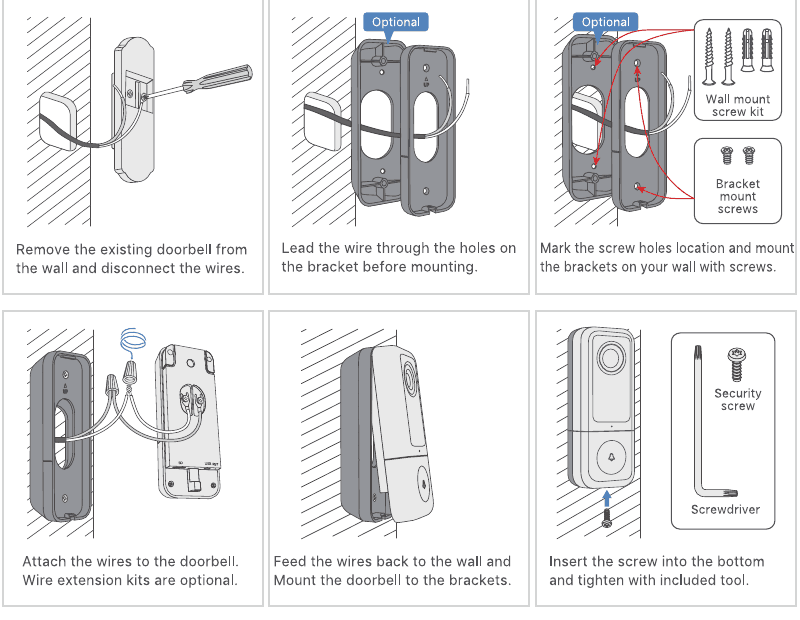
- 既存のドアベルを壁から取り外し、ワイヤーを外します。
- 取り付け前に、ブラケットの穴にワイヤーを通します。
- ネジ穴の位置に印を付け、ネジでブラケットを壁に取り付けます。
- ワイヤーをドアベルに接続します。延長ワイヤーキットはオプションです。
- ワイヤーを壁側に戻し、ドアベルをブラケットに取り付けます。
- 底部にネジを差し込み、付属工具で締めます。
ブレーカーで電源を復旧すれば、ドアベルの使用準備は完了です。
10.2 ハードワイヤ取り付け
付属の DC12V 電源アダプターを使ってドアベルをハードワイヤ接続します。

- ドアベル取り付け用のネジ穴の位置に印を付けます。
- 壁に穴を開け、内側からアダプターのワイヤーを引き出します。
- アダプターのワイヤーをブラケットに通し、ブラケットを取り付けます。
- ワイヤーをドアベル背面のネジに接続します。
- ドアベルをブラケットに取り付け、セキュリティスクリューで固定します。
- 屋内アダプターを AC コンセントに差し込んで給電します。これで完了です!
11. トラブルシューティング
Q1:ビデオドアベルはバッテリー駆動ですか?
いいえ、このビデオドアベルは常時ハードワイヤ電源が必要です。バッテリー駆動のドアベルと比べて、この有線ビデオドアベルには終日録画への対応、来訪者の呼び出しへの遅延のない素早い応答、狭いドア枠にも収まる小型サイズといった、より高度な機能があります。
Q2:ハードワイヤをドアベルにどう接続しますか?ケーブルの順序は関係ありますか?
ドアベルは DC 12V と AC 12V~24V のどちらのハードワイヤ電源でも動作します。ドアベル背面には 2 つの端子ネジがあり、各ワイヤーをどちらの電源端子ネジにも接続できます。ケーブルの順序は問いません。
Q3:microSD スロットの近くに Micro USB ポートがありますが、何に使うのですか?
USB 対応の充電器とケーブルを使い、Micro USB ポートからドアベルに給電できます。これは主に工場での製品テスト用に設計されたものです。
Q4:ビデオドアベルの Wi-Fi 通信範囲はどのくらいですか?
ビデオドアベルは、あらゆる 2.4GHz ワイヤレス Wi-Fi ルーター、メッシュシステム、モデムで動作します。屋外テストでは、ほとんどの 3000 平方フィート(約 280 平方メートル)の住宅で良好に動作しました。Wi-Fi の通信範囲は、Wi-Fi の送信出力、伝送距離、間にある壁などによって変わることがあります。
Q5:ビデオドアベルを取り付けましたが、映像や音声の品質が良くありません。
ライブビュー画面に Wi-Fi の状態が表示されます。ドアベルを期待どおりに動作させるため、Wi-Fi の状態が 70% 以上であることを確認することをおすすめします。Wi-Fi 信号が弱いことが原因と思われる場合は、Wi-Fi ルーターを近づけるか、Wi-Fi ブースターを追加して Wi-Fi 範囲を拡張してみてください。
Q6:ビデオドアベルは既存の屋内機械式チャイムで使えますか?
いいえ。本製品には、来訪者がドアベルボタンを押したことを知らせる USB 対応のワイヤレスチャイムが付属しています。既存の屋内チャイムがある場合は、付属のジャンパーで既存のチャイムをバイパスし、新しいビデオドアベルに十分な電力を供給してください。
Q7:1 台のビデオドアベルに何台のワイヤレスチャイムをペアリングできますか?
1 台のビデオドアベルに、必要なだけワイヤレスチャイムを追加できます。
Q8:動体検知エリアのカスタマイズに対応していますか?
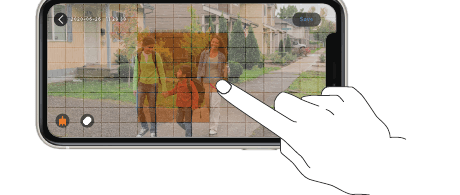
はい、対応しています。設定 - アラーム設定 - 動体検知 - アラームエリア に進みます。指でなぞって 1 つ以上のカスタム動体検知エリアを描き、設定を保存します。オレンジ色のエリアが動体検知エリアです。
Q9:ビデオドアベルはどのように動体を検知しますか?動体検知を無効にできますか?
ドアベルのカメラは画像全体のピクセルのコントラストによって動体を検知し、さらに人型検出を行って誤報率を低減します。さまざまな利用シーンに合わせて、動体検知の感度を調整したり、検知エリアをカスタマイズしたり、アラーム間隔をスケジュール設定したり、動体検知を無効にしたりできます。
Q10:ドアベルはクラウドストレージに対応していますか?
ドアベルは microSD カードへの保存に加え、クラウドストレージにも対応しています。クラウドストレージサービスはアプリ内で有効化できます。7 日間の無料クラウド録画トライアルサービスがあります。クラウドストレージはイベント録画のみに対応しており、終日録画には対応していませんのでご注意ください。
それでも解決しない場合は、ドアベルに関するよくある質問をご覧いただくか、SAMZUY カスタマーサポート([email protected])までお問い合わせください。