 CloudEdge App ドキュメント
Zulino ビデオドアベル クイックスタートガイド
Zulino ワイヤレスビデオドアベルカメラ(チャイム付き)のクイックスタートガイドです。同梱品、製品概要、CloudEdge アプリの設定、チャイムのペアリング、取り付け、充電、トラブルシューティングについて説明しています。
Zulino Doorbell Camera Wireless with Chime は、ワイヤレス室内チャイムを備えたバッテリー駆動のビデオドアベルで、CloudEdge アプリで管理します。
お困りですか?多くの問題は設定を一つ変えるだけで解決できます。ドアベルが正常に動作しない場合は、下記のトラブルシューティングセクションをご確認いただくか、ドアベル FAQをご覧ください。

1. 同梱品
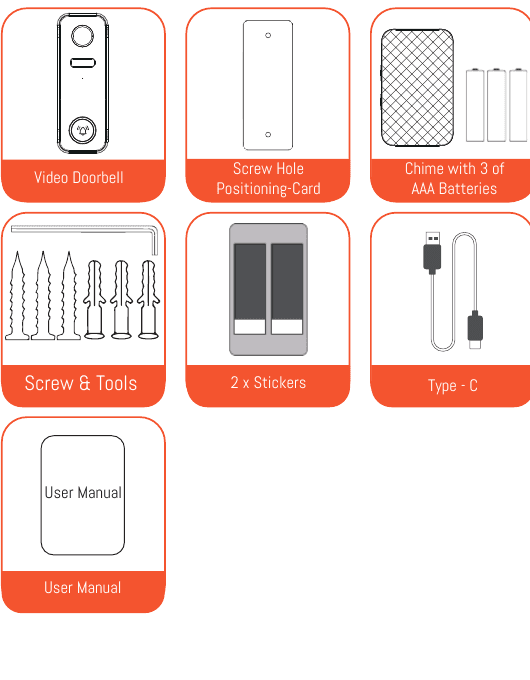
- ビデオドアベル
- ネジ穴位置合わせカード
- チャイム(単4電池3本付き)
- ネジ&工具
- ステッカー × 2
- Type-C(ケーブル)
- ユーザーマニュアル
2. 製品概要
ビデオドアベルについて

- FHD 光学レンズ
- PIR モーションセンサー
- マイク
- LED インジケーター
- ドアベルボタン
- セキュリティネジ
- 盗難防止アラームボタン
- リセットキー
- Type-C
- Micro SD カードスロット
- 充電インジケーター
- スピーカー
| 各部名称 | 説明 |
|---|---|
| ドアベルボタン | 1秒以上短押しで電源オン;5秒以上長押しで電源オフ。 |
| リセットキー | RESET を5秒間長押しするとデバイスがリセットされます。リセット成功時は「ブグー」という音が鳴ります。 |
| Micro SD カードスロット | ローカル Micro SD カード(最大128G)に対応しています。 |
| 充電インジケーター | 赤点灯:充電中 / 青点灯:充電完了 |
| LED インジケーター | 赤点灯(常時):デバイス異常 / 赤点滅(遅い):Wi-Fi 接続待機中 / 赤点滅(速い):Wi-Fi 接続中 / 青点灯(常時):Wi-Fi 接続成功 |
| マイク | 動画の音声を録音します。 |
| PIR センサー | 最大約15m先の動体を検知できます。 |
| スピーカー | 双方向音声出力に対応しています。 |
| Type-C | Type-C ケーブルまたは 5V/2A USB 充電器(別売)でビデオドアベルを充電します。 |
ワイヤレスチャイムについて

- 着信音ボタン
- 接続/音量ボタン — 長押しでドアベルとペアリング、短押しで音量切り替え(3段階)
- インジケーターランプ
- 電池ボックス
3. アプリのダウンロードとデバイス設定
アプリのインストール
- 方法 1: App Store(iOS)または Google Play(Android)から「CloudEdge」アプリをダウンロードします。
- 方法 2: 以下の QR コードをスキャンしてアプリをダウンロードします。

注意: 初回起動時に以下の2つの権限を許可してください。
- 「CloudEdge」がモバイルデータ通信と無線 LAN にアクセスすることを許可してください。許可しない場合、デバイスを追加できません。
- 「CloudEdge」がメッセージを受信することを許可してください。許可しない場合、モーションセンサーが反応したりドアベルボタンが押されたりしてもプッシュ通知が届きません。
アカウント登録
ステップ 1: アプリを開き、「今すぐ登録」をタップして新規登録します。すでにアカウントをお持ちの場合は、「ログイン」をタップしてログインしてください。
ステップ 2: メールアドレスまたは電話番号(メールアドレスを推奨)を入力し、プライバシーポリシーに同意してください。次にニックネームとパスワードを入力します。

注意:
- 「ユーザー利用規約およびプライバシーポリシー」の「同意する」をタップしてください。
- 認証コードの有効期限が切れた場合は、しばらくしてから再度お試しください。
- メールに認証コードが届かない場合は、迷惑メールフォルダをご確認ください。
デバイスの設定
「デバイスを追加」をタップします。
「スマートドアベル」を選択し、「スマートビデオドアベル」をタップします。
ドアベルボタンを約1秒間短押しして、デバイスの電源を入れます。

「次へ」をタップします。
リセットキーを長押ししてデバイスをリセットし、LED インジケーターが赤く点滅するまで待ってから「次へ」をタップします。(リセットキーの場所がわからない場合は、このセクション末尾のヒント(3)をご参照ください。)
2.4Ghz の Wi-Fi ネットワークを選択し、パスワードを正確に入力します。(2.4Ghz と 5GHz を統合したネットワークをお使いの場合は、このセクション末尾のヒント(4)をご参照ください。)

QR コードスキャンの準備をします。
ドアベルのカメラを使って、スマートフォン画面に表示された QR コードをスキャンします(このユーザーマニュアルに印刷されている QR コードではありません)。
接続が完了するまでお待ちください。

接続が完了しました!
カメラを設置してください。
ヒント:
-
Wi-Fi の電波が十分に届く範囲でビデオドアベルを設定してください。設定中は Wi-Fi ルーターの近くに置くことをお勧めします。
-
ドアベルボタンを1秒以上短押しして、デバイスの電源を入れてください。
-
カードピンまたはペン先でリセットキーを長押しするとデバイスがリセットされます。「ブグー」という音が聞こえればリセット成功です。LED インジケーターが赤く点滅するまでお待ちください。リセットキーは、取り付けブラケットを本体から外し、本体左側のシリコンカバーを開けると確認できます。

- 本製品は 2.4Ghz Wi-Fi ネットワークのみ対応しています。ステップ6では 2.4Ghz のネットワークを選択してください。2.4Ghz と 5Ghz が統合されたネットワークをお使いの場合は、個別の2つのネットワークに分割してください。分割する手順は以下のとおりです。
a. ルーターの「ワイヤレスネットワーク設定」ページを開きます。 b. 2.4Ghz の設定ページで、Wi-Fi 名(SSID)を「xx-24G」に変更して保存します。 c. 5Ghz の設定ページで、Wi-Fi 名(SSID)を「XX-5G」に変更して保存します。 d. 名前を変更後、スマートフォンの Wi-Fi 検索画面に「XX-24G」と「XX-5G」がそれぞれ表示されます。
4. ワイヤレスチャイムの接続
ワイヤレスチャイムの電源を入れます。
単4電池の保護フィルムをはがし、ワイヤレスチャイムのスロットのプラス・マイナス表示に合わせて正しい向きで電池を入れてください。(電池の型番は単4電池です。電池が切れた場合は市販品に交換できます。単4電池は充電式ではありません。)

接続/音量ボタンを長押しすると、インジケーターランプが青く点滅し、ワイヤレスチャイムがペアリング待機状態になります。

ステップ2の完了から5秒以内に、ビデオドアベルのボタンを短押しして接続します。チャイムが鳴れば接続成功です。(接続設定の前に、ビデオドアベルをワイヤレスチャイムの近くに置いてください。)
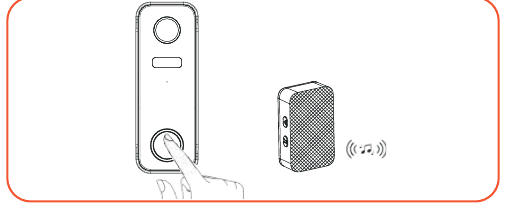
チャイムの設定。
- ワイヤレスチャイムの音量を変更するには、接続/音量ボタンを短押しします。
- ワイヤレスチャイムの着信音を変更するには、着信音ボタンを短押しして好みの音を選択します。
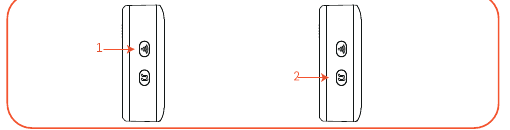
ヒント:
- 1台のビデオドアベルに無制限のチャイムを接続でき、またその逆も可能です。
- 接続/音量ボタンを長押しすると、チャイムをペアリング待機状態にしたり、接続済みのビデオドアベルとの接続を解除したりできます。
5. ビデオドアベルの取り付け
ビデオドアベルから取り付けブラケットを外します。

ブラケットを壁に取り付けます:
- 方法 1: ネジ穴に印をつけ、付属のネジで壁にブラケットを固定します。
- 方法 2: 粘着ステッカーを使用します(非常に強力です)。粘着ステッカーは約1時間で最大接着強度の半分に達し、72時間で最終的な接着強度に達します。
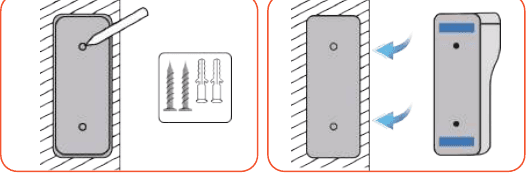
固定したブラケットにデバイスを取り付けます。
ブラケット底部のセキュリティネジを締めます。
設置完了です!ドアベルボタンを押して動作確認をしてください。
6. ビデオドアベルの充電
5V/2A の Micro USB ケーブル(付属)または 5V/2A USB 充電器(別売)を使用して充電してください。(満充電まで約8〜12時間かかります。)
充電中は USB ポート横の赤いランプが点灯し、充電完了すると青いランプが点灯します。
注意:
- 輸送時の安全規制により、内蔵バッテリーは満充電の状態でなく、デバイスの電源もオフになっています。
- 初回使用前に必ずフル充電してください。
7. トラブルシューティング
1. アプリの登録ができない
- スマートフォンのネットワーク接続が正常かどうかを確認してください。
- ソフトウェア利用規約とプライバシーポリシーにチェックを入れてください。
- 認証コードが迷惑メールフォルダに届いていないか確認してください。
- モバイルデータ通信で登録できない場合は、Wi-Fi 接続で再度お試しください。モバイルデータ通信と Wi-Fi の両方でサーバーアドレスを取得できない場合は、他のアプリが正常に使用できるかどうかご確認ください。
- インストール時に、アプリの位置情報へのアクセスとすべての権限を許可してください。許可することでシステムが最適なサーバーを自動的に割り当てます。
- 上記の方法で解決しない場合は、アプリをアンインストールして再インストールし、インストール時に現在地へのアクセスとすべての権限を許可することをお勧めします。
2. ネットワークに接続できない
1) Wi-Fi に接続できない:
- ルーターの DHCP を有効にしてください。
- ルーターの MAC 設定でカメラがブラックリストに登録されていないことを確認してください。
- ルーターの 5GHz Wi-Fi をオフにしてください(注:5Ghz Wi-Fi をオフにできない場合は、ルーターのメーカーにお問い合わせください)。
- 2.4GHz Wi-Fi に接続後、スマートフォンからインターネットにアクセスできるか確認してください。
- スマートフォンのネットワークとカメラが同じルーター配下のネットワークに接続されていることを確認してください。
- ネットワークが正常になったら、カメラをリセットして再接続してください。
2) Wi-Fi パスワードの問題:
- カメラに接続している Wi-Fi のパスワードが、ルーターの Wi-Fi パスワードと一致していることを確認してください。
- 入力した Wi-Fi パスワードにスペースや特殊文字(@、#、%、&)が含まれていないか確認してください。
3) 5Ghz Wi-Fi を切断しても Wi-Fi に接続できない:
- 5Ghz ネットワークをオフにして、2.4Ghz ネットワークのみをオンにしてください。
- ルーターを再起動してからカメラを再起動してください。
- Wi-Fi 名に「5Ghz」という文字列が含まれないようにしてください。
3. モーション検知アラームのポップアップ通知が表示されない
- スマートフォンのシステム設定でアプリへのプッシュ通知の権限を有効にしてください。
- 一部の Android スマートフォンではアラームのプッシュ通知を受信できない場合があります。
- アプリでモーション検知をオンにしてください。
- SMS とメール通知には現在対応していません。
4. モーション検知の通知が頻繁に届く
- モーション検知の感度が高すぎると、光の変化だけでもアラームが作動する場合があります。
- アラームの感度を下げてください(低感度を推奨)。
5. クラウドストレージと SD カードストレージについて
- 動画の保存先としてローカルの SD カードまたはクラウドを選択できます。本製品には SD カードは付属していません。SD カードを使用する場合は別途ご購入ください。対応する SD カードは 8〜128G、FAT32 フォーマットです。Class 10 以上の SD カードを推奨します。
- クラウドストレージは7日間無料でご利用いただけますが、その後は有料サブスクリプションが必要です(任意)。
6. SD カードを挿入すると破損と表示される
- SD カードを挿入する前に電源を切ってください。カードを挿入後に電源を入れてください。
- SD カードをご使用の前に、パソコンでフォーマットしてください。
7. デバイスを共有するには
この機能は「デバイスの共有」で実現できます。
-
まず家族に CloudEdge アプリをインストールしてもらい、新しいアカウントを作成してログインした後、アプリから新しいアカウントの QR コードを表示してもらいます。
-
ご自身のデバイスで「Cloudedge」アカウントにログインし、設定ページを開いて「デバイスの共有」をタップ、「追加」→「QR コードをスキャン」の順にタップします。スマートフォンのカメラを使って、共有したい相手のアカウントの QR コードをスキャンしてください。