 CloudEdge App ドキュメント
ビデオドアベルおよびワイヤレスチャイム クイックスタートガイド
CloudEdge ビデオドアベルとワイヤレスチャイムのセットアップ — 製品概要、アプリのダウンロード、デバイスとチャイムのペアリング、取り付け、充電、トラブルシューティング。
このガイドでは、CloudEdge アプリを使ったビデオドアベルとワイヤレスチャイムのセットアップ手順(ペアリング、取り付け、充電、トラブルシューティング)を説明します。
さらにサポートが必要な場合は、ドアベル FAQ でよくある質問への回答をご確認ください。
1. 製品概要
ビデオドアベルについて
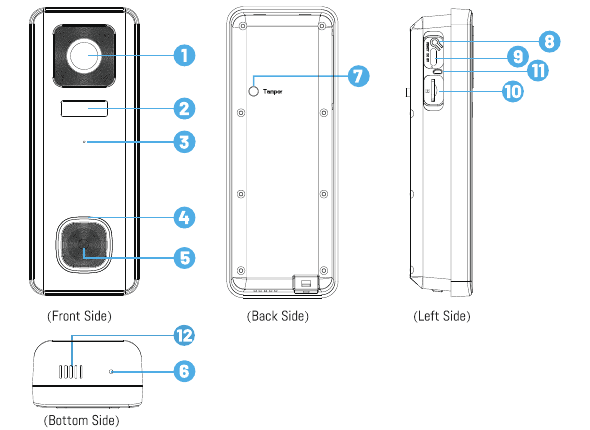
- 1. FHD 光学レンズ
- 2. PIR モーションセンサー
- 3. マイク
- 4. LED インジケーター
- 5. ドアベルボタン
- 6. セキュリティロック
- 7. 盗難防止アラームボタン
- 8. リセットキー
- 9. USB 充電ポート
- 10. マイクロ SD カードスロット
- 11. 充電インジケーター
- 12. スピーカー
| コンポーネント | 説明 |
|---|---|
| ドアベルボタン | 1 秒以上短押しで電源オン。5 秒以上長押しで電源オフ。 |
| リセットキー | RESET を 5 秒間押し続けてデバイスをリセットします。リセットに成功すると「Bugu」という音が鳴ります。 |
| マイクロ SD カードスロット | ローカルのマイクロ SD カード(最大 128G)に対応しています。 |
| 充電インジケーター | 赤:充電中。青:充電完了。 |
| LED インジケーター | 赤点灯(常時):デバイス異常。赤ゆっくり点滅:Wi-Fi 接続待機中。赤速く点滅:Wi-Fi 接続中。青点灯(常時):Wi-Fi 接続完了。 |
| マイク | 映像の音声を録音します。 |
| PIR センサー | 最大 50FT(約 15m)先の動く物体を検知できます。 |
| スピーカー | 双方向音声出力。 |
| USB 充電ポート | USB ケーブルまたは 5V/2A USB 充電器(別売)でビデオドアベルを充電します。 |
チャイムについて
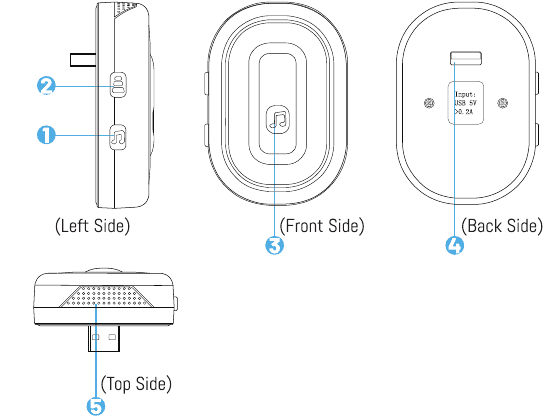
- 1. 着信音ボタン
- 2. 接続/音量ボタン — 長押しでドアベルとリンク。短押しで音量変更(5 段階調整)
- 3. LED インジケーター
- 4. USB 充電ポート
- 5. ホーン
2. アプリのダウンロードとデバイスのセットアップ
アプリのインストール
- 方法 1: App Store(iOS)または Google Play(Android)から「CloudEdge」アプリをダウンロードします。
- 方法 2: 以下の QR コードをスキャンしてアプリをダウンロードします。
アプリを初めて使用する際は、以下の 2 つの権限を必ず許可してください。
- 「CloudEdge」がモバイルデータ通信と WLAN にアクセスすることを許可してください。許可しない場合、デバイスを追加できません。
- 「CloudEdge」がメッセージを受信することを許可してください。許可しない場合、モーションセンサーが反応したりドアベルボタンが押されたりしたときにプッシュ通知が届きません。
アカウント登録
ステップ 1: アプリを開き、「今すぐ登録」をタップして登録します。すでにアカウントをお持ちの場合は、「ログイン」をタップしてください。
ステップ 2: メールアドレスまたは電話番号(メールアドレス推奨)を入力し、プライバシー規約を確認します。続いてニックネームとパスワードを入力します。
- 「ユーザー規約およびプライバシーポリシー」の「同意する」をタップしてください。
- 認証コードの有効期限が切れた場合は、しばらく待ってから再度お試しください。
- 認証コードがメールに届かない場合は、迷惑メールフォルダをご確認ください。
デバイスのセットアップ
「デバイスを追加」をタップします。
「スマートドアベル」を選択し、「スマートビデオドアベル」をタップします。
ドアベルボタンを約 1 秒短押しして電源を入れます。
「次へ」をタップします。
リセットキーを長押しして、デバイスをリセットします。LED インジケーターが赤色に点滅するまで待ち、「次へ」をタップします。(リセットキーが見つからない場合は、下記のヒント(3)をご参照ください。)
2.4Ghz の Wi-Fi ネットワークを選択し、パスワードを正確に入力します。(2.4Ghz と 5GHz が統合されたネットワークの場合は、ヒント(4)をご参照ください。)
QR コードスキャンの準備をします。
ドアベルのカメラで、スマートフォンの画面に表示された QR コード(本マニュアル内の QR コードではありません)をスキャンします。
接続を待ちます。
接続完了!
カメラを取り付けます。
ヒント:
- Wi-Fi 電波の良好な範囲でビデオドアベルをセットアップしてください。セットアップ中は Wi-Fi ルーターの近くに置くことをお勧めします。
- ドアベルボタンを 1 秒以上短押しして電源を入れてください。
ヒント 3)リセットキーの場所と使い方
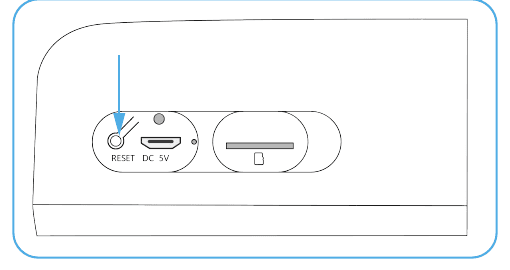
カードピンまたはペン先を使ってリセットキーを押し続けてください。デバイスから「Bugu」という音が聞こえれば、リセット成功です。LED インジケーターが赤色に点滅するまでお待ちください。リセットキーを見つけるには、デバイスから取り付けブラケットを外し、デバイス左側のシリコンカバーを開けると確認できます。
ヒント 4)2.4Ghz / 5Ghz 統合ネットワークの分割方法
本デバイスは 2.4Ghz の Wi-Fi ネットワークのみに対応しています。ステップ 6 では必ず 2.4Ghz の Wi-Fi ネットワークを選択してください。2.4Ghz と 5Ghz が統合されたネットワークをお使いの場合は、2 つの別々のネットワークに分割してください。以下に手順を示します。
ルーターの「ワイヤレスネットワーク設定」ページを開きます。
2.4Ghz の設定ページを開き、Wi-Fi 名(SSID)を「xx-24G」に変更して設定を保存します。
5Ghz の設定ページを開き、Wi-Fi 名(SSID)を「XX-5G」に変更して設定を保存します。
名前を変更後、スマートフォンの Wi-Fi 検索画面で「XX-24G」と「XX-5G」をそれぞれ確認できます。
3. ワイヤレスチャイムの接続
チャイムの電源を入れる
チャイムの USB 充電ポートを、対応する USB ソケットまたは USB 充電器に差し込んでください。(USB から DC 5.0V で給電します。)
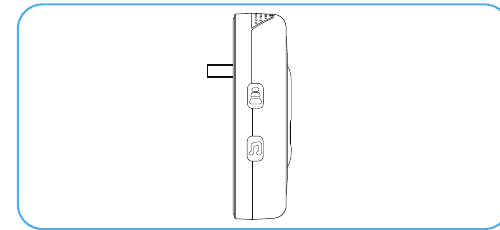
屋内チャイムとのペアリング
接続/音量ボタンを 4 秒間長押しすると、LED インジケーターが点灯し「Di」という音が鳴ります。これはチャイムがリンク待機状態になったことを意味します。
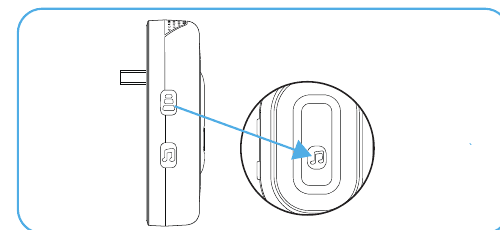
前の手順が完了してから 5 秒以内に、ビデオドアベルのボタンを短押ししてリンクを確立します。チャイムが点滅し音が鳴れば、接続成功です。(接続前にビデオドアベルとチャイムを近くに置いてください。)
チャイムの設定
- チャイムの音量を変更するには、接続/音量ボタンを短押しして音量を変更します。
- チャイムの着信音を変更するには、屋内チャイムの着信音ボタンを短押しして好みの音を選択します。その後、屋内チャイムとドアベルを再ペアリングしてください(上記のペアリング手順を参照)。
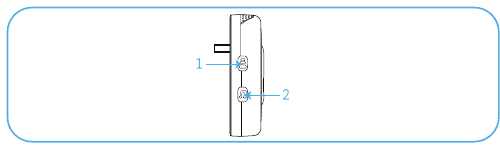
ヒント:
- 1 台のビデオドアベルに無制限のチャイムをリンクできます(逆も同様)。
- 接続/音量ボタンを長押しすると、チャイムをリンク待機状態にしたり、接続中のビデオドアベルとの接続を解除したりできます。
4. ビデオドアベルの取り付け
ビデオドアベルから取り付けブラケットを外します。
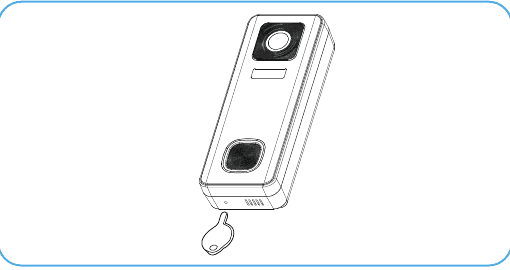
ブラケットを壁に取り付けます:
- オプション 1: ネジ穴の位置に印をつけ、付属のネジを使って壁にブラケットを固定します。
- オプション 2: 強力な粘着ステッカーを使用します。粘着力が最大の半分に達するまで約 1 時間、最終的な接着力に達するまで 72 時間かかります。
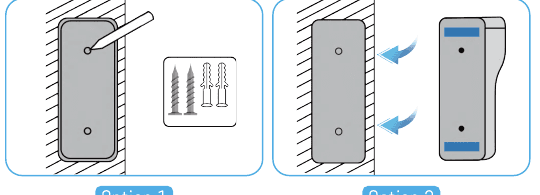
デバイスを固定されたブラケットに取り付けます。
ブラケット底部のセキュリティネジを締めます。
完了!ドアベルボタンを押してテストしてください。
5. ビデオドアベルの充電
5V/2A USB ケーブル(付属)または 5V/2A USB 充電器(別売)を使用してビデオドアベルを充電してください。(満充電まで約 8〜12 時間かかります。)
充電中は USB ポートの横の赤いランプが点灯し、満充電になると青いランプが点灯します。
ヒント:
- 輸送上の安全規制により、内蔵バッテリーは完全に充電されておらず、デバイスの電源はオフの状態です。
- 初回使用前に必ず満充電にしてください。
6. トラブルシューティング
1. アプリの登録に失敗する
- スマートフォンのネットワークが正常かどうか確認してください。
- ソフトウェアサービス規約およびプライバシーポリシーにチェックを入れてください。
- 認証コードが迷惑メールに振り分けられていないか確認してください。
- モバイル通信で登録できない場合は、Wi-Fi 接続で試してください。モバイルと Wi-Fi の両方でサーバーアドレスを取得できない場合は、他のアプリが正常に動作しているか確認してください。
- インストール中は、アプリへの位置情報アクセスおよびすべての権限を許可してください。システムが最適なサーバーを自動的に割り当てます。
- 上記の方法で解決しない場合は、アプリをアンインストールして再インストールすることをお勧めします。インストール時に現在地情報とすべての権限を許可してください。
2. ネットワークに接続できない
1) Wi-Fi に接続できない:
- ルーターの DHCP を有効にしてください。
- ルーターの MAC 設定でカメラがブラックリストに登録されていないか確認してください。
- ルーターの 5GHz Wi-Fi をオフにしてください(注:5Ghz Wi-Fi をオフにできない場合はルーターのメーカーにお問い合わせください)。
- 2.4GHz Wi-Fi に接続後、スマートフォンがインターネットにアクセスできるか確認してください。
- スマートフォンとカメラが同じルーターのネットワークに接続されていることを確認してください。
- ネットワークが正常になったら、カメラをリセットして再接続してください。
2) Wi-Fi パスワードの問題:
- カメラに接続されている Wi-Fi のパスワードが、ルーターの Wi-Fi パスワードと一致しているか確認してください。
- 入力した Wi-Fi パスワードにスペースや特殊文字(@、#、%、&)が含まれていないか確認してください。
3) 5Ghz Wi-Fi を切断しても Wi-Fi に接続できない:
- 5Ghz ネットワークをオフにして、2.4Ghz ネットワークのみを有効にしてください。
- ルーターの接続を切断し、カメラを再起動してください。
- Wi-Fi 名に「5Ghz」という文字が含まれていないようにしてください。
3. モーション検知アラームの通知が表示されない
- スマートフォンのシステム設定でアプリのプッシュ通知を許可してください。
- 一部の Android スマートフォンではアラームのプッシュ通知を受信できない場合があります。
- アプリでモーション検知をオンにしてください。
- SMS およびメール通知は現在サポートされていません。
4. モーション検知の通知が頻繁に届く
- モーション検知の感度が高すぎると、光の変化もアラームの原因になります。
- アラームの感度を下げてください(低レベル推奨)。
5. クラウドストレージと SD カードストレージについて
- ローカル SD カードまたはクラウドのいずれかを選んで動画を保存できます。本製品には SD カードは付属していません。SD カードが必要な場合は別途ご購入ください。8〜128G 容量で FAT32 フォーマットをサポートする SD カードが必要です。標準 Class 10 SD カードを推奨します。
- クラウドストレージ(7 日間無料)を利用することもできますが、その後は有料サブスクリプションが必要です(任意)。
6. SD カードを挿入すると「破損」と表示される
- SD カードを挿入する前に電源を切ってください。カードを差し込んだ後に電源を入れて起動してください。
- SD カードを使用する前に、必ずコンピューターでフォーマットしてください。
7. デバイスを共有するには
この機能は「デバイス共有」から使用できます。
まず、共有相手のご家族がアプリをインストールし、新しいアカウントを登録してログインし、アプリからその新しいアカウントの QR コードを表示させます。
ご自身のデバイスを開き、「CloudEdge」アカウントにログインして設定ページに移動し、「デバイス共有」をタップ、「追加」→「QR コードをスキャン」をタップします。共有したい新しいアカウントの QR コードをスマートフォンのカメラでスキャンしてください。