 CloudEdge App dokumentasjon
Ankway X5-P6 Videodørklokke Brukerveiledning
Oppsett- og bruksveiledning for Ankway X5 / P6 videodørklokke og trådløs ringeapparat med CloudEdge-appen, med produktoversikt, lading, Wi-Fi-paring, ringeapparatet, installasjon og feilsøking.
Denne veiledningen forklarer hvordan du setter opp og bruker Ankway X5 / P6 videodørklokke og det trådløse ringeapparatet med CloudEdge-appen, inkludert produktoversikt, lading, Wi-Fi-paring, trådløst ringeapparat, installasjon og feilsøking.
Trenger du mer hjelp? Se Dørklokke FAQ. Ettersalgsservice: ankway.com/pages/warranty — [email protected]
1. Produktoversikt
Bli kjent med videodørklokken din
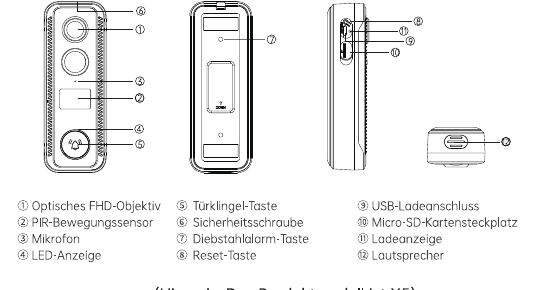
- ① Optisk FHD-linse
- ② PIR-bevegelsessensor
- ③ Mikrofon
- ④ LED-indikator
- ⑤ Dørklokkeknapp
- ⑥ Sikkerhetsskrue
- ⑦ Tyverialarmknapp
- ⑧ Tilbakestillingsknapp
- ⑨ USB-ladeport
- ⑩ Micro SD-kortspor
- ⑪ Ladeindikator
- ⑫ Høyttaler
Merk: Dette produktet er modell X5.
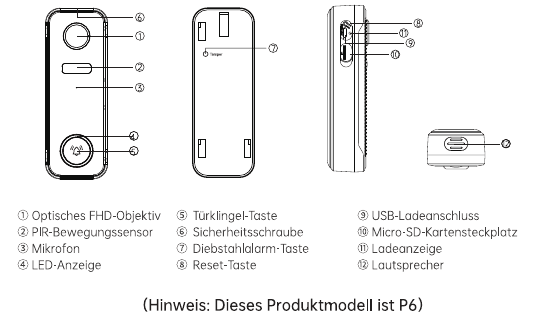
- ① Optisk FHD-linse
- ② PIR-bevegelsessensor
- ③ Mikrofon
- ④ LED-indikator
- ⑤ Dørklokkeknapp
- ⑥ Sikkerhetsskrue
- ⑦ Tyverialarmknapp
- ⑧ Tilbakestillingsknapp
- ⑨ USB-ladeport
- ⑩ Micro SD-kortspor
- ⑪ Ladeindikator
- ⑫ Høyttaler
Merk: Dette produktet er modell P6.
Komponentbeskrivelser
| Komponent | Beskrivelse |
|---|---|
| Dørklokkeknapp | Trykk kort (mer enn 1 sekund) for å slå på enheten; hold inne (mer enn 5 sekunder) for å slå av enheten. |
| Tilbakestillingsknapp | Hold RESET inne i 5 sekunder for å tilbakestille enheten. Når tilbakestillingen er vellykket, hører du en „Bugu"-tone fra enheten. |
| Micro SD-kortspor | Støtter lokal Micro SD-kortlagring (opptil 128 GB). |
| Ladeindikator | Rød: lader / Blå: fullt ladet. |
| LED-indikator | Lyser rødt: enheten er unormal. Langsom rød blinking: klar for Wi-Fi-paring. Rask rød blinking: Wi-Fi-tilkobling etablert. Lyser blått: Wi-Fi-tilkobling vellykket. |
| Mikrofon | Tar opp lyd til videoene dine. |
| PIR-sensor | Kan registrere bevegelige objekter opptil 10 m (35 ft) unna. |
| Høyttaler | Toveis lydutgang. |
| USB-ladeport | Bruk en USB-kabel eller en 5V/2A USB-lader (ikke inkludert som standard) for å lade videodørklokken. |
2. Bli kjent med det trådløse ringeapparatet
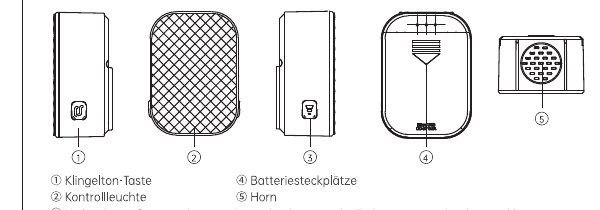
- ① Ringetoneknapp
- ② Kontrolllampe
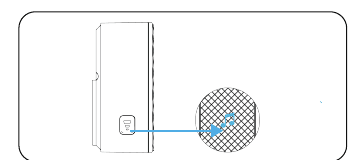
- ③ Parings-/volumknapp — Hold inne for å pare dørklokken; trykk kort for å endre volumet (5 volumnivåer).
- ④ Batterirom
- ⑤ Høyttaler
3. Last ned app og sett opp enheten
Installere appen
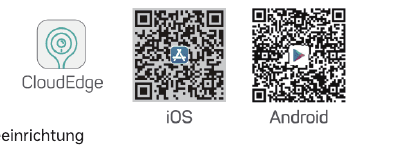
Søk etter „CloudEdge" i appbutikkene, eller skann QR-koden nedenfor for å laste ned appen.
Sette opp enheten
Trykk på „Legg til enhet".
Velg „Smart dørklokke" og trykk deretter på „Smart videodørklokke".
Trykk kort på dørklokkeknappen i ca. 1 sekund for å slå på enheten.
Trykk på „Neste".
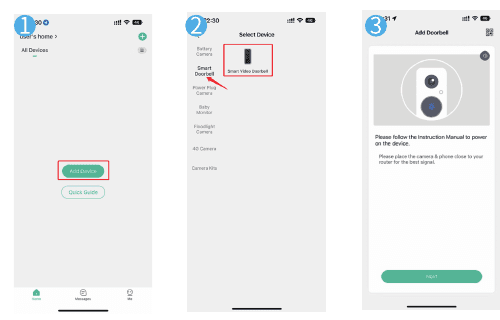
Sett opp dørklokken din ved å følge instruksjonene i appen.
Tips:
- Plasser videodørklokken innen rekkevidde av et godt Wi-Fi-signal.
- Pass på at telefonen din er koblet til et 2,4 GHz Wi-Fi-nettverk med riktig passord.
- Pass på at dørklokken er slått på og at LED-indikatoren blinker rødt. Hvis den ikke gjør det, hold inne RESET-knappen i 5 sekunder.
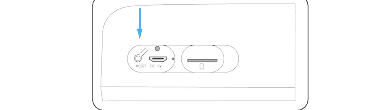
LED-status
| LED-STATUS | INDIKASJON |
|---|---|
| Konstant rødt | Enheten er unormal |
| Rød blinking (én gang/sek.) | Klar for Wi-Fi-oppsett |
| Rød blinking (to ganger/sek.) | Wi-Fi-tilkobling etablert |
| Konstant blått | Enheten er tilkoblet |
| Blå blinking (én gang/sek.) | Live-visning fra dørklokken |
| Blå blinking (to ganger/sek.) | Fastvareoppdatering |
4. Koble til det trådløse ringeapparatet
Hold parings-/volumknappen inne; kontrolllampen blinker blått, noe som betyr at det trådløse ringeapparatet er klart til paring.
Trykk kort på videodørklokkeknappen for å etablere tilkoblingen. Ringeapparatet spiller av en lyd, noe som betyr at tilkoblingen var vellykket.
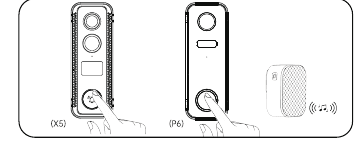
5. Innstillinger for ringeapparatet
Trykk kort på parings-/volumknappen for å endre volumet.
Trykk kort på ringetoneknappen for å velge din favoritt.
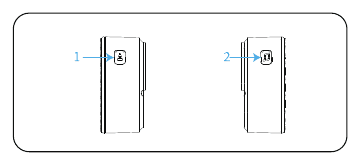
Tips: Hold parings-/volumknappen inne for å gjøre ringeapparatet klart til paring, eller for å koble fra en tilkoblet videodørklokke.
6. Installer videodørklokken din
Ta av monteringsbraketten fra videodørklokken.
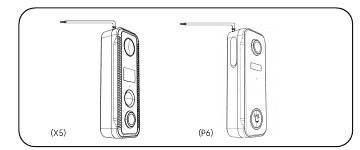
Merk skruehullene ved hjelp av dørklokkebrakett-malen.
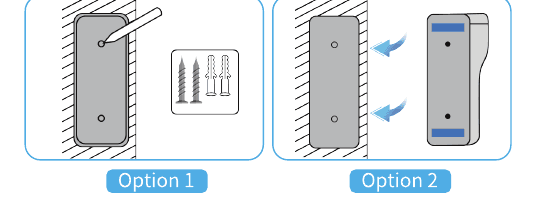
- Alternativ 1 — Monter dørklokken med skruer og verktøy.
- Alternativ 2 — Bruk selvklebende stickers for å feste dørklokken på flate overflater.
Monter enheten i den faste braketten.
Stram sikkerhetsskruen på undersiden av braketten.
Ferdig! Trykk på dørklokkeknappen for å utføre en test.
Bruk en 5V/2A USB-kabel (inkludert) eller en 5V/2A USB-lader (ikke inkludert) for å lade videodørklokken. (Full lading tar ca. 8–12 timer.)
Mens batteriene lades, lyser det røde lyset ved siden av USB-porten; når batteriene er fullt ladet, lyser det blå lyset ved siden av USB-porten.
Tips:
- På grunn av sikkerhetsforskrifter for frakt er det innebygde batteriet ikke fullt ladet og enheten er slått av.
- Lad enheten FULLT opp før første gangs bruk.
7. Feilsøking
1. Appen kan ikke registreres
- Kontroller om telefonens nettverk fungerer normalt.
- Aktiver programvareserviceavtalen og personvernreglene.
- Kontroller om bekreftelseskoden er i søppelpost-mappen din.
- Bruk Wi-Fi for registrering hvis mobilnettverket ikke kan registrere. Hvis verken mobilnettverket eller Wi-Fi kan nå serveradressen, kontroller om annen programvare fungerer normalt.
- La appen få tilgang til posisjonen din og alle tillatelser under installasjonen. Systemet tildeler deg automatisk den beste serveren.
- Hvis løsningene ovenfor fortsatt ikke fungerer, anbefaler vi å avinstallere og installere appen på nytt. Gi alle posisjons- og øvrige tillatelser under installasjonen.
2. Kan ikke koble til nettverket
① Kan ikke koble til Wi-Fi:
- Aktiver DHCP på ruteren.
- Pass på at kameraet ikke er på svartelisten i ruterens MAC-innstillinger.
- Slå av 5 GHz Wi-Fi på ruteren (merk: kontakt ruterproducenten hvis 5 GHz Wi-Fi ikke kan slås av).
- Kontroller etter tilkobling til 2,4 GHz Wi-Fi om telefonen din har tilgang til internett.
- Pass på at mobilenhetens nettverk er på samme nettverksruter som kameraet.
- Når nettverket fungerer normalt igjen, tilbakestill kameraet og gjenopprett tilkoblingen.
② Problemer med Wi-Fi-passord:
- Kontroller om kameraets Wi-Fi-passord samsvarer med Wi-Fi-passordet til den tilkoblede ruteren.
- Kontroller om det angitte Wi-Fi-passordet inneholder mellomrom eller spesialtegn (@, #, %, &).
③ 5 GHz Wi-Fi er separat og kan ikke koble til Wi-Fi:
- Slå av 5 GHz-nettverket på ruteren og behold 2,4 GHz-nettverket.
- Koble fra ruteren og start kameraet på nytt.
- Wi-Fi-navnet må ikke inneholde noen 5 GHz-betegnelse.
3. Ingen pop-up-varsel for bevegelsesdeteksjonsvarsler
- Aktiver varselinnstillingen i mobilenhetens systeminnstillinger slik at appen kan motta push-varsler.
- Noen Android-telefoner kan ikke motta push-varsler for alarmer.
- Aktiver bevegelsesdeteksjon i appen.
- SMS- og e-postpåminnelser støttes foreløpig ikke.
4. Bevegelsesdeteksjonsvarsler vises for ofte
- Hvis bevegelsesdeteksjonsfølsomheten er for høy, kan lysendringer også utløse en alarm.
- Reduser alarmfølsomheten (en lavere verdi anbefales).
5. Skylagring og SD-kortlagring?
- Du kan velge å bruke et lokalt SD-kort eller skyen for å lagre videoene dine. Dette produktet inkluderer ikke et SD-kort. Hvis du trenger et SD-kort for å arkivere filene dine, vennligst kjøp et separat. SD-kortet må støtte en kapasitet på 8–128 GB og FAT32-formatet. Et Class 10 SD-kort anbefales.
- Du kan også bruke den grunnleggende skylagringen (gratis i en 7-dagers syklus, uten abonnementsavgift) eller velge et abonnement basert på dine behov. Dette er valgfritt.
6. Etter innsetting av SD-kortet vises „skadet"
- Koble fra strømmen før du setter inn SD-kortet. Koble til strømforsyningen etter at kortet er satt inn.
- SD-kortet må formateres på en datamaskin før du bruker det.
7. Hvordan kan jeg dele enheten?
Denne funksjonen nås via „Enhetsdeling".
- Først må familien din installere appen, registrere en ny konto, logge inn med den nye kontoen og søke etter den nye kontoens QR-kode i appen.
- Åpne enheten din, logg inn på „CloudEdge"-kontoen din, gå til innstillingssiden og trykk på „Enhetsdeling". Trykk deretter på „Legg til" og til slutt „Skann QR-kode". Skann QR-koden til den nye kontoen du vil dele med ved hjelp av telefonens kamera.
8. FCC-samsvarserklæring
Denne enheten er i samsvar med del 15 av FCC-reglene. Driften er underlagt følgende to betingelser:
- Denne enheten må ikke forårsake skadelig interferens.
- Denne enheten må godta all mottatt interferens, inkludert interferens som kan forårsake uønsket drift.
Advarsel: Endringer eller modifikasjoner som ikke er uttrykkelig godkjent av parten som er ansvarlig for samsvar, kan ugyldiggjøre brukerens tillatelse til å betjene utstyret.
Merk: Dette utstyret er testet og funnet å overholde grensene for en klasse B digital enhet i henhold til del 15 av FCC-reglene. Disse grensene er utformet for å gi rimelig beskyttelse mot skadelig interferens i en boliginstallasjon. Dette utstyret genererer, bruker og kan utstråle radiofrekvensenergi og kan, hvis det ikke installeres og brukes i samsvar med instruksjonene, forårsake skadelig interferens i radiokommunikasjon. Det er imidlertid ingen garanti for at det ikke vil oppstå interferens i en bestemt installasjon. Hvis dette utstyret forårsaker skadelig interferens på radio- eller TV-mottak, noe som kan fastslås ved å slå av og på utstyret, oppfordres brukeren til å forsøke å korrigere interferensen ved hjelp av ett eller flere av følgende tiltak:
- Omorienter eller flytt mottakerantennen.
- Øk avstanden mellom utstyret og mottakeren.
- Koble utstyret til en stikkontakt på en krets som er forskjellig fra den mottakeren er koblet til.
- Rådfør deg med forhandleren eller en erfaren radio-/TV-tekniker for hjelp.
9. Garanti
- 12 måneders garanti
- Livslangt teknisk kundeservice
Garantidetaljer: ankway.com/pages/warranty — [email protected]
Brukerhåndbok
Produktmanualer for CloudEdge-kompatible enheter, organisert etter produkttype.
BOIFUN Bell J1 Trådløs Video-Dørklokke
Brukerhåndbok for BOIFUN Bell J1 trådløs video-dørklokke — maskinvareoversikt, app-oppsett, Wi-Fi-paring, live visning, avspilling, talemeldinger, deling, klokke-paring, installasjon, spesifikasjoner og vanlige spørsmål.