 CloudEdge App dokumentasjon
ieGeek Trådløs Video-Ringeklokke
Hurtigstartguide for ieGeek Trådløs Video-Ringeklokke og innendørs klokkespill: innhold i esken, lading, app-oppsett, Wi-Fi-paring, klokkeparing, installasjon og feilsøking.
Denne veiledningen dekker ieGeek Trådløs Video-Ringeklokke og det tilhørende innendørs klokkespillet, som settes opp via ieGeek Cam-appen (CloudEdge-appen støttes også).
Trenger du mer hjelp? Se ringeklokke-FAQs. For spørsmål om kjøp eller ettersalg kan du sende e-post til [email protected].
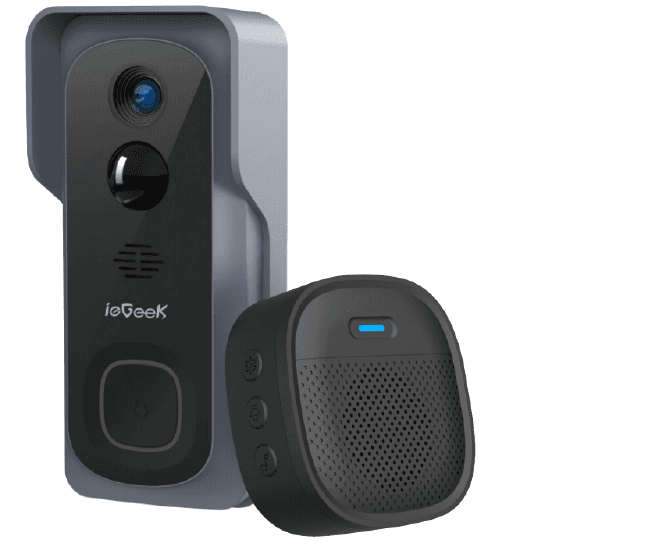
1. Innhold i esken
Kontroller alle komponentene mot listen nedenfor.

- Video-Ringeklokke (med brakett)
- Innendørs klokkespill
- Ladekabel
- Skruer og verktøy
- Brukerveiledning
- Dobbeltsidig tape
2. Bli kjent med ringeklokken
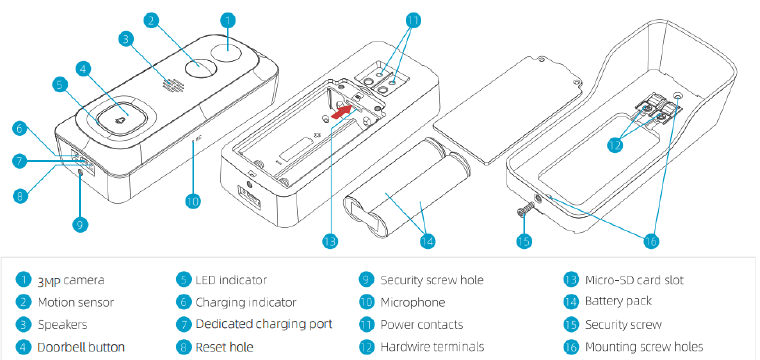
- Linse
- PIR-bevegelsessensor
- Mikrofon
- Ringeklokkeknapp (av/på-knapp)
- LED-indikator
- Høyttaler
- Opplåsningshull
- Opplåsningspin
- Tilbakestillingsknapp
- Ladeport
- Ladeindikator
- Micro-SD-kortspor
- Ringeklokkebrakett
Ringeklokken har et innebygd litium-ionbatteri. Når du mottar produktet, er ringeklokken og braketten allerede montert sammen.
3. Bli kjent med klokkespillet
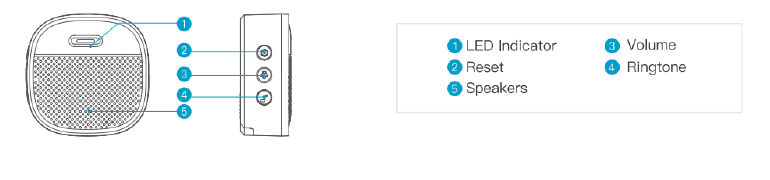
- LED-indikator
- Innstilling
- Volumkontroll
- Velg ringetone
- AAA-batterier
| Knapp | Funksjon |
|---|---|
| Setting | Trykk én gang for å gå inn i/ut av paringsmodus; hold inne i 5 sekunder for å gjenopprette fabrikkinnstillingene. |
| Volume Control | Trykk én gang for å justere volumet: nivå 1: 110 dB; nivå 2: 100 dB; nivå 3: 90 dB; nivå 4: 80 dB. |
| Select Ringtone | Trykk én gang for å bytte ringetone (4 ringetoner tilgjengelig). |
4. Lad ringeklokken
| LED-status | Indikasjon |
|---|---|
| Konstant rødt | Batteriet lades |
| Konstant blått | Fulladet |
Kompatibel lader (ikke inkludert): USB-mobiltelefon lader (DC 5 V, 1 A–2 A).
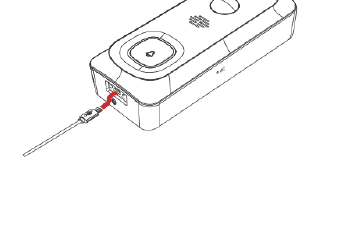
Batterilevetid: 1–2 måneder. Under laboratorieforhold fungerer den trådløse ringeklokken med 20 aktiveringer per dag i opptil 2 måneder. Batterilevetiden avhenger av temperatur, PIR-aktiveringsfrekvens og batteriets alder.
5. Last ned appen
Søk etter 'ieGeek Cam' i App Store, eller skann QR-koden i den trykte veiledningen for å laste ned appen. ('CloudEdge'-appen støttes også.)
- Koble til flere enheter: Du kan legge til flere enheter i ieGeek Cam-appen for enkel administrasjon.
- Del enhet: Du kan dele kameraskjermen med andre brukere ved å skanne en QR-kode eller oppgi en annen konto. Sti: Innstillinger → Enhetsdeling → Følg veiledningen i appen.
Merknader:
- Samme konto støtter ikke samtidig pålogging på forskjellige enheter.
- Bare hovedkontoen kan justere kamerainnstillingene; den delte kontoen kan ikke endre innstillingene.
6. Konfigurer ringeklokken
6.1 Sett inn Micro-SD-kort (ikke inkludert)
- Bruk den medfølgende opplåsningspinnen og sett den inn i det lille hullet i bunnen.
- Ta ringeklokken av braketten.
- Sett inn Micro-SD-kortet i kortsporet på venstre side av ringeklokken.
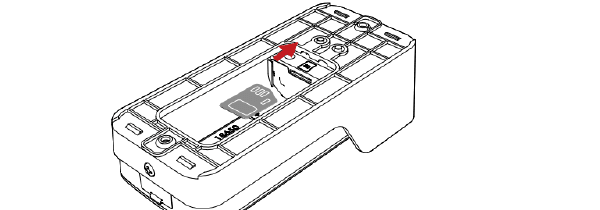
Merknader om Micro-SD-kortet:
- Sett inn Micro-SD-kortet før du slår på strømmen, ellers kan ikke SD-kortet registreres.
- ieGeek ringeklokken støtter Micro-SD-kort opptil 128 GB.
- Krav: Klasse 10 lese- og skrivehastighet og FAT32-filformat (formatér før bruk).
6.2 Koble ringeklokken til Wi-Fi
Trykk på ringeklokkeknappen for å aktivere den – LED-indikatoren blinker rødt (én gang per sekund). Gjør den ikke det, holder du tilbakestillingsknappen inne i 5 sekunder for å gjenopprette fabrikkinnstillingene.
Metode 1: Oppsett via Bluetooth
- Trykk på 'Legg til' eller '+' øverst til høyre på startsiden, og trykk deretter på 'Legg til enhet'.
- Hvis Bluetooth på telefonen ikke er slått på, viser appen en melding; gi tillatelse til å slå på Bluetooth.
- Når Bluetooth er aktivert, søker appen automatisk etter enheter som er på og ikke er paret. Velg ønsket enhet fra søkelisten.
Metode 2: Skann QR-koden
- Trykk på 'Legg til' eller '+' øverst til høyre på startsiden, og trykk deretter på 'Legg til enhet'.
- Velg 'Smart Doorbell (2.4G Wifi)' og følg veiledningen i appen.
Tips:
- Utfør oppsettet i nærheten av Wi-Fi-ruteren din.
- Sørg for at telefonen er koblet til 2,4 GHz Wi-Fi.
- Sørg for at ringeklokken er slått på og at LED-indikatoren blinker rødt. Gjør den ikke det, holder du RESET inne i 5 sekunder.
- Sørg for at Wi-Fi-signalet er godt og at Wi-Fi-passordet er korrekt.
| LED-status | Indikasjon |
|---|---|
| Konstant rødt | Enheten er unormal |
| Blinker rødt (én gang/sek.) | Klar for Wi-Fi-konfigurasjon |
| Blinker rødt (to ganger/sek.) | Kobler til Wi-Fi |
| Konstant blått | Enheten er online |
| Blinker blått (én gang/sek.) | Live-visning av ringeklokkekamera |
| Blinker blått (to ganger/sek.) | Fastvareoppgradering pågår |
7. Par med innendørs klokkespill
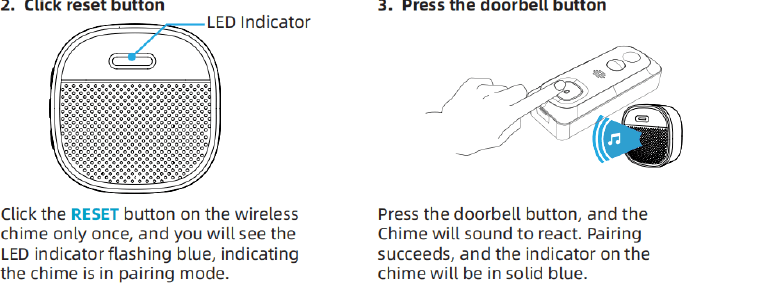
Når du mottar produktet, er klokkespillet og ringeklokken koblet sammen som standard. Hvis klokkespillet ikke er koblet til ringeklokken, kan du koble dem manuelt som følger:
- Trykk på SETTING-knappen på klokkespillet – det går i paringsmodus i 20 sekunder mens den røde LED-en blinker.
- Trykk på ringeklokkeknappen for å sende et parignssignal. Klokkespillet lyder som bekreftelse, og den blå LED-en blinker. Paringen er vellykket.
8. Installer ringeklokken din
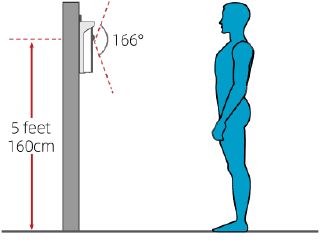
Velg plassering
Det anbefales å montere ringeklokken minst 4 fot (120 cm) over bakken for optimal synsvinkel og best mulig bevegelsesdeteksjon.
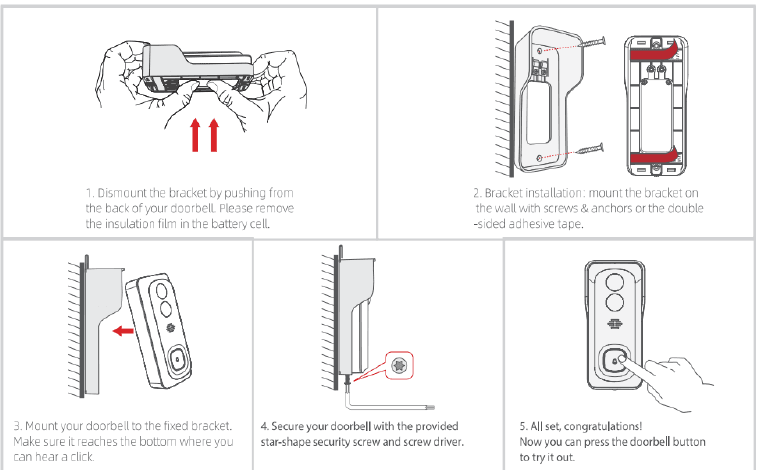
Monter ringeklokken din
9. Feilsøking
Sp. 1: Drives video-ringeklokken av batteri? S1: Ja, det er et innebygd litium-ionbatteri. Takket være energisparende teknologi varer en full lading i laboratoriemiljøet vårt i ca. 2 måneder (laboratorieforhold: 10 hendelser per dag, 15 sekunders videoopptak per hendelse). Ved veldig lave temperaturer øker strømforbruket.
Sp. 2: Støtter den tradisjonell fastledningsstrøm? S2: Nei, det støttes ikke.
Sp. 3: Støtter ringeklokken 5 GHz Wi-Fi? S3: Nei, den støtter kun 2,4 GHz Wi-Fi.
Sp. 4: Hvor mange trådløse klokkespill kan kobles til ringeklokken? S4: Du kan koble til flere trådløse klokkespill til video-ringeklokken din.
Sp. 5: Støtter den tilpassede bevegelsesdeteksjonssoner? S5: Ja. Du kan tilpasse deteksjonssonen i ringeklokkeinnstillingene.
Sp. 6: Støtter ringeklokken skylagring? S6: Ringeklokken din støtter lokal videolagring via Micro-SD-kort. Du kan også aktivere den gratis skylagringstjenesten i appen. Gratis skylagring støtter 6 sekunders videoopptak med lagringstid på syv dager. Innstillingssti: Innstillinger → Skylagringstjeneste → Grunnleggende skylagring → Rull til bunnen av siden → Trykk for å aktivere.
Sp. 7: Hvordan setter man inn Micro-SD-kortet? S7: Bruk den medfølgende pinnen og sett den inn i det lille hullet i bunnen av ringeklokken for å ta ringeklokken ut av braketten. SD-kortsporet sitter på venstre side. (Ringeklokken og braketten er montert sammen når du mottar dem.)
ieGeek Bell J10 videodørklokke
Hurtigstartveiledning for den trådløse ieGeek Bell J10 videodørklokken – eskens innhold, lading, Wi-Fi-oppsett, paring med innendørs ringeenhet, montering og feilsøking.
ieGeek Hurtigstartveiledning for trådløs videoringeklokke
Eskeinnhold, ringeklokke- og ringeoppsett, lading, appoppsett, Wi-Fi-paring, ringeklokkeparing, installasjon og feilsøking for ieGeek trådløs videoringeklokke med CloudEdge-appen.