 CloudEdge App dokumentasjon
COOAU BELL J6 PLUS Videodørklokke
Komplett brukerhåndbok for den trådløse videodørklokken COOAU BELL J6 PLUS – oppsett med CloudEdge-appen, direktevisning, opptak, paring av ringeklokken, installasjon og feilsøking.
Denne veiledningen forklarer hvordan du setter opp og bruker COOAU BELL J6 PLUS Videodørklokke med CloudEdge-appen.

Trenger du mer hjelp? Se ofte stilte spørsmål om dørklokker. Du kan også sende e-post til [email protected].
1. Ettersalgsservice
Kjære kunde,
Tusen takk for din støtte til COOAU!
Les denne håndboken nøye før du tar i bruk den trådløse videodørklokken. Har du problemer, kan du sende ordrenummeret ditt og en beskrivelse av problemet til [email protected]. Vi gir deg en rask løsning innen 24 timer etter at vi har mottatt meldingen din.
Mange problemer kan enkelt løses via innstillingene, for eksempel mislykkede nettverkstilkoblinger, forsinkelse i bevegelsesdeteksjon, installasjon og lading, falske alarmer, batteribehandling osv. Vi garanterer at alle kameraer er nøye kontrollert og pakket før forsendelse.
Vi tilbyr livslang teknisk støtte for dørklokken din og hjelper deg gjerne på alle mulige måter. Har du spørsmål eller uklarheter under bruken, er du velkommen til å kontakte oss. Vi vil forsøke å finne en god løsning sammen med våre profesjonelle kameraingeniører.
Med vennlig hilsen,
COOAU-serviceteam
Merk:
- Dørklokken støtter kun 2,4 GHz Wi-Fi. 5 GHz Wi-Fi støttes ikke.
- Før du kobler dørklokken til Wi-Fi, må du kontrollere at Wi-Fi-signalstyrken er over 85 %. Dersom dørklokken er for langt unna signalkilden, kan det hende den ikke kobles til første gang.
- Hvis det er for mange enheter koblet til ruteren din, kan dørklokken mislykkes i å koble til Wi-Fi på grunn av IP-adressekonflikter.
2. I esken
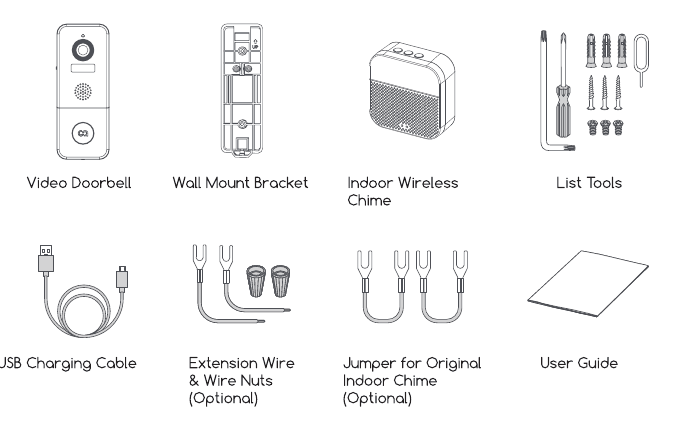
- Videodørklokke
- Veggmonteringsbrakett
- Trådløs innendørs ringeklokke
- Monteringsverktøy
- USB-ladekabel
- Skjøteledning & skjøtemuffer (valgfritt)
- Jumper for eksisterende innendørs ringeklokke (valgfritt)
- Brukerhåndbok
3. Bli kjent med dørklokken
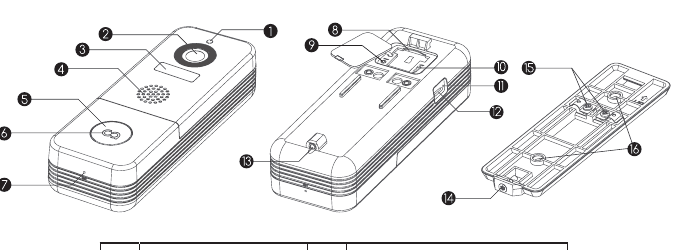
| # | Komponent | # | Komponent |
|---|---|---|---|
| 1 | Fotomotstandslinse | 9 | Tilbakestillingsknapp |
| 2 | Kamera | 10 | På/av-bryter |
| 3 | PIR-bevegelsessensor | 11 | Ladeindikator |
| 4 | Høyttaler | 12 | Micro USB-port |
| 5 | Dørklokkeknapp | 13 | Sikkerhetsskruehull |
| 6 | LED-indikator | 14 | Sikkerhetsskrue |
| 7 | Mikrofon | 15 | Hardwire-terminaler |
| 8 | Minnekortsport | 16 | Skruehull for veggmonteringsbrakett |
4. Bli kjent med ringeklokken

| # | Komponent | # | Komponent |
|---|---|---|---|
| 1 | Ringetonevalg | 5 | Blå LED-indikator |
| 2 | Volumkontroll | 6 | Batterirom |
| 3 | Innstilling (Par / Tilbakestill) | 7 | Micro USB-strømport |
| 4 | Rød LED-indikator | 8 | AA-batteri × 3 |
Forklaring av knapfunksjoner
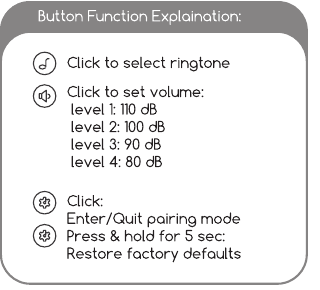
- Ringetonevalg — Trykk for å velge ringetone.
- Volumkontroll — Trykk for å angi volum: nivå 1: 110 dB, nivå 2: 100 dB, nivå 3: 90 dB, nivå 4: 80 dB.
- Innstilling — Enkelt trykk: Aktiver/forlat paringsmodus. Hold inne i 5 sek.: Gjenopprett fabrikkinnstillinger.
5. Sette opp dørklokken

Slå på dørklokken med på/av-bryteren på baksiden. Hold "RESET" inne i 5 sekunder for å gjenopprette fabrikkinnstillingene. Indikatoren på dørklokken blinker rødt og angir at dørklokken er klar for Wi-Fi-konfigurasjon.
Last ned og installer appen på smarttelefonen din. Start appen og registrer en konto med mobilnummeret ditt eller e-postadressen. Dørklokken fungerer med CloudEdge-appen (tilgjengelig for iOS og Android).
Utfør konfigurasjonen i nærheten av Wi-Fi-ruteren din.
Start Wi-Fi-konfigurasjonen ved å følge instruksjonene i appen eller trinnene nedenfor.
App-konfigurasjonstrinn

- Trykk på "+" for å legge til enhet
- Velg Dørklokke
- Kontroller strømstatus
- Aktiver dørklokken

- Tilbakestill enhet
- Skriv inn Wi-Fi-passord — Velg 2,4 GHz Wi-Fi-nettverket ditt. (Denne enheten fungerer ikke med 5 GHz Wi-Fi-nettverk.)
- Forbered QR-kodeskanning
- Generer QR-kode

- Vent på tilkobling
- Enhet lagt til
Når du genererer QR-koden, hold enheten i en avstand på 12–20 cm fra QR-koden. Du hører en lyd når skanningen er vellykket. Plasser kameraet og telefonen nær ruteren for best mulig signal.
Forklaring av LED-indikatoren

| LED-tilstand | Betydning |
|---|---|
| Konstant Rød | Enheten har en feil. |
| Langsomt Blinkende Rød | Klar for Wi-Fi-konfigurasjon. |
| Hurtig Blinkende Rød | Enheten kobler til Wi-Fi. |
| Konstant Blå | Vellykket tilkoblet til Wi-Fi-nettverk. |
| Hurtig Blinkende Blå | Fastvaren oppdateres. |
| Av | Standbymodus / Slått av. |
6. Direktevisning
Trykk på avspillingsknappen på startsiden for å se direktevisning fra dørklokken din.

| # | Funksjon | # | Funksjon |
|---|---|---|---|
| 1 | Avslutt direktevisning | 9 | Batteristatus |
| 2 | Innstillingsmeny | 10 | Skjermbilde-knapp |
| 3 | Dato- og tidsstempel | 11 | Samtaletast |
| 4 | Lyd på/av | 12 | Ta opp på telefonen |
| 5 | FHD/SD-bryter | 13 | Bevegelsesdeteksjon på/av |
| 6 | Fullskjermvisning | 14 | Bilde-/videoalbum |
| 7 | Strømbithastighet | 15 | Historikkavspilling |
| 8 | Wi-Fi-signalstatus | 16 | Skylagringstjeneste |
Merk: Direktevisning utløser ikke enhetsopptak.
7. Innstillinger
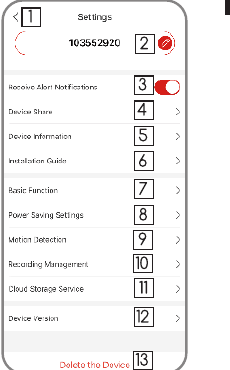
| # | Innstilling | # | Innstilling |
|---|---|---|---|
| 1 | Tilbake til direktevisning | 8 | Strømsparingsinnstillinger |
| 2 | Rediger enhetsnavn | 9 | Innstillinger for bevegelsesdeteksjon |
| 3 | Motta/blokker varslinger | 10 | Opptaksstyring |
| 4 | Del enhet med andre brukere | 11 | Skylagringsinnstilling |
| 5 | Enhetsinformasjon | 12 | Enhetsversjon |
| 6 | Installasjonsveiledning | 13 | Slett enheten |
| 7 | Grunnleggende funksjon |
8. Opptak
Dersom mikro-SD-kortet er korrekt installert, kan du spille av videoklipp tatt etter bevegelseshendelser eller besøkendes anrop. (Direktevisning utløser ikke enhetsopptak.) Du kan også sikkerhetskopiere videoklipp til skyen, forutsatt at du har aktivert skylagringstjenesten (betalt etter en gratis prøveperiode på 7 dager).

- Søk video etter dato
- Søk video etter hendelse
- Zoom inn / zoom ut på tidslinje
- Skylagringsgrensesnitt — Aktiver for å aktivere skyopptak.
9. Historikkavspilling
Trykk på "Historikk" for å spille av videoklippene som er tatt opp på microSD-kortet.
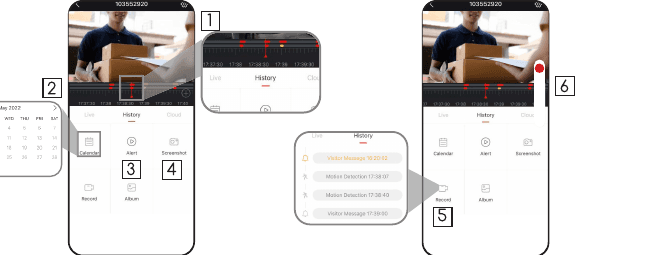
- Tidslinje: Skyv tidslinjen til venstre eller høyre for å finne videoopptak etter tidsperiode. Den røde linjen ovenfor viser videolengden. Den gule prikken markerer alarmtidspunktet da noen trykket på dørklokkeknappen. Den røde prikken markerer alarmtidspunktet da bevegelse ble oppdaget.
- Kalender: Se videohistorikk etter dato. De grønt markerte tallene viser datoer med videoopptak.
- Skjermbilde: Trykk for å ta et bilde og lagre det under Meg → Bilder & Videoer, der du kan dele det med andre.
- Opptak: Trykk for å starte videoopptak; trykk igjen for å avslutte og lagre under Meg → Bilder & Videoer, der du kan dele videoklippene med andre.
- Alarm: Trykk på de listede alarmoppføringene for raskt å finne og vise hvert alarmvideo. Bjølle-ikonet representerer besøkendes anropshendelser; løpefigur-ikonet representerer bevegelsesdeteksjonsopptak.
- Tidslinjezoom: Skyv oppover for å zoome inn på tidslinjen og nedover for å zoome ut.
10. Koble til ringeklokken
1. Forsyne ringeklokken med strøm
Ringeklokken kan forsynes med 3 stk. AA-batterier (medfølger) eller en DC5V-1A-strømadapter.

Trykk på tilbakestillingsknappen — Trykk én gang på RESET. Du vil se at indikatoren på ringeklokken blinker rødt, noe som angir at ringeklokken er i paringsmodus.
Trykk på dørklokkeknappen — Trykk på dørklokkeknappen; ringeklokken lyder og den blå LED-en blinker. Paringen var vellykket – gratulerer!

Merk:
- Dørklokken din kommuniserer med ringeklokken via radiofrekvens (RF), ikke via Wi-Fi.
- Du kan tilordne ulike ringeklokker etter behov.
- Hold RESET-knappen på ringeklokken inne i 5 sekunder til den røde indikatoren blinker 3 ganger, for å frigjøre forbindelsen mellom ringeklokken og den tilkoblede dørklokken.
11. Installasjon
Dørklokken din har et innebygd oppladbart batteri og fungerer også med eksisterende 12V-24V AC-hardwire-strøm. Dette gjør at du kan bruke eksisterende dørklokkeledninger til en retrofitinstallasjon.
Merk: Ved retrofitinstallasjon må du omgå den eksisterende mekaniske innendørs ringeklokken for å gi tilstrekkelig strøm til den nye videodørklokken.
11.1 Retrofitinstallasjon (valgfritt)
Følg installasjonstrinnene nedenfor for å erstatte din eksisterende dørklokke og mekaniske ringeklokke:
Slå av hovedsikringen i hjemmet ditt.
Omgå den innendørs ringeklokken med den medfølgende jumperen.
I de fleste tilfeller ligner den eksisterende dørklokkeledningen på bildet nedenfor. Fjern dekselet på den innendørs ringeklokken og løsne klemmeskruene "FRONT" og "TRANS". Bruk den medfølgende jumperen til å koble de to klemmene og sett på ringeklokkedekselet igjen.

Velg et sted for videodørklokken.
Bestem monteringsposisjonen for dørklokken. Kontroller om du kan gjenbruke de eksisterende hullene i veggen. Hvis ikke, bor du nye hull for monteringen. Det anbefales å montere dørklokken minst 4 fot (120 cm) over bakken for optimal synsvinkel og best bevegelsesdeteksjonsytelse.

Erstatt den eksisterende dørklokken.
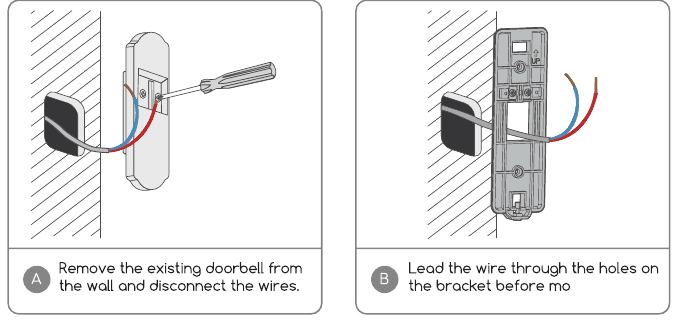
- A — Fjern den eksisterende dørklokken fra veggen og koble fra ledningene.
- B — Led ledningen gjennom hullene i braketten før montering.
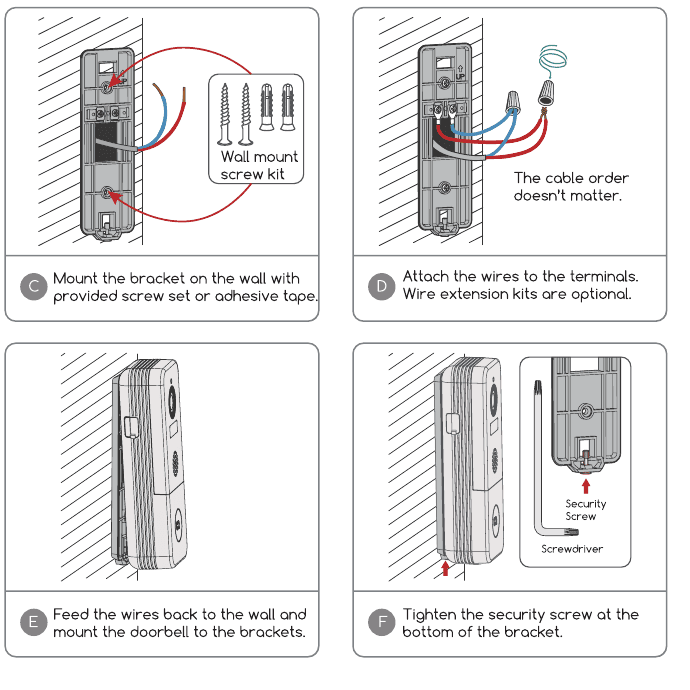
- C — Monter braketten på veggen med det medfølgende skrusett eller selvklebende tape.
- D — Koble til ledningene på klemmene. Skjøteledninger er valgfritt. Kabelrekkefølgen spiller ingen rolle.
- E — Før ledningene tilbake i veggen og monter dørklokken på brakettene.
- F — Stram sikkerhetsskruen på bunnen av braketten.
Gjenopprett strøm ved sikringen, og dørklokken er klar til bruk.
11.2 Trådløs installasjon

- A — Løsne braketten fra dørklokken med det medfølgende verktøyet.
- B — Merk skruehullene og monter braketten på veggen med skruer.
- C — Selvklebende tape medfølger for å feste braketten på flate overflater. (valgfritt)
- D — Fest dørklokken på den faste monteringsbraketten.

- E — Stram sikkerhetsskruen på bunnen av braketten.
- F — Ferdig! Trykk på dørklokkeknappen for å kjøre en test.
12. Feilsøking
Sp1: Drives videodørklokken av batteri?
A1: Ja, det er et stort innebygd litium-ion-batteri på 10 000 mAh. Takket være den lavenergi-teknologien holder en full lading i mer enn 3 måneder i vårt laboratorietestmiljø. (20 hendelser per dag, 15 sekunders videoopptak per hendelse)
Sp2: Hvordan kobler jeg hardwire til dørklokken? Spiller kabelrekkefølgen noen rolle?
A2: Dørklokken din fungerer med både DC 12V og AC 12V–24V hardwire-strøm. Det er 2 hardwire-klemmeskruer på braketten; koble ett kabel til hver klemmeskrue. Kabelrekkefølgen spiller ingen rolle.
Sp3: Jeg fant en Micro USB-port på venstre side – hva er den til?
A3: Det er ladeporten. Du kan trenge å lade dørklokken av og til.
Sp4: Hva er Wi-Fi-rekkevidden til videodørklokken?
A4: Videodørklokken fungerer med enhver trådløs 2,4 GHz Wi-Fi-ruter, mesh-system eller modem. I felttest fungerer den bra i de fleste hus på opp til ca. 280 m². Wi-Fi-rekkevidden kan variere på grunn av forskjellig Wi-Fi-sendeeffekt, overføringsavstand og vegger imellom.
Sp5: Jeg har installert videodørklokken, men video- eller lydkvaliteten er dårlig – hvorfor?
A5: I direktevisnings-grensesnittet vises Wi-Fi-status. Det anbefales å sørge for at Wi-Fi-status er over 70 %, slik at dørklokken fungerer som forventet. Hvis problemet skyldes svakt Wi-Fi-signal, kan du prøve å flytte Wi-Fi-ruteren nærmere eller legge til en Wi-Fi-forsterker for å utvide rekkevidden.
Sp6: Fungerer videodørklokken med eksisterende mekanisk innendørs ringeklokke?
A6: Nei. Dørklokken leveres med en batteridrevet trådløs ringeklokke som varsler folk når en besøkende trykker på dørklokkeknappen. Har du en eksisterende innendørs ringeklokke, bruk den medfølgende jumperen for å omgå den eksisterende ringeklokken og forsyne den nye videodørklokken med tilstrekkelig strøm. Vår trådløse ringeklokke er 100 % trådløs og kan plasseres nesten overalt. Overføringsavstanden i friluft er mer enn 100 meter (328 fot).
Sp7: Hvor mange trådløse ringeklokker kan pares med én videodørklokke?
A7: Du kan legge til så mange trådløse ringeklokker du ønsker på én videodørklokke.
Sp8: Er sensitiviteten til bevegelsesdeteksjon justerbar?
A8: Ja. Det er 5 sensitivitetsnivåer tilgjengelig i dørklokkeinnstillingene.
Sp9: Hvordan oppdager videodørklokken bevegelse? Kan bevegelsesdeteksjon deaktiveres?
A9: Dørklokke-kameraet oppdager bevegelse via den nyeste PIR-bevegelsessensoren og utfører deretter en personformgjenkjenning for å redusere antallet falske alarmer. Du kan justere sensitiviteten til bevegelsesdeteksjonen, planlegge alarmintervaller og deaktivere bevegelsesdeteksjon avhengig av brukssituasjonen.
Sp10: Jeg installerte et 16 GB minnekort – hvor mange dagers hendelsesopptak kan det lagre?
A10: Videobithastigheten er omtrent 100 KB/s. Med 10 hendelsesopptak per dag og hvert videoklipp på 20 sekunder kan et 16 GB minnekort lagre 24 måneders videoopptak.
Sp11: Støtter dørklokken skylagring?
A11: Dørklokken din støtter både lokal videolagring via Micro SD-kort og skylagring. Du kan aktivere skylagringstjenesten i appen. Det er en gratis prøveperiode på 7 dager for skyopptak.
CloudEdge Videodørklokke Brukermanual
Sette opp, lade, pare og installere den batteridrevne CloudEdge videodørklokken og den trådløse innendørsklokkemottakeren – med LED-status, voluminnstillinger, sabotasjevarsel og feilsøking.
EUKI J10 Videodørklokke
Brukerveiledning for EUKI J10 1080P batteridrevet videodørklokke, inkludert oppsett, paring av ringetone, montering og feilsøking.