 CloudEdge App dokumentasjon
CloudEdge Videodørklokke og trådløs ringeapparat
Hurtigstartveiledning for CloudEdge Videodørklokke og trådløst ringeapparat — innhold i pakken, produktoversikt, app-oppsett, paring av ringeapparatet, installasjon, lading og feilsøking.
Denne hurtigstartveiledningen beskriver CloudEdge Videodørklokken og det tilhørende trådløse ringeapparatet i kombinasjon med CloudEdge-appen.
Trenger du mer hjelp? Se Vanlige spørsmål om dørklokken.
1. Innhold i pakken
- Videodørklokke
- Monteringsmal
- Ringeapparat med 3 AAA-batterier
- Skruer og verktøy
- 2 x Klistremerker
- Micro USB-ladekabel
- Brukerveiledning
2. Produktoversikt
Videodørklokken – en gjennomgang
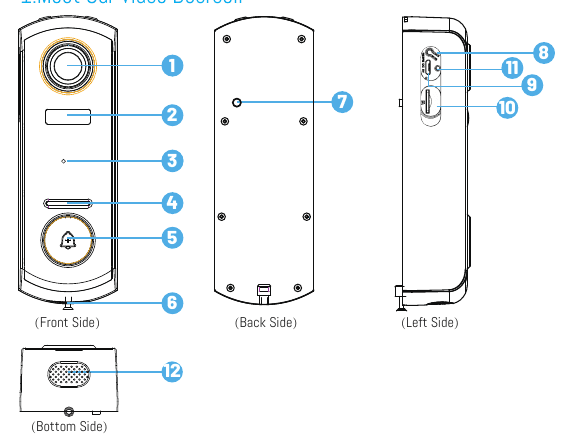
- 1 — FHD-objektiv
- 2 — PIR-bevegelsessensor
- 3 — Mikrofon
- 4 — LED-indikator
- 5 — Dørklokkeknapp
- 6 — Sikkerhetsskrue
- 7 — Tyverisikringsknapp
- 8 — Reset-knapp
- 9 — USB-ladeport
- 10 — Micro SD-kortsport
- 11 — Ladeindikator
- 12 — Høyttaler
| Komponent | Beskrivelse |
|---|---|
| Dørklokkeknapp | Trykk kort (mer enn 1 sekund) for å slå på enheten; hold inne (mer enn 5 sekunder) for å slå av enheten. |
| Reset-knapp | Hold RESET inne i 5 sekunder for å tilbakestille enheten. En «Bugu»-lyd fra enheten bekrefter at tilbakestillingen var vellykket. |
| Micro SD-kortsport | Støtter lokalt micro SD-kort (opptil 128 GB). |
| Ladeindikator | Rød: lader. Blå: fulladet. |
| LED-indikator | Konstant rød: enheten har en feil. Langsom rød blinking: klar for Wi-Fi-tilkobling. Rask rød blinking: kobler til Wi-Fi. Konstant blå: Wi-Fi koblet til. |
| Mikrofon | Tar opp lyd til videoene dine. |
| PIR-sensor | Kan oppdage bevegelige objekter opptil 15 m unna. |
| Høyttaler | Toveis lydutgang. |
| USB-ladeport | Bruk en micro USB-kabel eller en 5V/2A-USB-lader (ikke inkludert) for å lade videodørklokken. |
Det trådløse ringeapparatet – en gjennomgang
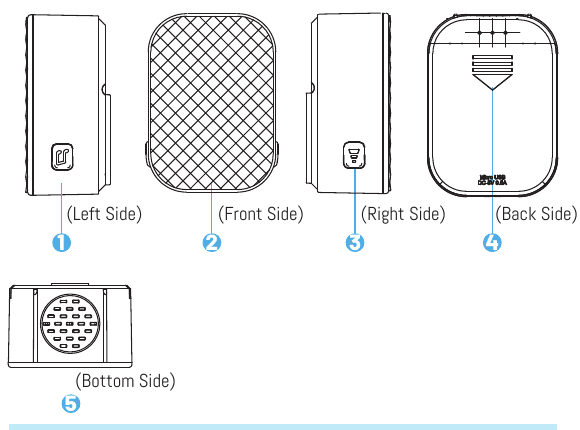
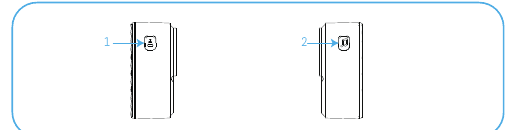
- 1 — Ringetoneknapp
- 2 — Indikatorlys
- 3 — Tilkoblings-/volumknapp: hold inne for å pare med dørklokken; trykk kort for å endre volumet (3 volumnivåer)
- 4 — Batterirom
- 5 — Høyttaler
3. Last ned appen og konfigurer enheten
Installer appen
- Metode 1: Last ned «CloudEdge»-appen fra App Store (iOS) eller Google Play (Android).
- Metode 2: Søk etter CloudEdge-appen eller skann QR-koden i appbutikkene for å laste ned.
Tillat de to tillatelsene nedenfor første gang du bruker appen.
- Tillat at «CloudEdge» får tilgang til mobildata og Wi-Fi – ellers kan du ikke legge til enheter.
- Tillat at «CloudEdge» mottar meldinger – ellers vil telefonen ikke motta push-varsler når bevegelsessensoren utløses eller dørklokkeknappen trykkes.
Opprett konto
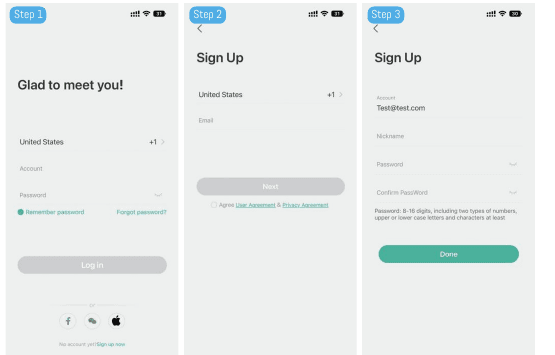
Åpne appen og trykk på «Registrer deg nå». Har du allerede en konto, trykker du på «Logg inn».
Skriv inn e-postadressen eller telefonnummeret ditt (e-postadresse anbefales), og godta personvernavtalen. Angi deretter kallenavn og passord.
- Trykk på «Godta» for «Brukeravtale og personvernpolicy».
- Hvis bekreftelseskoden utløper, prøv igjen litt senere.
- Finner du ikke bekreftelseskoden i innboksen, sjekk søppelpostmappen.
Konfigurer enheten
Trykk på «Legg til enhet».
Velg «Smart dørklokke» og trykk på «Smart videodørklokke».
Trykk kort på dørklokkeknappen i ca. 1 sekund for å slå på enheten.
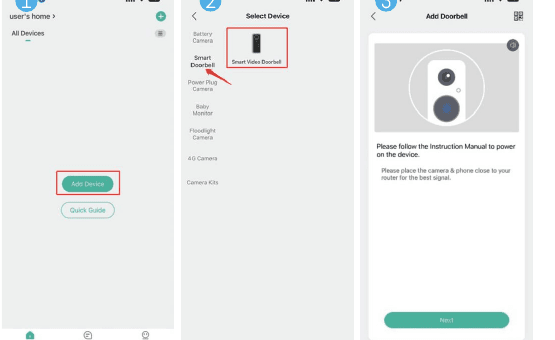
Trykk på «Neste».
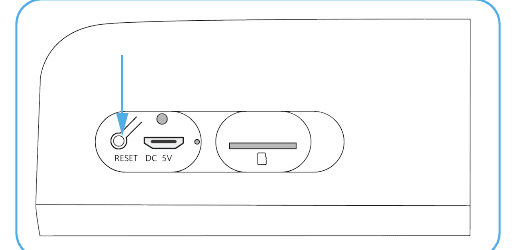
Hold reset-knappen inne for å tilbakestille enheten, og vent til LED-indikatoren blinker RØDT. Trykk deretter på «Neste». (Finner du ikke reset-knappen, se tips (3) på slutten av denne delen.)
Velg ditt 2,4 GHz-Wi-Fi-nettverk og skriv inn Wi-Fi-passordet korrekt. (Hvis Wi-Fi-nettverket ditt er et kombinert 2,4 GHz/5 GHz-nettverk, se tips (4) på slutten av denne delen.)
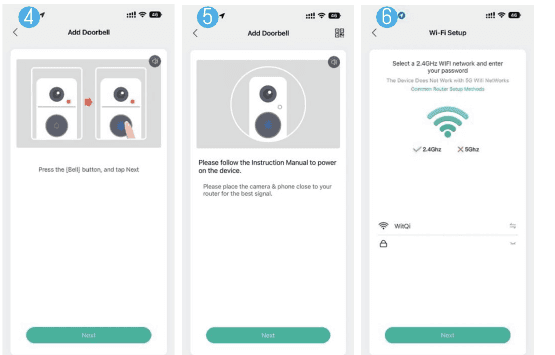
Gjør klar for QR-kodeskanning.
Bruk dørklokke-kameraet til å skanne QR-koden som vises på telefonskjermen (ikke QR-koden i denne brukerveiledningen).
Vent på tilkoblingen.
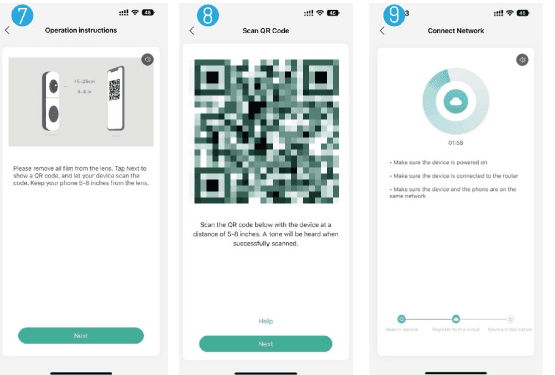
Tilkobling vellykket!
Monter kameraet.
Tips:
- Konfigurer videodørklokken i et område med godt Wi-Fi-signal. Det anbefales å plassere videodørklokken nær Wi-Fi-ruteren under oppsett.
- Trykk kort på dørklokkeknappen i mer enn 1 sekund for å slå på enheten.
- Bruk en nål eller en kulepenn for å holde reset-knappen inne. En «Bugu»-lyd bekrefter at tilbakestillingen var vellykket – vent deretter til LED-indikatoren blinker RØDT. For å finne reset-knappen må du fjerne festebraketten fra enheten, åpne silikonlokket på venstre side av enheten, og du vil finne reset-knappen.
- Merk at enheten vår kun støtter 2,4 GHz-Wi-Fi. Velg 2,4 GHz-nettverket i trinn 6. Hvis Wi-Fi-nettverket ditt er et kombinert 2,4 GHz/5 GHz-nettverk, bør du dele det opp i to separate nettverk. Følg disse trinnene:
- a. Gå til ruterens side «Innstillinger for trådløst nettverk».
- b. Finn 2,4 GHz-innstillingene, endre Wi-Fi-navn (SSID) til «XX-24G», og lagre innstillingene.
- c. Finn 5 GHz-innstillingene, endre Wi-Fi-navn (SSID) til «XX-5G», og lagre innstillingene.
- d. Etter navneendringen vil du finne «XX-24G» og «XX-5G» separat i telefonens Wi-Fi-søkeside.
4. Koble til det trådløse ringeapparatet
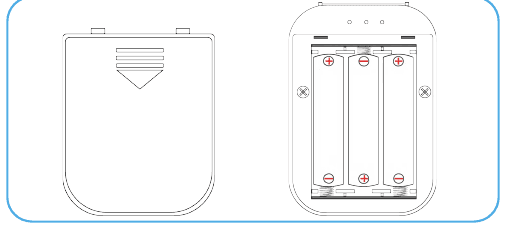
Slå på det trådløse ringeapparatet. Fjern først beskyttelsesfilmen fra AAA-batteriene og sett inn batteriene i riktig retning i henhold til pluss- og minusmerkingen i batterirommene. (Det trådløse ringeapparatet bruker AAA-batterier – reservebatterier kan kjøpes i butikk. AAA-batterier kan ikke lades opp.)
Hold tilkoblings-/volumknappen inne til indikatorlyset blinker blått – dette betyr at det trådløse ringeapparatet er klart for paring.
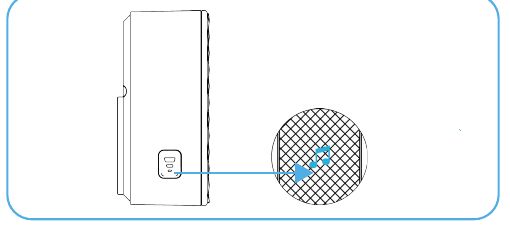
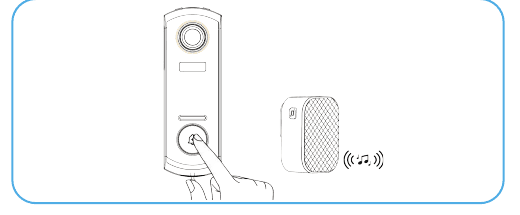
Innen 5 sekunder etter trinn 2 trykker du kort på knappen på videodørklokken for å pare. Ringeapparatet spiller av en lyd – dette betyr at tilkoblingen er vellykket. (Plasser videodørklokken nær det trådløse ringeapparatet før du setter opp tilkoblingen.)
Innstillinger for ringeapparatet.
- For å endre volumet på det trådløse ringeapparatet trykker du kort på tilkoblings-/volumknappen.
- For å endre ringetonen på det trådløse ringeapparatet trykker du kort på ringetoneknappen.
Tips:
- Du kan pare et ubegrenset antall ringeapparater med én videodørklokke, og omvendt.
- Hold tilkoblings-/volumknappen inne for å gjøre ringeapparatet klart for paring eller koble det fra den tilkoblede videodørklokken.
5. Installer videodørklokken
Ta av festebraketten fra videodørklokken.
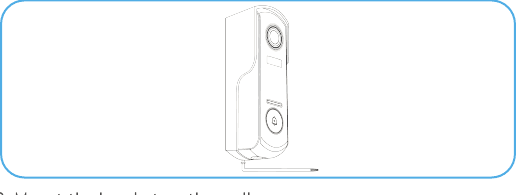
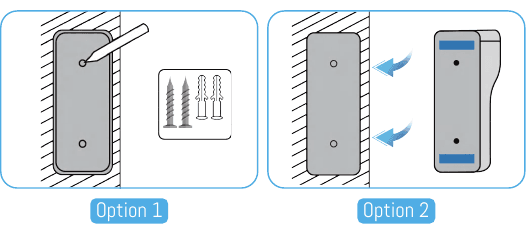
Fest braketten på veggen:
- Alternativ 1: Merk skruehullene og fest braketten på veggen med de medfølgende skruene.
- Alternativ 2: Bruk de medfølgende klistremerkene, som fester svært godt. Merk at klistremerkene etter ca. 1 time oppnår halvparten av maksimal heftestyrke og etter 72 timer full heftestyrke.
Sett enheten inn i den festede braketten.
Stram sikkerhetsskruen i bunnen av braketten.
Klar! Trykk på dørklokkeknappen for å teste installasjonen.
6. Lad videodørklokken
Bruk en 5V/2A micro USB-kabel (inkludert) eller en 5V/2A-USB-lader (ikke inkludert) for å lade videodørklokken. (Full lading tar ca. 8–12 timer.)
Når batteriet lades, lyser det røde lyset ved siden av USB-porten; når batteriet er fulladet, lyser det blå lyset ved siden av USB-porten.
Tips:
- Det innebygde batteriet er av sikkerhetsmessige årsaker ikke fulladet under transport, og enheten er slått av.
- LADDINGSENHETEN FULLSTENDIG før første gangs bruk.
7. Feilsøking
1. Kan ikke registrere seg i appen
- Kontroller at smarttelefonens nettverksforbindelse fungerer.
- Godta programvareserviceavtalen og personvernpolicyen.
- Kontroller om bekreftelseskoden er havnet i søppelpostmappen.
- Prøv å registrere deg via Wi-Fi hvis mobilnettverket ikke fungerer. Hvis verken mobilnettverk eller Wi-Fi kan hente en serveradresse, kontroller om andre apper fungerer normalt.
- Gi appen tillatelse til å bruke plasseringen din og alle tillatelser under installasjonen – systemet velger automatisk den beste serveren.
- Hvis løsningene ovenfor ikke hjelper, anbefaler vi å avinstallere og reinstallere appen; gi tillatelse til plassering og alle tillatelser under installasjonen.
2. Kan ikke koble til nettverket
1) Kan ikke koble til Wi-Fi:
- Aktiver DHCP på ruteren.
- Sørg for at kameraet ikke er på MAC-blokkeringslisten i ruteren.
- Deaktiver 5 GHz-Wi-Fi på ruteren (merk: kontakt ruterproducenten hvis du ikke kan deaktivere 5 GHz-Wi-Fi).
- Kontroller etter tilkobling til 2,4 GHz-Wi-Fi om smarttelefonen din har tilgang til internett.
- Sørg for at mobilenheten din og kameraet er på det samme nettverket.
- Tilbakestill kameraet når nettverket fungerer normalt, og koble til på nytt.
2) Wi-Fi-passord:
- Kontroller at kameraets Wi-Fi-passord stemmer overens med ruterens passord.
- Kontroller om det angitte Wi-Fi-passordet inneholder mellomrom eller spesialtegn (@, #, %, &).
3) 5 GHz-Wi-Fi er deaktivert, men kan fremdeles ikke koble til Wi-Fi:
- Deaktiver 5 GHz-nettverket og behold 2,4 GHz-nettverket.
- Koble fra ruteren og start kameraet på nytt.
- Wi-Fi-navnet bør ikke inneholde ordet «5Ghz».
3. Ingen popup-melding ved bevegelsesdeteksjon
- Aktiver tillatelse for push-varsler fra appen i systeminnstillingene på mobilenheten din.
- Noen Android-telefoner kan muligens ikke motta alarmvarsler.
- Aktiver bevegelsesdeteksjon i appen.
- SMS- og e-postvarsler støttes ikke på dette tidspunktet.
4. Bevegelsesdeteksjon gir for hyppige varsler
- Hvis følsomheten er for høy, kan også lysendringer utløse alarm.
- Reduser alarmsensitiviteten (lav innstilling anbefales).
5. Skylagring og SD-kortlagring
- Du kan velge å lagre videoer på et lokalt SD-kort eller i skyen. Dette produktet inkluderer ikke et SD-kort. Hvis du trenger et SD-kort, kjøp det separat. SD-kortet må ha en kapasitet på 8–128 GB og være formatert i FAT32-format. Et standard SD-kort i klasse 10 anbefales.
- Du kan også bruke skylagring (gratis i 7 dager), deretter kreves det abonnement. Dette er valgfritt.
6. SD-kortet vises som skadet
- Koble fra strømmen før du setter inn SD-kortet. Koble til strøm igjen etter at kortet er satt inn.
- SD-kortet må formateres på en datamaskin før bruk.
7. Slik deler du enheten
Denne funksjonen er tilgjengelig via «Del enhet».
- Familiemedlemmene dine må først installere appen, opprette en ny konto, logge inn og finne QR-koden for den nye kontoen i appen.
- Åpne enheten din, logg inn på «Cloudedge»-kontoen din, gå til innstillingssiden, trykk på «Del enhet», deretter på «Legg til» og «Skann QR-kode». Bruk telefonkameraet til å skanne QR-koden for kontoen du ønsker å dele med.
Produktinformasjon
| Egenskap | Detaljer |
|---|---|
| Produktnavn | Videodørklokke |
| Merke | UCOCARE |
| Modellnummer/-type | P1 |
BOIFUN Video-ringeklokke
Komplett brukerveiledning for BOIFUN smart video-ringeklokke – med veiledning til lading av batteri, app-oppsett med CloudEdge-appen, direktevisning, avspilling, talemeldinger, deling av enhet, kobling av innekime, installasjon, tekniske spesifikasjoner og feilsøking.
CloudEdge Videodørklokke Brukermanual
Sette opp, lade, pare og installere den batteridrevne CloudEdge videodørklokken og den trådløse innendørsklokkemottakeren – med LED-status, voluminnstillinger, sabotasjevarsel og feilsøking.