 CloudEdge App dokumentasjon
ieGeek Hurtigstartveiledning for trådløs videoringeklokke
Eskeinnhold, ringeklokke- og ringeoppsett, lading, appoppsett, Wi-Fi-paring, ringeklokkeparing, installasjon og feilsøking for ieGeek trådløs videoringeklokke med CloudEdge-appen.
Denne hurtigstartveiledningen dekker ieGeek trådløs videodørklokke og dens trådløse innendørsklokke, konfigurert og kontrollert gjennom CloudEdge app (også tilgjengelig som «ieGeek Cam»-appen).
Trenger du mer hjelp? Se Vanlige spørsmål om ringeklokke. Du kan også kontakte ieGeek via den offisielle postboksen [email protected].
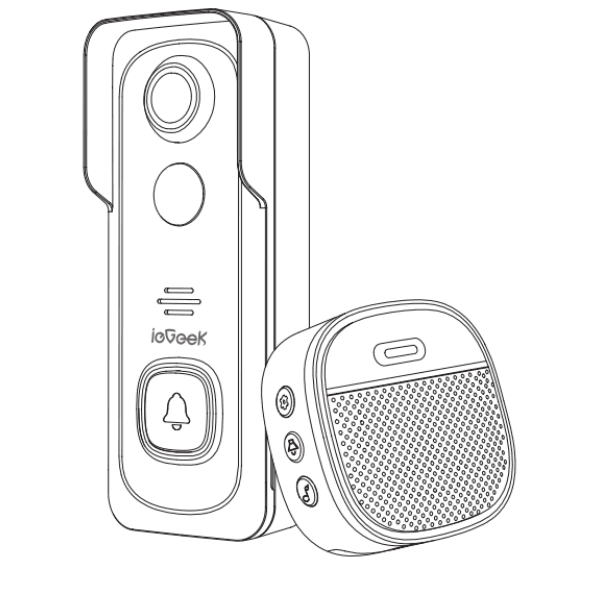
1. Hva er i esken?
Se sjekklisten nedenfor for alle komponentene.
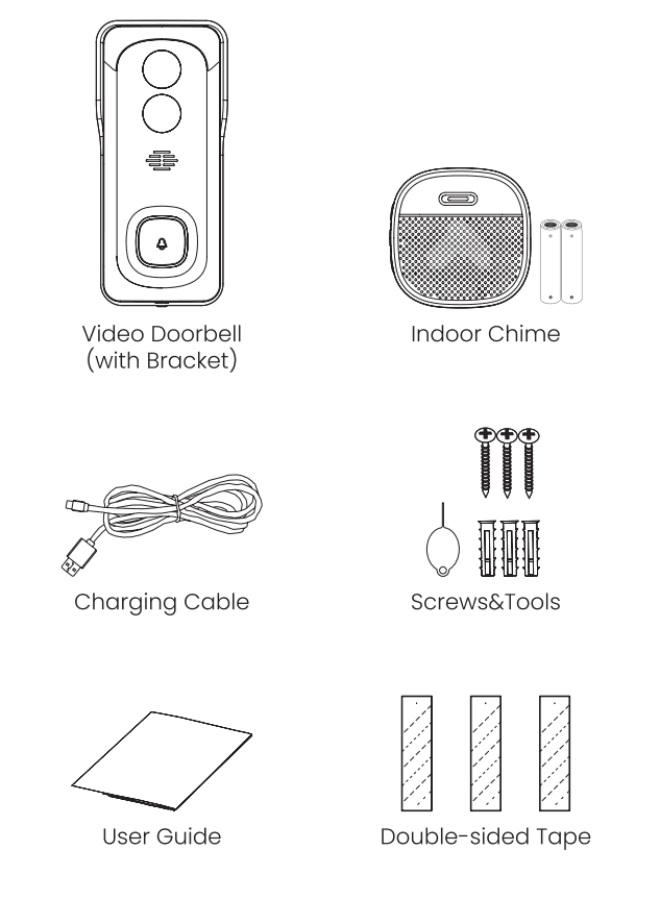
- Videoringeklokke (med brakett)
- Innendørs klokkespill
- Ladekabel
- Skruer og verktøy
- Brukerveiledning
- Dobbeltsidig tape
2. Møt dørklokken
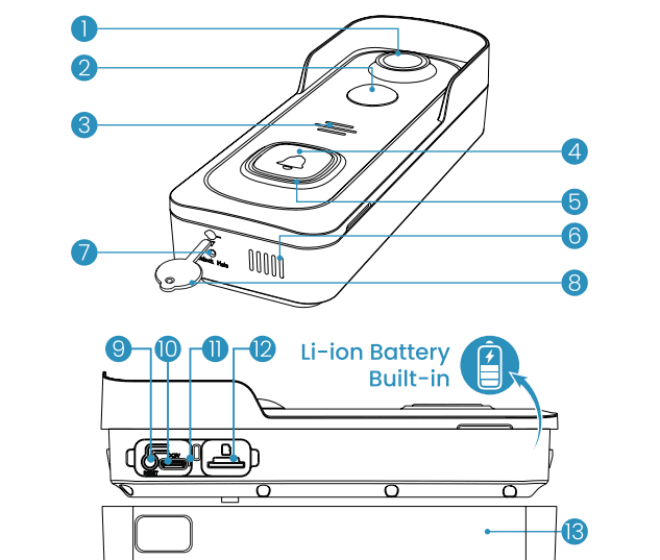
| # | Del | # | Del |
|---|---|---|---|
| 1 | Linse | 2 | PIR bevegelsessensor |
| 3 | Mikrofon | 4 | Ringeklokkeknapp (av/på-knapp) |
| 5 | LED-indikator | 6 | Høyttaler |
| 7 | Lås opp hullet | 8 | Lås opp pin |
| 9 | Tilbakestill-knapp | 10 | Ladeport |
| 11 | Ladeindikator | 12 | Micro-SD-kortspor |
| 13 | Ringeklokkebrakett |
Dørklokken har innebygd Li-ion-batteri.
*Når du mottar produktet, er ringeklokken og braketten integrert.
3. Møt klokkespillet
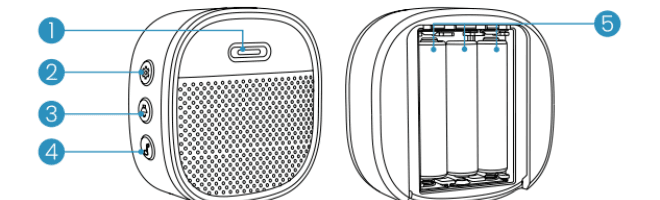
| # | Del | # | Del |
|---|---|---|---|
| 1 | LED-indikator | 2 | Innstilling |
| 3 | Volumkontroll | 4 | Velg Ringetone |
| 5 | AAA batterier |
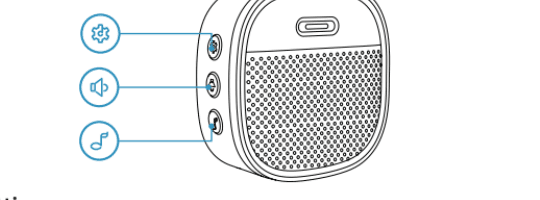
 Setting. Click to enter/quit pairing mode; press & hold for 5 seconds to restore factory defaults.
 Volume control button. Click to control volume: level 1: 110 dB; level 2: 100 dB; level 3: 90 dB; level 4: 80 dB.
 Ringtone selection. Click to change ringtone (4 ringtones available).
4. Lad ringeklokken din
| LED-status | Indikasjon |
|---|---|
| Helt rødt | Batterilading |
| Helt blått | Fulladet |
Kompatibel lader (ikke inkludert): USB-kompatibel mobiltelefonlader (DC 5V 1A~2A).
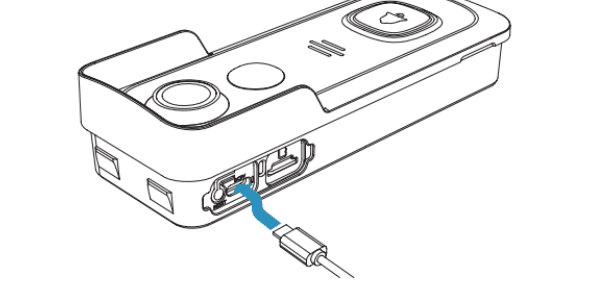
Batteritid: 1-2 måneder
Under laboratoriemiljøer fungerer den trådløse ringeklokken 2 måneder med 20 triggere om dagen.
Tips: Batterilevetiden avhenger av temperatur, PIR-utløserfrekvens og batterialdringsfaktorer.
5. App nedlasting
Søk etter «ieGeek Cam» i APP Store eller skann QR-kodene i håndboken for å laste ned APP. (Støtter også «CloudEdge»-appen.)
Multi-enhetstilkobling
Du kan legge til flere enheter på ieGeek Cam APP for enkel administrasjon.
Deling av enheter
Du kan dele kameraskjermen med andre brukere ved å skanne QR-kode eller legge inn andre kontoer.
- Bi: Innstillinger - Deling av enheter - Følg APP-veiledningen.
Merknader
- Den samme kontoen støtter ikke samtidig pålogging på forskjellige enheter.
- Bare hovedkontoen kan justere kamerainnstillingene, og den delte kontoen kan ikke endre innstillingene.
6. Sett opp ringeklokke
6.1 Installer Micro SD-kort (ikke inkludert)
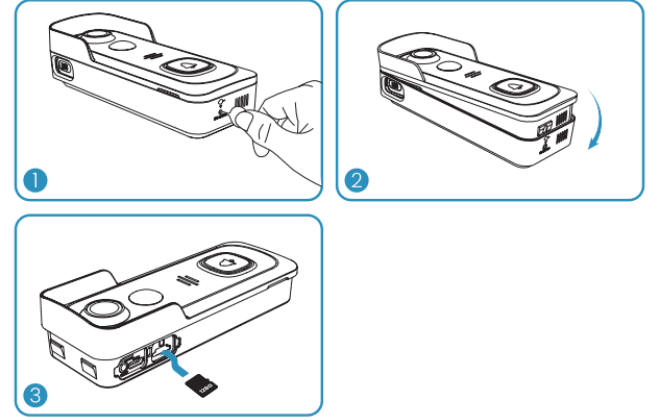
Merknader for Micro SD-kort
- Vennligst sett inn Micro SD-kortet før du slår på, ellers kan ikke Micro SD-kortet oppdages.
- ieGeek ringeklokke støtter Micro SD-kort på opptil 128 GB.
- Krav Tilstand: Klasse 10 lese- og skrivehastighet og FAT32-filformat (formatert før bruk).
6.2 Koble ringeklokken til Wifi
Trykk på ringeklokkeknappen for å aktivere den, og du vil se LED-indikatoren blinke rødt (en gang per sekund). Hvis ikke, trykk og hold tilbakestillingsknappen i 5 sekunder for å gjenopprette fabrikkinnstillingene.
Metode 1: Bluetooth-oppsett
Metode 2: Skann QR-koden
Tips:
- Bruk innstillingene i nærheten av Wi-Fi-ruteren.
- Sørg for at telefonen er koblet til 2,4 GHz Wi-Fi.
- Sørg for at ringeklokken er slått på, og at LED-indikatoren blinker rødt. Hvis ikke, trykk og hold RESET i 5 sekunder.
- Kontroller at Wi-Fi-signalet er godt, og at Wi-Fi-passordet er riktig.
| LED-status | Indikasjon |
|---|---|
| Helt rødt | Enheten er unormal |
| Blink rødt (en gang/sek.) | Klar for Wi-Fi-konfigurasjon |
| Blink rødt (to ganger/sek.) | Kobler til Wi-Fi |
| Helt blått | Enheten er online |
| Blink blått (en gang/sek.) | Live-visning ringeklokkekamera |
| Blink blått (to ganger/sek.) | Firmware oppgradering |
7. Par med innendørsklokken din
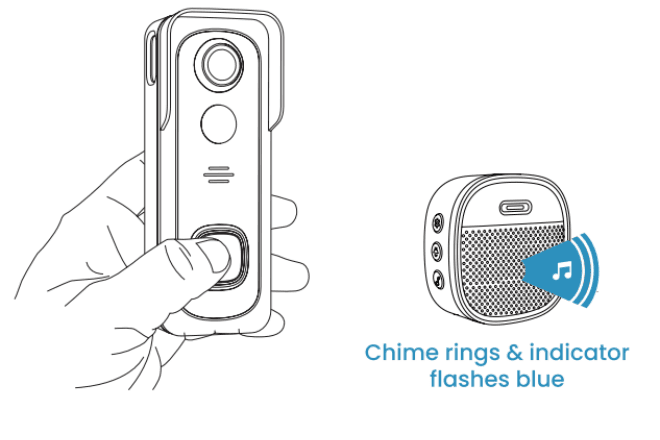
Når du mottar produktet, er ringeklokke og ringeklokke koblet sammen som standard. Hvis du finner ut at ringeklokken ikke er koblet til ringeklokken, kan du koble den manuelt på følgende måte:
Klikk på INNSTILLING-knappen på ringeklokken, og ringeklokken vil være i sammenkoblingsmodus i 20 sekunder, med den røde LED-lampen blinkende.
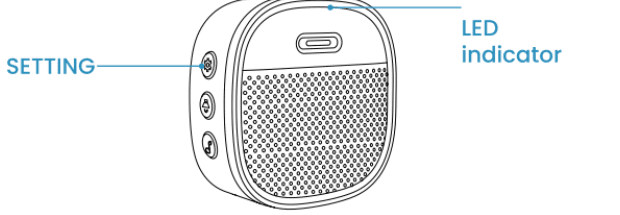
Trykk på ringeklokkeknappen for å sende et paringssignal, og ringetonen din vil høres for å reagere, sammen med at dens blå LED blinker. Klokkekoblingen lykkes.
8. Installer ringeklokken din
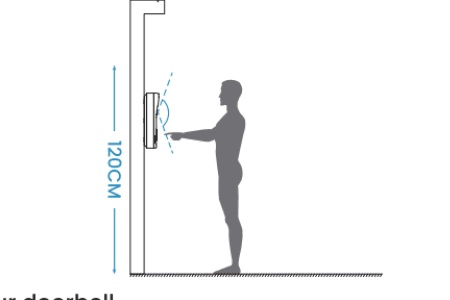
Velg et sted
Det anbefales å montere ringeklokken minst 120 cm over bakken for optimal synsvinkel og best mulig bevegelsesdeteksjon.
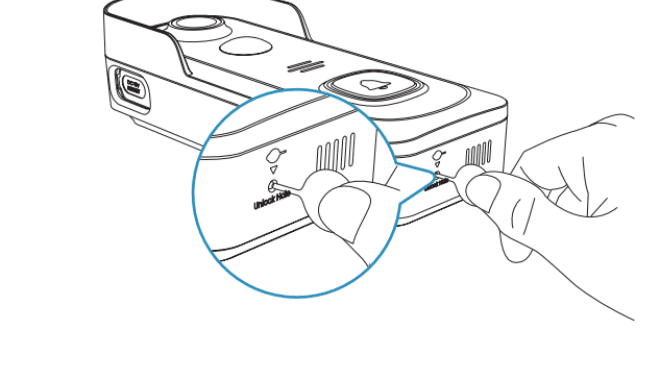
Monter ringeklokken
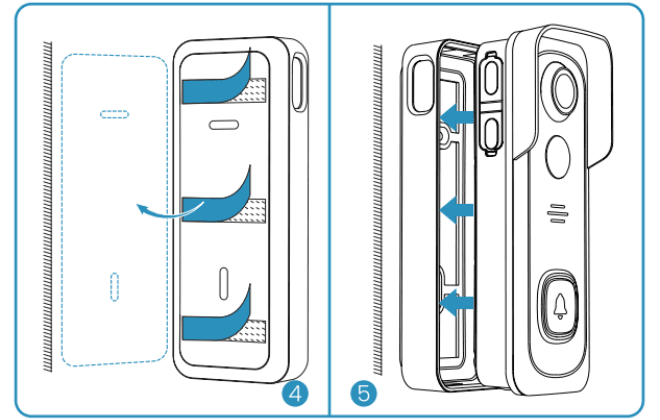
Løsne det bakre festet ved hjelp av låsepinnen.
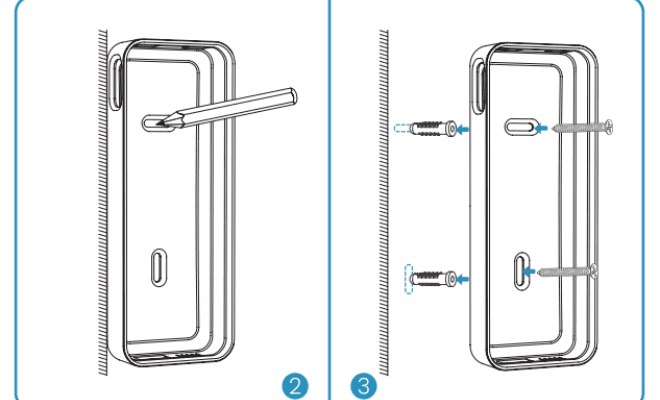
Monter bakfestet på veggen med skruer og verktøy.
Fest dørklokken til bakfestet, og trykk på dørklokken for å låse den.
Hvis du støter på spørsmål, vennligst kontakt oss via e-post: [email protected].
9. Feilsøking
Q1: Er videoringeklokken drevet av batteri? A1: Ja, det er innebygd et Li-ion-batteri. Takket være teknologien med lavt strømforbruk varer en full lading i ca. 2 måneder i vårt laboratorietestmiljø (lab testtilstand: 10 hendelser per dag, 15 sekunder videoopptak per hendelse). Når temperaturen er for lav, vil strømforbruket øke.
Spørsmål 2: Støtter den eldre strømkilde med kabel? A2: Nei, det gjør det ikke.
Spørsmål 3: Støtter ringeklokken 5GHZ WiFi? A3: Nei, den støtter bare 2,4 GHz WiFi.
Spørsmål 4: Hvor mange trådløse ringeklokker kan legges til på ringeklokken? A4: Du kan legge til flere trådløse ringeklokker for å fungere med videoringeklokken.
Q5: Støtter den tilpassede bevegelsesdeteksjonssoner? A5: Ja det gjør det. Du kan tilpasse deteksjonssonen i ringeklokkeinnstillingene.
Spørsmål 6: Støtter ringeklokken skylagring? A6: Dørklokken din støtter lokal videolagring med Micro SD-kort. Og du kan også aktivere gratis skylagringstjeneste i appen. Gratis skylagring støtter 6s videoopptak og lagringstiden er syv dager.
- Angi bane: Innstilling --- Cloud Storage Service --- Basic Cloud Storage --- Rull til bunnen av siden --- Trykk for å på.
Q7: Hvordan installerer jeg Micro SD-kort? A7: Bruk den medfølgende pinnen til å sette inn i det lille hullet nederst på ringeklokken for å fjerne ringeklokken fra braketten. SD-kortsporet er på venstre side. (Dørklokken og braketten er integrert når du mottar den.)
ieGeek Trådløs Video-Ringeklokke
Hurtigstartguide for ieGeek Trådløs Video-Ringeklokke og innendørs klokkespill: innhold i esken, lading, app-oppsett, Wi-Fi-paring, klokkeparing, installasjon og feilsøking.
P10 Smart trådløs videoringeklokke med dobbel kamera
Komplett brukerhåndbok for den P10 trådløse videoringeklokken med to kameraer, som dekker lading, appoppsett, paring av trådløs ringeklokke, installasjon og feilsøking med CloudEdge-appen.