 CloudEdge App dokumentasjon
ieGeek Video-dørklokke
Brukermanual for den trådløse, batteridrevne video-dørklokken fra ieGeek med innendørs ringeapparat – med informasjon om eske-innhold, enhetsoversikt, lading, app-oppsett, Wi-Fi-konfigurasjon, parkobling av ringeapparat, installasjon og feilsøking.
ieGeek Video-dørklokken er en trådløs, batteridrevet video-dørklokke med innendørs ringeapparat, styrt via ieGeek Cam-appen (appen CloudEdge støttes også). Se CloudEdge-appen for mer informasjon.
Trenger du hjelp? Mange problemer løses ved å endre én enkelt innstilling. Hvis dørklokken din ikke fungerer som forventet, kan du se avsnittet Feilsøking nedenfor, eller bla gjennom Dørklokke-vanlige spørsmål.
1. Innhold i esken
Se gjennom listen nedenfor for å bekrefte at alle komponenter er inkludert.

- Video-dørklokke (med brakett)
- Innendørs ringeapparat
- Ladekabel
- Skruer og verktøy
- Brukermanual
- Dobbeltsidig teip
2. Bli kjent med dørklokken

| # | Komponent | # | Komponent |
|---|---|---|---|
| 1 | Linse | 2 | PIR-bevegelsessensor |
| 3 | Mikrofon | 4 | Dørklokkeknapp (av/på-knapp) |
| 5 | LED-indikator | 6 | Høyttaler |
| 7 | Opplåsningshull | 8 | Utløserstift |
| 9 | Tilbakestillingsknapp | 10 | Ladeport |
| 11 | Ladeindikator | 12 | Micro-SD-kortsport |
| 13 | Dørklokkebrakett |
Når du mottar produktet, er dørklokken og braketten allerede montert sammen.
3. Bli kjent med ringeapparatet

| # | Komponent | # | Komponent |
|---|---|---|---|
| 1 | LED-indikator | 2 | Innstilling |
| 3 | Volumkontroll | 4 | Ringetonvalg |
| 5 | AAA-batterier |
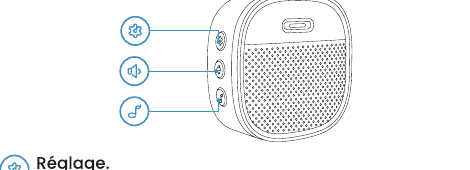
- Innstilling — Klikk for å gå inn i/ut av parkoblingsmodus. Hold inne i 5 sekunder for å gjenopprette standard fabrikkinnstillinger.
- Volumknapp — Klikk for å justere volumet: nivå 1: 110 dB; nivå 2: 100 dB; nivå 3: 90 dB; nivå 4: 80 dB.
- Ringetonvalg — Klikk for å endre ringetone (4 ringetoner tilgjengelig).
4. Lad dørklokken din
| LED-STATUS | INDIKASJON |
|---|---|
| Fast rød | Batteri lades |
| Fast blå | Fulladet |
Kompatibel lader (medfølger ikke): USB-kompatibel mobiltelefonlader (DC 5 V 1 A–2 A).
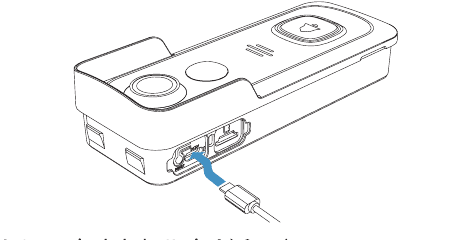
Batterilevetid: 1 til 2 måneder. Under laboratorieforhold fungerer den trådløse dørklokken i 2 måneder med 20 utløsninger per dag.
Tips: Batterilevetiden avhenger av temperaturen, hyppigheten av PIR-utløsninger og batteriets alder.
5. Last ned appen
Søk etter «ieGeek Cam» i App Store, eller skann QR-koden i manualen for å laste ned appen. (Appen «CloudEdge» støttes også.)
Appen heter ieGeek Cam.
Tilkobling av flere enheter
Du kan legge til flere enheter i ieGeek Cam-appen for enkel administrasjon.
Deling av enhet
Du kan dele kameraskjermen med andre brukere ved å skanne QR-koden eller ved å oppgi andre kontoer.
Sti: Innstillinger – Enhetsdeling – Følg instruksjonene på skjermen.
Tips:
- Den samme kontoen støtter ikke samtidig tilkobling på forskjellige enheter.
- Bare hovedkontoen kan justere kamerainnstillingene; den delte kontoen kan ikke endre innstillingene.
6. Installer dørklokken
6.1 Sett inn Micro-SD-kort (medfølger ikke)
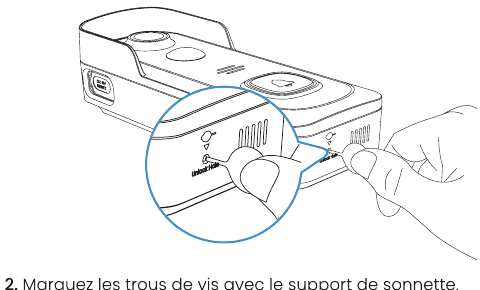
Bruk det medfølgende opplåsningsverktøyet og sett det inn i det lille hullet på undersiden.
Ta dørklokken av braketten.
Sett Micro-SD-kortet inn i kortsporet på venstre side av dørklokken.
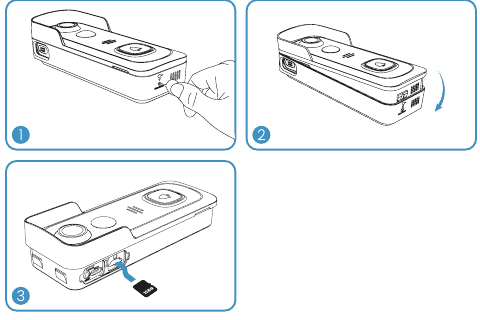
Merknader om Micro-SD-kortet
- Sett inn Micro-SD-kortet før du slår på enheten, ellers kan kortet ikke oppdages.
- ieGeek-dørklokken støtter Micro-SD-kort opptil 128 GB.
- Krav: Klasse 10 lese-/skrivehastighet og FAT32-filformat (formater før bruk).
6.2 Koble dørklokken til Wi-Fi
Trykk på dørklokkeknappen for å aktivere den; LED-indikatoren blinker rødt (én gang per sekund). Ellers holder du tilbakestillingsknappen inne i 5 sekunder for å gjenopprette fabrikkinnstillingene.
Metode 1: Oppsett via Bluetooth
Trykk på startsiden på «Legg til» eller «+» øverst til høyre, og trykk deretter på «Legg til en enhet».
Hvis Bluetooth på mobiltelefonen ikke er aktivert, viser appen et popup-vindu; tillat at Bluetooth aktiveres.
Når Bluetooth er aktivert, søker appen automatisk etter påslåtte, ikke-parkoblede enheter. Velg enheten du vil koble til fra søkelisten.
Metode 2: Skann QR-koden
Trykk på startsiden på «Legg til» eller «+» øverst til høyre, og trykk deretter på «Legg til en enhet».
Velg Smart Doorbell (Wifi 2.4 G) og følg instruksjonene på skjermen.
Tips:
- Utfør innstillingene i nærheten av ruteren din.
- Sørg for at telefonen er koblet til 2,4 GHz Wi-Fi.
- Sørg for at dørklokken er slått på og at LED-indikatoren blinker rødt. Hvis ikke, hold RESET inne i 5 sekunder.
- Sørg for at Wi-Fi-signalet er godt og at Wi-Fi-passordet er riktig.
| LED-STATUS | INDIKASJON |
|---|---|
| Fast rød | Enheten er unormal |
| Blinker rødt (1 gang/sek.) | Klar for Wi-Fi-oppsett |
| Blinker rødt (2 ganger/sek.) | Kobler til Wi-Fi |
| Fast blå | Enheten er tilkoblet |
| Blinker blått (1 gang/sek.) | Direkteavspilling av video-dørklokken |
| Blinker blått (2 ganger/sek.) | Fastvareoppdatering |
7. Parkoble med innendørs ringeapparat
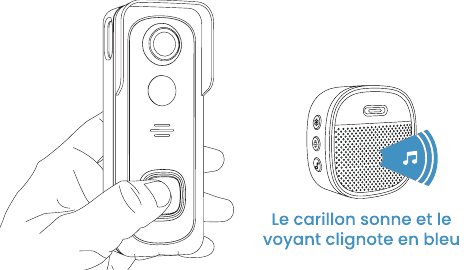
Når du mottar produktet, er ringeapparatet og dørklokken som standard tilkoblet. Hvis du oppdager at ringeapparatet ikke er koblet til dørklokken, kan du koble dem til manuelt som følger:
Klikk på SETTING-knappen på ringeapparatet. Ringeapparatet vil være i parkoblingsmodus i 20 sekunder, med den røde LED-en blinkende.

Trykk på dørklokkeknappen for å sende et parkoblingssignal. Ringeapparatet avgir da en lyd og den blå LED-en blinker. Parkoblingen av ringeapparatet er vellykket.
8. Monter dørklokken din
- Velg plasseringen av dørklokken din.
Velg en plassering.
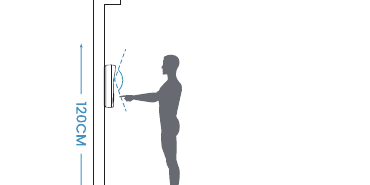
Det anbefales å montere dørklokken minst 120 cm over bakken for optimal synsvinkel og best mulig bevegelsesdeteksjon.
Monter dørklokken din.
Løsne den bakre braketten med opplåsningsstiften.
Marker skruehullene med dørklokke-braketten.
Fest den bakre braketten til veggen med skruer og verktøy.
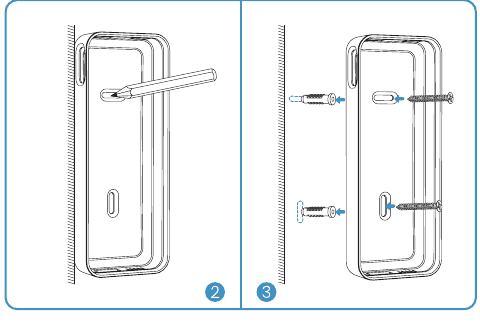
Teip er valgfritt for å feste dørklokken på flate overflater.
Fest dørklokken til den bakre braketten og skyv den på plass for å låse den.

Klar! Trykk på dørklokkeknappen for å utføre en test.
Hvis du har spørsmål, kan du kontakte oss på e-post: [email protected].
9. Feilsøking
Sp. 1: Er video-dørklokken batteridrevet?
A1: Ja, den har et innebygd Li-ion-batteri. Takket være lavstrøms-teknologi varer en full lading ca. 2 måneder i vårt laboratorietestmiljø (laboratorietestforhold: 10 hendelser per dag, 15 sekunders videoopptak per hendelse). Ved svært lave temperaturer øker energiforbruket.
Sp. 2: Støtter den den eldre kabelbaserte strømkilden?
A2: Nei, det gjør den ikke.
Sp. 3: Støtter dørklokken 5 GHz Wi-Fi?
A3: Nei, den støtter kun 2,4 GHz Wi-Fi.
Sp. 4: Hvor mange trådløse ringeapparater kan legges til dørklokken?
A4: Du kan legge til flere trådløse ringeapparater til video-dørklokken din.
Sp. 5: Støtter den tilpassede bevegelsesdeteksjonssoner?
A5: Ja, det gjør den. Du kan tilpasse deteksjonssonen i dørklokkeinnstillingene.
Sp. 6: Støtter dørklokken skylagring?
A6: Dørklokken din støtter lokal videolagring via Micro-SD-kort. Du kan også aktivere den gratis skylagringstjenesten i appen. Den gratis skylagringen støtter 6-sekunders videoopptak med en lagringstid på syv dager.
Angi stien: Innstillinger --- Skylagringstjeneste -- Grunnleggende skylagring -- Rull ned på siden -- Trykk for å aktivere.
Sp. 7: Hvordan setter jeg inn Micro-SD-kortet?
A7: Bruk den medfølgende stiften og sett den inn i det lille hullet på undersiden av dørklokken for å ta dørklokken av braketten. SD-kortsporet er på venstre side. (Dørklokken og braketten er montert sammen når du mottar dem.)
Videodørklokke Brukerveiledning
Konfigurering, lading, paring og installasjon av CloudEdge batteridrevet videodørklokke og dens trådløse ringeklokke – med LED-status, lydstyrkeinnstillinger og feilsøking.
Videodørklokke og trådløs ringeklokke – Hurtigstartguide
Oppsett av CloudEdge videodørklokke og trådløs ringeklokke – produktoversikt, app-nedlasting, parring av enhet og ringeklokke, installasjon, opplading og feilsøking.