 CloudEdge App dokumentasjon
BOIFUN Bell J1 Trådløs Video-Dørklokke
Brukerhåndbok for BOIFUN Bell J1 trådløs video-dørklokke — maskinvareoversikt, app-oppsett, Wi-Fi-paring, live visning, avspilling, talemeldinger, deling, klokke-paring, installasjon, spesifikasjoner og vanlige spørsmål.
Denne veiledningen dekker BOIFUN Bell J1 trådløse video-dørklokke, som settes opp og betjenes via BoifunCam-appen (eller CloudEdge-appen som alternativ). Innholdet nedenfor er oversatt fra manualens tyske avsnitt.
Trenger du mer hjelp? Se .
1. Ettersalgsservice
Takk for at du har kjøpt vår smarte BOIFUN video-dørklokke. Vi tilbyr 24 måneders garanti. Har du spørsmål eller forslag, er du velkommen til å kontakte oss via Amazon-melding eller sende en e-post til vår offisielle postkasse ([email protected]). Vi gir deg den beste hjelpen.
Merk:
- Den smarte video-dørklokken støtter kun 2,4 GHz Wi-Fi, ikke 5 GHz Wi-Fi.
- Vær oppmerksom på batteriets pluss- og minuspol ved innsetting og fjerning for å unngå eksplosjon.
- Batteriet er modell 18650.
- Sørg for at Wi-Fi-signalstyrken er over 75 %. Hvis den smarte video-dørklokken befinner seg for langt fra signalkilden, kan den muligens ikke koble til første gang.
- Hvis ruteren din er koblet til for mange enheter, kan den smarte video-dørklokken muligens ikke etablere en Wi-Fi-tilkobling på grunn av en IP-adressekonflikt.
- Denne smarte video-dørklokken støtter ingen PC-nettleser eller -programvare.
- Denne smarte video-dørklokken støtter hendelsesopptak selv om Wi-Fi-tilkoblingen er brutt.
- Videoavspilling fungerer kun i BoifunCam-appen. Tredjepartsavspillere støttes ikke.
- Manuelle øyeblikksbilder og opptaksfiler lagres på telefonen. Øyeblikksbilder fra hendelser lagres i skyen. Opptaksfiler fra hendelser lagres på Micro SD-kortet.
- Det forbrukes strøm når du ser på live-opptak eller videoer som spilles av i appen fra SD-kortet.
2. Innhold i esken
Kontroller alle komponenter i henhold til sjekklisten nedenfor.


- Video-dørklokke
- USB-kabel
- Brukerhåndbok
- Innendørsklokke
- Skruer og verktøy
- Selvklebende tape
3. Bli kjent med dørklokken
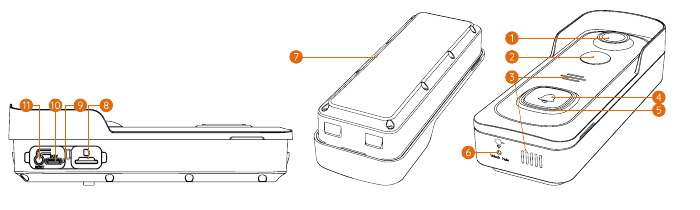
| # | Del | # | Del |
|---|---|---|---|
| 1 | Linse | 2 | Bevegelsessensor |
| 3 | Høyttaler | 4 | Knapp |
| 5 | LED-indikator | 6 | Basisbryter |
| 7 | Innebygd 18650-batteri | 8 | Micro SD-kortsport |
| 9 | Ladeindikator | 10 | Ladepunkt |
| 11 | Tilbakestillingsknapp |
4. Bli kjent med innendørsklokken

| # | Del |
|---|---|
| 1 | LED-indikator |
| 2 | Reset |
| 3 | Volum |
| 4 | Ringetone |
| 5 | Høyttaler |
Lading av batteri
Batteriene i dørklokken er ikke fullt oppladet i henhold til transportforskrifter.
Lad batteriene før installasjon i ca. 8–10 timer med en USB-kompatibel lader (ikke inkludert) og den medfølgende USB-kabelen.
Batteristyring
Batteriets levetid avhenger av aktiveringsfrekvensen. Her er noen enkle innstillinger for å unngå unødvendig strømtap:
Sett opptakstiden til ca. 20–30 sekunder, noe som normalt er tilstrekkelig til daglig bruk.
Det anbefales å senke følsomheten til "Bevegelsesdeteksjon" eller aktivere funksjonen "Menneskelig bevegelsesdeteksjon".
Hvis dørklokken vender mot en hovedvei, er det tilrådelig å justere dørklokken vinkel for å unngå unødvendig aktivering.
Sørg for at Wi-Fi-signalstyrken er over 75 %. Hvis den er under 75 %, aktiveres dørklokken kontinuerlig. Plasser kameraet nær ruteren eller legg til en Wi-Fi-forsterker for å forbedre hjemmets Wi-Fi-ytelse. Hvis du har prøvd dette og fortsatt ikke kan løse problemet, kan du sende en e-post til [email protected].
5. Last ned appen
Last ned og installer "BoifunCam"-appen fra Google Play™ eller App Store™. Du kan også laste ned appen ved å skanne QR-kodene med QR-kodeskanneren på smarttelefonen din.

Merknad: Hvis enheten din ikke støtter nedlasting av "BoifunCam"-appen, kan du søke etter og laste ned "CloudEdge"-programvaren i Google Play Store eller Apple App Store. Du kan også bruke CloudEdge-appen.
Melding: Et svært lite antall smarttelefonmodeller er kanskje ikke kompatible med BoifunCam. Vi beklager eventuelle ulemper. Hvis du opplever dette, ber vi deg sende oss smarttelefonmodellen din via e-post. E-postadressen vår er [email protected]. Vi vil optimalisere programvaren i tide, og vi har forberedt reserveprogramvaren "CloudEdge" for deg, som du kan laste ned og bruke fra Google Store eller Apple Store.
6. Wi-Fi-oppsett

Tips til oppsett:
Sørg for at enheten befinner seg innenfor 10 meter (30 fot) fra ruteren.
Kontroller at ruteren er slått på og fungerer, og utfør konfigureringen nær Wi-Fi-ruteren.
Sørg for at enheten din ikke befinner seg i nærheten av enheter som forårsaker interferens (f.eks. mikrobølgeovner, babymonitorer eller andre elektroniske enheter).
Hvis du har separate nettverksnavn for 2,4 GHz- og 5 GHz-båndet, må du sørge for at du er koblet til et 2,4 GHz-nettverk.
Unngå å bruke spesialtegn eller symboler som (@~!#$%&*…) i både Wi-Fi-navn og passord. Hvis problemene dine ikke lar seg løse, kan du sende en e-post til [email protected].
Trinnvis veiledning

7. Utfør en test
Etter oppsettet trykker du på live-vinduet i appen for å utføre en test. Ta deretter dørklokken med ut til installasjonsstedet og utfør en test der. Sørg for at installasjonsstedet dekkes av et sterkt 2,4 GHz Wi-Fi-signal.
Merknad: Hvis videokvaliteten til dørklokken utendørs ikke er like god som innendørs, må du kanskje flytte ruteren nærmere installasjonsstedet eller investere i en Wi-Fi-forsterker.
8. Live visning
| # | Funksjon | # | Funksjon |
|---|---|---|---|
| 1 | Avslutt live visning | 2 | Innstillingsmeny |
| 3 | Batteristatus / Høyttalervolum av/på | 4 | Wi-Fi-signalstatus |
| 5 | Oppløsningsvalg | 6 | Del historikk |
| 7 | Skylagringstjeneste | 8 | Skjermbilde |
| 9 | Snakk med den besøkende | 10 | Stemmeendrende effekt (Original, Klovn, Onkel) |
| 11 | Ta opp til telefon | 12 | Bevegelsesdeteksjon av/på |
| 13 | Sirene | 14 | Fotoalbum |
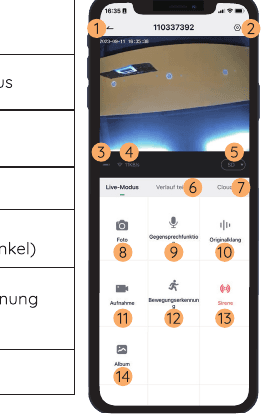
Merknad: Live visning utløser ikke videoopptak.
9. Avspilling
Når Micro SD-kortet er korrekt installert, kan du spille av videoklippene som er tatt opp etter registrert bevegelse eller besøkendes anrop. (Live visning utløser ikke enhetsopptak.) Du kan også sikkerhetskopiere videoklipp til skyen, men kun hvis du har aktivert skylagringstjenesten (gratis 7-dagers prøveperiode er tilgjengelig).

- Søk etter videoklipp etter dato
- Avspillingsgrensesnitt
- Søk etter videoklipp etter hendelse
- Skylagringsgrensesnitt
10. Legg igjen talemeldinger
Det kan forhåndsinnspilles opptil 3 talemeldinger (hver opptil 10 sekunder) i dørklokken, slik at du raskt kan svare de besøkende når du ikke kan besvare dørklokke-anropet.

Trinn: Innstillinger → Talemeldinger → Hold inne dette symbolet for å ta opp talemeldinger → Trykk på dørklokkeknappen → Spill av den valgte talemeldingen som svar på dørklokke-anropet.
11. Del enheten din
Del via kontosøk
Trinn: Innstillinger → Enhetsdeling → Trykk på "Legg til" → Trykk på "Konto" → Skriv inn konto-ID → Bekreft delingen.
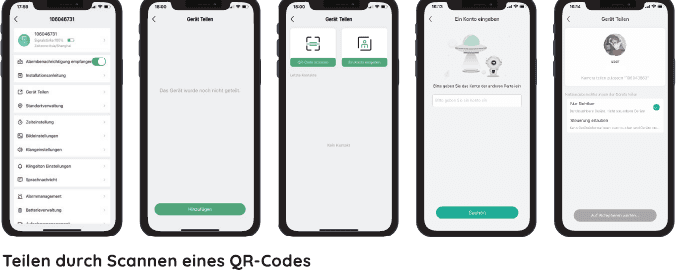
Del ved å skanne en QR-kode
Den nye brukeren kan vise administratoren sin QR-kode og dele enheten ved å skanne QR-koden.
Finn QR-koden din: Åpne BoifunCam-appen → Trykk på "Meg" → Brukernavn → "Min QR-kode" → La administratoren skanne QR-koden din.

Merknad:
- Veilede familiemedlemmene dine til å laste ned og installere BoifunCam-appen og registrere en konto før du deler enheter.
- Det er ingen grense for antall brukere som kan dele en enhet. Kun administratoren har tilgang til innstillingsmenyen. Andre brukere kan kun se live-avspillingen.
- Alle brukere mottar dørklokke-anrop og alarmvarsler.
- Flere brukere kan få tilgang til dørklokken samtidig for å se live eller spille av opptak.
12. Koble til innendørsklokken
1) Gi innendørsklokken strøm
Innendørsklokken drives av 3 AAA-batterier (1,5 V).

2) Trykk på tilbakestillingsknappen 3) Trykk på dørklokkeknappen
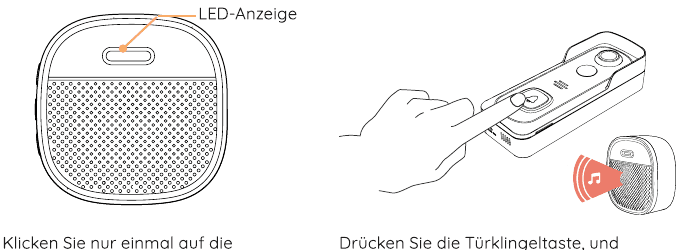
- Trykk på tilbakestillingsknappen — Trykk kun én gang på tilbakestillingsknappen på den trådløse innendørsklokken. LED-indikatoren blinker deretter rødt, noe som indikerer at klokken er i paringsmodus.
- Trykk på dørklokkeknappen — Trykk på dørklokkeknappen, og den ringer. Paring er vellykket, og indikatoren på klokken lyser blått.
4) Innstillinger for innendørsklokke
Du kan åpne innstillingssiden for innendørsklokken som følger for å dempe ringetonesignalet, velge ringetoner, justere ringetone-volumet eller koble fra tilkoblingen til dørklokken.

Merknad:
- Dørklokken kommuniserer med innendørsklokken via radiofrekvens, ikke via Wi-Fi. Du kan til og med utføre paringen før du konfigurerer dørklokken.
- Du kan legge til flere innendørsklokker til én dørklokke og omvendt.
- Hold tilbakestillingsknappen på innendørsklokken nede i 5 sekunder til indikatoren blinker rødt tre ganger. Du kan dermed også koble fra forbindelsen mellom innendørsklokken og den tilkoblede dørklokken.
13. Installasjon
Velg en plassering
Dørklokken har en synsvinkel på 166 grader og et deteksjonsområde på 120 grader. Det anbefales å montere dørklokken minst 160 cm over bakken for å sikre den beste synsvinkelen og den beste bevegelsesdeteksjonen.

Trådløs installasjon

Dørklokken kan fjernes ved å trykke på basisbryteren nederst.
Monter braketten: Fest braketten til veggen med skruer, rawlpluggs eller dobbeltsidettape.
Fest dørklokken på den monterte braketten. Sørg for at den går helt ned der du hører et klikk.
Alt klart – gratulerer! Nå kan du trykke på dørklokkeknappen for å prøve den.
Merk:
- Lad fullt opp før første gangs bruk (ca. 8 timer).
- Laboratorietestet batterilevetid: 12 måneder i standbymodus, 6 måneder ved jevnlig bruk med 20 aktiveringer per dag. (Faktisk batterilevetid kan variere på grunn av ulike aktiveringsfrekvenser.)
14. Spesifikasjoner
Video-dørklokke
Video og lyd
| Element | Verdi |
|---|---|
| Bildesensor | 1/2,7" CMOS |
| Operativsystem | Lite-OS |
| Infrarød LED | Høyytende IR-LED med ICR |
| Linse | 1,7 mm / F2,0 |
| Synsvinkel | 166° |
| Min. belysning | Farge: 0,01 Lux; Svart-hvitt: 0,001 Lux |
| WDR | Digital WDR |
| Lyd | 2-veis lyd med støydemping |
Lagring
| Element | Verdi |
|---|---|
| Lagringstype | Micro SD-kort (maks. 128 GB) |
| Skylagring | Støttet |
| Opptak | Utløst av PIR-bevegelsessensor |
Nettverk
| Element | Verdi |
|---|---|
| Wi-Fi-frekvens | 2,4 GHz – 2,4835 GHz |
| Standarder | IEEE 802.11 b/g/n |
| Live visningshastighet | Innen 3–4 sekunder |
Programvare
| Element | Verdi |
|---|---|
| Applikasjonsnavn | BoifunCam |
| Operativsystem | iOS, Android |
| Fjerntilgang | Innen 2–4 sekunder |
| Varsel | Push-varsel innen 2–4 sekunder |
Generelt
| Element | Verdi |
|---|---|
| Driftstemperatur og luftfuktighet | -20°C ~ 50°C; <90% (ikke-kondenserende) |
| Strømkilde | Litium 18650-batteri (3,5 V, 3350 mAh × 2) / Fast ledning AC 12 V 24 V / Fast ledning DC 12 V |
| Standbystrøm | 300 µA |
| Driftsstrøm | 250 mA |
| Standbytid | 4 ~ 6 måneder |
| Driftstid | 2 ~ 3 måneder (20 aktiveringer per dag) |
| Batterilading | DC5V 1A 2A (Micro USB-port) |
| Fastvareoppgradering | OTA (Over-The-Air) |
| Dimensjoner (mm) | 61 × 41 × 144 |
| Vekt (g) | 145 + 90 (batterivekt) |
Innendørsklokke
Generelt
| Element | Verdi |
|---|---|
| Strømkilde | AAA-batteri 1,5 V × 3 |
| Strømforbruk | 0,4 W |
| Ringetoner | 4 valgfrie ringetoner |
| Volum | Maks. 100 dB |
| Volumkontroll | Lav (stille), middels, høy |
| Tilkoblingstype | Radiofrekvens |
| Frekvens | 433 MHz – 868 MHz |
| Brukssted | Innendørs |
| LED | Blinker rødt: Tilbakestillings-/paringsmodus. Fast blått: Paring vellykket |
| Driftstemperatur | -10°C ~ 70°C |
| Luftfuktighet | < 90%, ikke-kondenserende |
| Dimensjoner (mm) | 65 × 65 × 27 mm |
| Vekt (g) | 55 |
15. Vanlige spørsmål
Sp1: Hvorfor klarte jeg ikke å sette opp Wi-Fi for dørklokken?
S1:
- Enheten fungerer kun med 2,4 GHz Wi-Fi og støtter ikke 5 GHz Wi-Fi.
- Wi-Fi-nettverket er ikke godt nok; prøv å holde kameraet nær Wi-Fi-ruteren under oppsett.
- Wi-Fi-passordet er feil. Kontroller om passordet inneholder spesialtegn eller om nettverket er spesielt kryptert.
Sp2: Hvordan kan batteriytelsen forbedres?
S2:
- Sett opptakstiden til normalt 20–30 sekunder, noe som er tilstrekkelig til daglig bruk.
- Det anbefales å senke følsomheten til "Bevegelsesdeteksjon" eller aktivere funksjonen "Menneskelig bevegelsesdeteksjon".
- Hvis dørklokken vender mot en hovedvei, er det tilrådelig å justere dørklokken vinkel for å unngå unødvendig aktivering.
- Sørg for at Wi-Fi-signalstyrken er over 75 %. Hvis den er lavere enn 75 %, aktiveres dørklokken kontinuerlig. Plasser kameraet nær ruteren eller legg til en Wi-Fi-forsterker for å forbedre hjemmets Wi-Fi-ytelse.
Sp3: Hvordan vet jeg om jeg har 2,4 G eller 5 G Wi-Fi?
S3: Se i brukerhåndboken til ruteren din eller kontakt nettverksoperatøren for hjelp.
Sp4: Må kameraet være koblet til samme Wi-Fi for å kunne sees, eller kan det vises fra hvor som helst via internett?
S4: Du kan se kameraet fra hvor som helst så lenge kameraet er godt koblet til internett.
Sp5: Lagres opptakene i skyen? Eller lagres de primært på det integrerte SD-kortet?
S5: Kameraet støtter både opptak på SD-kortet og lagring i skyen. Du kan aktivere skylagringstjenesten i appen.
Sp6: Hva skjer når SD-kortet er fullt?
S6: Når minnekortet er fullt, sletter kameraet automatisk de eldste opptakene.
Sp7: Hvorfor mister det Wi-Fi-tilkoblingen?
S7: Kontroller nettverkstilkoblingen mellom telefonen din og Wi-Fi-ruteren. Hvis nettverkssignalstyrken er under 75 %, aktiveres dørklokken kontinuerlig. Plasser kameraet nær ruteren eller legg til en Wi-Fi-forsterker for å forbedre hjemmets Wi-Fi-ytelse.
Sp8: Kan bevegelsesdeteksjon deaktiveres?
S8: Ja, selvfølgelig. Opptak utløses av registrert bevegelse. Du kan sette følsomheten eller deaktivere bevegelsesdeteksjon i innstillingsmenyen.
Sp9: Får vi en lader til batteriene?
S9: En batterilader er ikke inkludert. Lad batteriene med en USB-kompatibel lader (DC5V 1A~2A) i ca. 8–10 timer.
Sp10: Kan vi ha 2 eller flere dørklokker i samme hjem?
S10: Ja, du kan legge til mer enn én enhet i samme hjem.
Sp11: Hva kan jeg gjøre hvis jeg har ytterligere spørsmål?
S11: Hvis du støter på andre problemer, kan du sende bestillingen din og problemet til [email protected].
Ankway X5-P6 Videodørklokke Brukerveiledning
Oppsett- og bruksveiledning for Ankway X5 / P6 videodørklokke og trådløs ringeapparat med CloudEdge-appen, med produktoversikt, lading, Wi-Fi-paring, ringeapparatet, installasjon og feilsøking.
BOIFUN Video-ringeklokke
Komplett brukerveiledning for BOIFUN smart video-ringeklokke – med veiledning til lading av batteri, app-oppsett med CloudEdge-appen, direktevisning, avspilling, talemeldinger, deling av enhet, kobling av innekime, installasjon, tekniske spesifikasjoner og feilsøking.