 CloudEdge App dokumentasjon
Videodørklokke og trådløs ringeklokke – Hurtigstartguide
Oppsett av CloudEdge videodørklokke og trådløs ringeklokke – produktoversikt, app-nedlasting, parring av enhet og ringeklokke, installasjon, opplading og feilsøking.
Denne guiden dekker oppsett av videodørklokken og den trådløse ringeklokken med CloudEdge-appen, inkludert parring, installasjon, opplading og feilsøking.
Trenger du mer hjelp? Se vanlige spørsmål om dørklokken for svar på vanlige spørsmål.
1. Produktoversikt
Møt vår videodørklokke
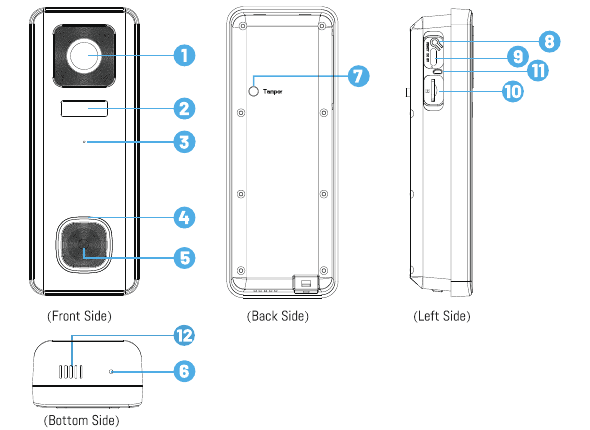
- 1. FHD-optisk linse
- 2. PIR-bevegelsessensor
- 3. Mikrofon
- 4. LED-indikator
- 5. Dørklokkeknapp
- 6. Sikkerhetslås
- 7. Tyverialarmknapp
- 8. Tilbakestillingsknapp
- 9. USB-ladeport
- 10. Micro SD-kortspor
- 11. Ladeindikator
- 12. Høyttaler
| Komponent | Beskrivelse |
|---|---|
| Dørklokkeknapp | Trykk kort (mer enn 1 sekund) for å slå på enheten; hold inne (mer enn 5 sekunder) for å slå av enheten. |
| Tilbakestillingsknapp | Hold RESET inne i 5 sekunder for å tilbakestille enheten. Du vil høre et 'Bugu'-signal fra enheten hvis tilbakestillingen var vellykket. |
| Micro SD-kortspor | Støtter lokal micro SD-kortlagring (maksimalt 128 G). |
| Ladeindikator | Rød: lader. Blå: fullt ladet. |
| LED-indikator | Konstant rød: Enhet er unormal. Sakte blinkende rød: Klar for Wi-Fi-tilkobling. Raskt blinkende rød: Kobler til Wi-Fi. Konstant blå: Wi-Fi tilkoblet. |
| Mikrofon | Tar opp lyd til videoene dine. |
| PIR-sensor | Kan oppdage bevegelige objekter opptil 50 FT unna. |
| Høyttaler | Toveis lydutgang. |
| USB-ladeport | Bruk en USB-kabel eller en 5V/2A USB-lader (ikke inkludert) for å lade videodørklokken. |
Møt vår ringeklokke
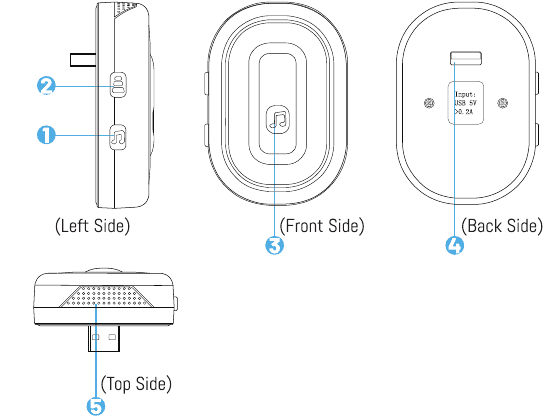
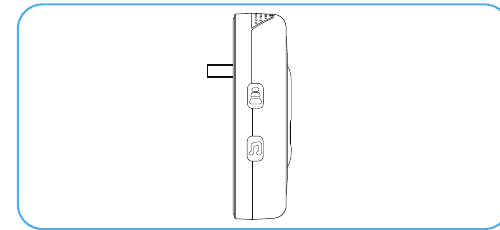
- 1. Ringetonknapp
- 2. Tilkoblings-/volumknapp — hold inne for å koble dørklokken til, og trykk kort for å endre volumet (5 volumnivåer)
- 3. LED-indikator
- 4. USB-ladeport
- 5. Høyttaler
2. Nedlasting av app og oppsett av enhet
Installasjon av app
- Metode 1: Last ned 'CloudEdge'-appen fra App Store (iOS-enheter) eller Google Play (Android-enheter).
- Metode 2: Skann QR-koden nedenfor for å laste ned appen.
Gi følgende to tillatelser første gang du bruker appen.
- Tillat 'CloudEdge' å få tilgang til mobildata og WLAN, ellers kan du ikke legge til enheter.
- Tillat 'CloudEdge' å motta meldinger, ellers vil ikke telefonen motta push-varsler når bevegelsessensoren utløses eller dørklokkeknappen trykkes.
Kontoregistrering
Trinn 1: Åpne appen og trykk på «Registrer deg nå». Hvis du allerede har en konto, trykker du på «Logg inn».
Trinn 2: Skriv inn e-postadressen eller telefonnummeret ditt (e-postadresse anbefales), og godta personvernreglene. Skriv deretter inn kallenavn og passord.
- Trykk på «Godta» for «Brukeravtale og personvernregler».
- Hvis bekreftelseskoden utløper, kan du prøve igjen senere.
- Hvis du ikke finner bekreftelseskoden i innboksen din, kan du sjekke søppelpostmappen.
Oppsett av enhet
Trykk på «Legg til enhet».
Velg «Smart dørklokke» og trykk på «Smart videodørklokke».
Trykk kort på dørklokkeknappen i ca. 1 sekund for å slå på enheten.
Trykk på «Neste».
Hold tilbakestillingsknappen inne for å tilbakestille enheten, og vent til LED-indikatoren blinker RØDT. Trykk deretter på «Neste». (Hvis du ikke finner tilbakestillingsknappen, se tips 3 nedenfor.)
Velg ditt 2,4 GHz Wi-Fi-nettverk og skriv inn Wi-Fi-passordet riktig. (Hvis Wi-Fi-nettverket ditt er et kombinert 2,4 GHz/5 GHz-nettverk, se tips 4 nedenfor.)
Gjør deg klar til å skanne QR-koden.
Bruk dørklokken kameraet til å skanne QR-koden som vises på telefonskjermen (ikke QR-koden i denne brukerveiledningen).
Vent på tilkoblingen.
Tilkoblingen var vellykket!
Plasser kameraet.
Tips:
- Sett opp videodørklokken innenfor rekkevidden av et godt Wi-Fi-signal. Det anbefales å plassere videodørklokken nær Wi-Fi-ruteren under oppsett.
- Trykk kort på dørklokkeknappen (mer enn 1 sekund) for å slå på enheten.
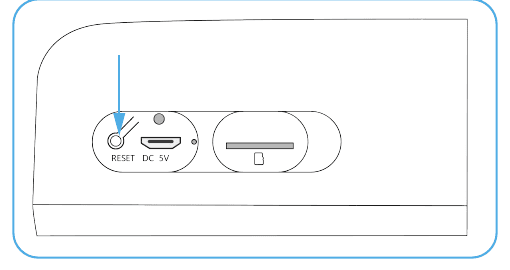
Tips 3) Finne og bruke tilbakestillingsknappen
Bruk en kortnål eller en kulepennspiss for å holde tilbakestillingsknappen inne og tilbakestille enheten. Du bør høre et 'Bugu'-signal fra enheten, noe som betyr at enheten er tilbakestilt. Vent deretter til LED-indikatoren blinker RØDT. For å finne tilbakestillingsknappen, fjern monteringsplaten fra enheten, åpne silikonedekslet på venstre side av enheten, og du vil finne tilbakestillingsknappen.
Tips 4) Dele opp et kombinert 2,4 GHz/5 GHz-nettverk
Merk at enheten vår kun støtter 2,4 GHz Wi-Fi-nettverk. Velg 2,4 GHz Wi-Fi-nettverket i trinn 6. Hvis Wi-Fi-nettverket ditt er et kombinert 2,4 GHz/5 GHz-nettverk, må du dele det inn i to separate nettverk. Her er fremgangsmåten:
Gå til routerens side for «Trådløse nettverksinnstillinger».
Finn innstillingssiden for 2,4 GHz, endre Wi-Fi-navn (SSID) til 'xx-24G', og lagre innstillingene.
Finn innstillingssiden for 5 GHz, endre Wi-Fi-navn (SSID) til 'XX-5G', og lagre innstillingene.
Etter at navnene er endret, finner du 'XX-24G' og 'XX-5G' separat på telefonens Wi-Fi-søkeside.
3. Trådløs ringeklokke – tilkobling
Slå på ringeklokken
Sett USB-ladeporten på ringeklokken inn i en tilsvarende USB-kontakt eller USB-lader. (Strøm via DC 5,0 V fra USB.)
Par med innendørs ringeklokken
Hold tilkoblings-/volumknappen inne i 4 sekunder. LED-indikatoren lyser opp og det høres et "Di"-signal, noe som betyr at ringeklokken er klar til å kobles til.
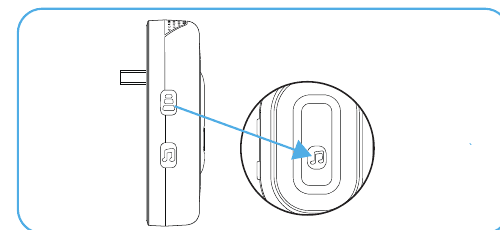
Innen 5 sekunder etter forrige trinn trykker du kort på knappen på videodørklokken for å parre dem. Ringeklokken vil blinke og spille en melodi, noe som betyr at tilkoblingen var vellykket. (Plasser videodørklokken nær ringeklokken før du setter opp tilkoblingen.)
Innstillinger for ringeklokken
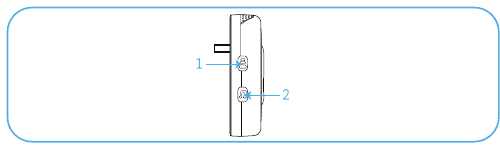
- Endre volumet på ringeklokken: Trykk kort på tilkoblings-/volumknappen for å endre volumet.
- Endre ringetonen på ringeklokken: Trykk kort på ringetonknappen på innendørs ringeklokken for å velge ønsket ringetone. Parr deretter innendørs ringeklokken med dørklokken på nytt (se parringstrinnene ovenfor).
Tips:
- Du kan koble et ubegrenset antall ringeklokker til én videodørklokke og omvendt.
- Hold tilkoblings-/volumknappen inne for å gjøre ringeklokken klar til parring eller for å koble fra den tilkoblede videodørklokken.
4. Installer videodørklokken
Ta av monteringsplaten fra videodørklokken.
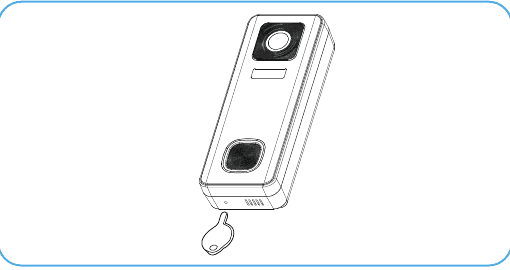
Monter platen på veggen:
- Alternativ 1: Merk skruehullene og monter platen på veggen med de medfølgende skruene.
- Alternativ 2: Bruk de selvklebende klistremerkene, som fester seg svært godt. Merk at klistremerkene tar ca. 1 time å nå halvparten av maksimal heftestyrke og 72 timer for endelig heftestyrke.
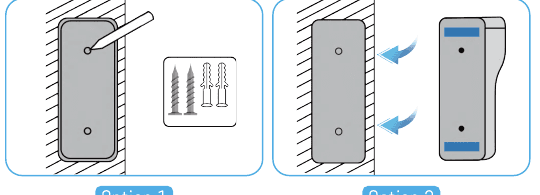
Monter enheten i den festede platen.
Stram sikkerhetsskruen i bunnen av platen.
Ferdig! Trykk på dørklokkeknappen for å teste.
5. Lad opp videodørklokken
Bruk en 5V/2A USB-kabel (inkludert) eller en 5V/2A USB-lader (ikke inkludert) for å lade videodørklokken. (Full opplading tar ca. 8–12 timer.)
Mens batteriet lades, lyser det røde lyset ved siden av USB-porten; og når batteriet er fullt ladet, lyser det blå lyset ved siden av USB-porten.
Tips:
- Det innebygde batteriet er ikke fullt ladet og enheten er avslått på grunn av sikkerhetsregler under frakt.
- Lad enheten FULLT OPP før første gangs bruk.
6. Feilsøking
1. App-registrering mislykkes
- Kontroller at mobiltelefonnettets tilkobling er normal.
- Godta programvareserviceavtalen og personvernreglene.
- Kontroller om bekreftelseskoden befinner seg i søppelpostmappen.
- Bruk WIFI til å registrere deg hvis mobilnettet ikke fungerer. Hvis verken mobilnettet eller WIFI kan hente serveradressen, kontroller om andre apper fungerer normalt.
- La appen få tilgang til posisjonen og alle tillatelser under installasjon – systemet velger automatisk den beste serveren.
- Hvis løsningene ovenfor ikke hjelper, anbefaler vi å avinstallere og installere appen på nytt og tillate alle tillatelser og posisjonstilgang under installasjonen.
2. Kan ikke koble til nettverket
1) Kan ikke koble til Wi-Fi:
- Aktiver DHCP på ruteren.
- Forsikre deg om at kameraet ikke er på svartelisten i ruterens MAC-innstillinger.
- Slå av 5 GHz Wi-Fi på ruteren (Merk: Kontakt ruterproducenten hvis du ikke kan slå av 5 GHz Wi-Fi).
- Kontroller etter tilkobling til 2,4 GHz Wi-Fi om mobiltelefonen har tilgang til internett.
- Forsikre deg om at mobilenheten og kameraet er på det samme nettverket (samme ruter).
- Tilbakestill kameraet og koble til på nytt når nettverket er normalt.
2) Problem med Wi-Fi-passord:
- Kontroller at Wi-Fi-passordet på kameraet er det samme som ruterens Wi-Fi-passord.
- Kontroller om det angitte Wi-Fi-passordet inneholder mellomrom eller spesialtegn (@, #, %, &).
3) 5 GHz Wi-Fi frakoblet, men kan ikke koble til Wi-Fi:
- Slå av 5 GHz-nettverket og behold kun 2,4 GHz-nettverket.
- Koble fra ruteren og start kameraet på nytt.
- Wi-Fi-navnet bør ikke inneholde ord som '5Ghz'.
3. Ingen popup-melding ved bevegelsesdeteksjon
- Aktiver tillatelsesinnstillingen i mobilenhetens systeminnstillinger for å tillate appen å motta push-varsler.
- Noen Android-telefoner kan ikke motta alarmvarsler.
- Slå på bevegelsesdeteksjon i appen.
- SMS- og e-postpåminnelser støttes ikke på dette tidspunktet.
4. Hyppige bevegelsesdeteksjonsmeldinger
- Hvis følsomheten for bevegelsesdeteksjon er for høy, kan lysendringer også utløse alarm.
- Reduser alarmsensitiviteten (lavt nivå anbefales).
5. Skylagring og SD-kortlagring
- Du kan velge enten et lokalt SD-kort eller sky for å lagre videoer. Dette produktet inkluderer ikke et SD-kort. Hvis du trenger et SD-kort, kan du kjøpe det separat. SD-kortet må støtte 8–128 G kapasitet og FAT32-format. Et standard Class 10 SD-kort anbefales.
- Du kan også bruke skylagring (gratis i 7 dager), men det kreves abonnement etterpå. Dette er valgfritt.
6. SD-kortet vises som skadet etter innsetting
- Koble fra strømmen før du setter inn SD-kortet. Koble til strømmen igjen etter at kortet er satt inn.
- SD-kortet må formateres på datamaskinen før bruk.
7. Slik deler du enheten
Denne funksjonen er tilgjengelig via «Enhetsdeling».
Familiemedlemmet ditt må først installere appen, opprette en ny konto, logge inn på den nye kontoen og finne QR-koden til den nye kontoen i appen.
Åpne enheten din, logg inn på «CloudEdge»-kontoen din, gå til innstillingssiden og trykk på «Enhetsdeling», deretter «Legg til» og «Skann QR-kode». Bruk telefonkameraet til å skanne QR-koden til kontoen du vil dele med.
ieGeek Video-dørklokke
Brukermanual for den trådløse, batteridrevne video-dørklokken fra ieGeek med innendørs ringeapparat – med informasjon om eske-innhold, enhetsoversikt, lading, app-oppsett, Wi-Fi-konfigurasjon, parkobling av ringeapparat, installasjon og feilsøking.
XTU J10 Videodørklokke
Brukerveiledning for XTU J10 3MP-videodørklokken med batteri, som dekker oppsett, lading, kobling av ringetone, montering, tilbehør og feilsøking.