 CloudEdge App dokumentasjon
Victure VD300 Videodørklokke
Brukerveiledning for den batteridrevne Victure VD300 videodørklokken med kablet installasjonssett – emballasjeinnhold, SD-kort- og batterioppstart, lading, parring via CloudEdge-app, tilkobling av ringesett, montering og daglig bruk.
Denne veiledningen dekker Victure VD300 videodørklokken (med kablet installasjonssett), som konfigureres og styres via CloudEdge-appen.
Trenger du mer hjelp? Se Dørklokke-FAQ eller kontakt Victure-støtte på [email protected] for å forlenge garantien til 24 måneder. Victure tilbyr livslang profesjonell teknisk støtte.
1. Innhold i esken

- (1) VD300 Dørklokke
- (2) Monteringsbøyle
- (3) Kablet installasjonssett
- (4) USB-kabel
- (5) Batterier
- (6) Dobbeltsidig tape
- (7) Reset-nål og sikkerhetsskrue
- (8) Skruer
- (9) Skrutrekker
- (10) Brukerveiledning
Detaljer om det kablede installasjonssettet

- (1) Ringesett
- (2) Kabelforlengere
- (3) Dobbeltsidig tape
- (4) Skjøtehylse
- (5) 2 metalldeler og 2 skruer
2. Bli kjent med dørklokken

- (1) Kamera
- (2) PIR-bevegelsessensor
- (3) Høyttalere
- (4) Statusindikator
- (5) Dørklokkeknapp
- (6) Mikrofon
- (7) Ladeindikator
- (8) Micro-USB-port
- (9) Reset-hull
- (10) Kablet strømtilkobling
- (11) SD-kortsport
- (12) Batterirom
3. Forberedelse
Sett inn SD-kortet
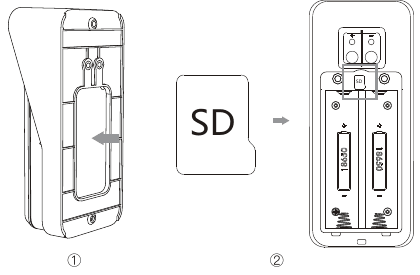
Ta ut monteringsbøylen ved å skyve den ut fra baksiden av dørklokken.
Skru av lokket på batteriromet med den medfølgende skrutrekkeren.
Sett Micro SD-kortet inn i SD-kortsporten.
Tips: Dørklokken støtter Micro SD-kort av klasse 10 fra 8 G til 128 G. Formater SD-kortet i 'FAT32'-format før bruk. Sett inn SD-kortet uten å slå på kameraet.
Sett inn batteriet
Plasser det nye batteriet i batteriromet med riktig polaritet, og stram lokket på batteriromet godt fast med skruene.
Tips: Sørg for at lokket på batteriromet er godt skrudd fast, slik at det ikke kan trenge inn vann.
Lad Victure-dørklokken

Lad dørklokken før installasjon med den medfølgende USB-kabelen. Den lille ladeindikatoren ved siden av USB-porten lyser blått når den er fulladet.
Hvis du ikke kan vente med å prøve dørklokken, kan du gjerne sette den opp med en gang. Vi anbefaler likevel å lade den fullt ut i ca. 8–10 timer før installasjon.
Tips: Batteriets levetid påvirkes av hvor ofte dørklokken aktiveres (for eksempel trafikkmengde eller befolkningstetthet i nabolaget).
4. Oppsett i appen
Last ned appen

CloudEdge-appen guider deg gjennom oppsett og administrasjon av Victure Videodørklokke. Søk etter 'CloudEdge' i Apple Store eller Google Play. Du kan også laste ned appen ved å skanne QR-koden.
Ha Wi-Fi-passordet ditt for 2,4 GHz-nettverket klart. Det er nødvendig for oppsettet i appen. Skriv det ned, så har du det lett tilgjengelig.
Konfigurer VD300 nær ruteren din
Tips:
- Dørklokken støtter for øyeblikket bare 2,4 GHz Wi-Fi-nettverk (5G støttes ikke).
- Wi-Fi-passordet kan ikke inneholde spesialtegn som @%, *.
- Flytt Wi-Fi-ruteren nærmere døren, eller invester i en Wi-Fi-forsterker for bedre signal og videokvalitet.
Trinn
Registrer eller logg inn med en eksisterende konto.
Registrer en ny konto i CloudEdge-appen med din e-postadresse, eller logg inn med en eksisterende konto.
Tips: Du trenger en bekreftelseskode til e-postadressen din under kontoregistreringen. Hvis du ikke finner koden i innboksen, kan du sjekke søppelpostmappen eller en annen fane i e-postprogrammet. Du kan også prøve med en ny e-postadresse.
Legg til dørklokke
Trykk på '+'-ikonet for å legge til enheten. Velg 'dørklokke' når du blir bedt om det, og velg VD300-dørklokken.

Tilbakestill dørklokken og fjern beskyttelsesfilmen
Når du kobler til et nytt nettverk, utfører du en full tilbakestilling: Stikk reset-nålen inn i reset-hullet på dørklokken, og hold den inne i 5 sekunder. Du hører et lydsignal, og statusindikatoren blinker rødt når tilbakestillingen er fullført.
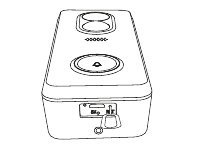
Fjern beskyttelsesfilmen fra dørklokkekabinettet, og følg instruksjonene i appen for å pare dørklokken.
Guide til dørklokkes statusindikator
| Handling | Indikatorlys |
|---|---|
| Paringsmodus | Sakte rød blinking |
| Kobler til Wi-Fi | Rask rød blinking |
| Dørklokke- eller nettverksfeil | Konstant rødt |
| Dørklokke koblet til Wi-Fi og fungerer som normalt | Konstant blått |
Tips:
- Juster langsomt vinkelen og avstanden mellom dørklokken og smarttelefonen for å sikre vellykket paring.
- Hvis du ikke klarer å pare dørklokken med appen, kan du kontrollere at nettverket er på 2,4 GHz og at signalet er sterkt nok.
Prøv det!
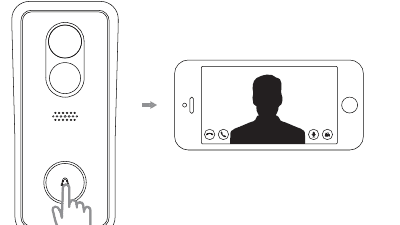
Når oppsettet er ferdig, trykker du på knappen på forsiden av Victure-dørklokken for å se kamerabildet i CloudEdge-appen.
Tips:
- Kameraet må kobles til smarttelefonen via Wi-Fi første gang. Deretter kan du se videoen i appen via mobildata.
- Hvis videokvaliteten er dårligere utendørs enn innendørs, må du kanskje flytte ruteren nærmere døren eller anskaffe en Wi-Fi-forsterker. Send en e-post til garantiteamet vårt for å lære mer.
5. Kablet installasjon
Slik fungerer det
Utfør app-oppsettet for Victure videodørklokken. Se brukerveiledningen eller følg instruksjonene i appen for mer informasjon om parring av dørklokken.
Merk: Velg 'Nei' i appen for alternativet for mekanisk dørklokke dersom du IKKE kobler dørklokken til et mekanisk dørklokke-system. Feil valg kan skade dørklokken.
Koble til ringesettet
Slå av sikringen til den innvendige dørklokken.
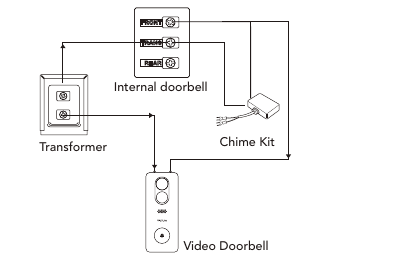
Det er valgfritt å koble til en innvendig dørklokke. Hvis du gjør det, må du kontrollere at de eksisterende kablene fungerer, og deretter slå av strømmen ved sikringsskapet før du kobler de eksisterende kablene til de små klemmene inne i monteringsbøylen. Trykk på dørklokken igjen for å bekrefte at den er slått av.
Ta av dekslet på den innvendige dørklokken.
Løsne skruene på den innvendige dørklokkes fremre klemme (vanligvis merket "FRONT", "F", "1" eller "C1") og transformatorklemmen (vanligvis merket "TRANS", "T", "AC" eller "0"). Koble én ledning fra ringesettet til "Front"-klemmen og den andre ledningen til "Transformer"-klemmen, uten å fjerne de eksisterende dørklokkeledeningene. Stram deretter skruene igjen. Det spiller ingen rolle hvilken ledning fra ringesettet som går til hvilken klemme.

TIPS: Ledningen fra ringesettet kan kobles til enten "Trans"- eller "Front"-klemmen, ettersom strømmen er vekselstrøm.
Plasser ringesettet inne i den innvendige dørklokken, unna bevegelige deler. Fest det med det dobbeltsidige tapet om ønskelig.
Sett dekslet tilbake på den innvendige dørklokken.
Merk installasjonsstedet
Hvis det allerede finnes en innstøpningsboks på stedet der du skal montere Victure videodørklokken, kan du hoppe over de neste stegene og skru den direkte fast på boks. Hvis det ikke finnes en slik boks, tegner du omrisset av den medfølgende malen og skjærer et rektangulært hull i veggen for monteringsbøylen.
Merk: Slå AV sikringen til den innvendige dørklokken!

Tips: Hvis du monterer Victure-dørklokken på et hus med kledning, eller der døren er øverst i en trapp, bør du kjøpe en ekstra kile-montering for å vinkle dørklokken nedover. Anbefalt monteringshøyde er 4 fot (120 cm).
Monter monteringsbøylen
Tilbehør som vises i disse trinnene er inkludert i dørklokke-pakken, med mindre annet er angitt.
Ta ut monteringsbøylen ved å skyve dørklokken ut bakfra.

Merk plasseringen for skruene.
Sett inn plugger (valgfritt).
Tips: Hvis du monterer på en hard overflate som puss, murstein eller betong, marker borestedene. Bor hull med riktig bor og sett inn plugger. Monterer du på tre, hopper du over dette trinnet.
Koble metalldeler og ledninger til monteringsbøylen
Koble ledningene fra veggen til skruene på baksiden av Victure-dørklokken. Begge ledningene kan kobles til begge skruene. Rekkefølgen spiller ingen rolle.
Fest kabelforlengere (valgfritt)
Hvis det er vanskelig å koble veggledningene til baksiden av dørklokken, bruker du kabelforlengerne og skjøtehylsene (begge inkludert i dette kablede tilbehørssettet).

Før alle ledningene (og eventuelle skjøtehylser) inn i veggen, og fest monteringsbøylen på veggen med to skruer. Skru skruene inn i pluggene eller direkte i veggen til de er i flukt med monteringsbøylen, og bøylen ligger flatt mot veggen.
Fest dørklokken og sikre den med sikkerhetsskruen.
Tips: Hvis du vil ta ut dørklokken, må du løsne sikkerhetsskruen og ta dørklokken ut fra undersiden.
6. Bruk av dørklokken
Trykk på Victure-dørklokken i CloudEdge-appen for å se innstillingene. Her kan du konfigurere dørklokken etter dine behov.

- Intercom — snakk med besøkende og hør hva de sier.
- Persondeteksjon — aktiver for å registrere bevegelse aktivt med PIR-sensoren.
- Skjermbilde/Opptak — ta et direkte skjermbilde eller en video for å fange øyeblikket.
- Historikk — spill av opptak og gå gjennom alarmer med tidslinjeavspilling.
- Automatisk strømsparingsmodus — når dørklokken ikke registrerer noe på lenge, går den over i strømsparingsmodus. Du kan reaktivere og styre den eksternt via CloudEdge-appen.
Slå disse funksjonene på eller av på dette skjermbildet.
Besvar dørklokken

- Direktestrøm
- Enhetsnavn
- Høyttaler — aktiver for å høre den besøkendes lyd.
- Mikrofon — aktiver for å snakke med den besøkende. Slå av denne funksjonen for å øke lyden fra den besøkende.
Innstillinger

- Del enhet — la familie eller venner besvare direktehendelser og se opptak ved å legge til brukerkontoen som venn og velge brukeren for deling. (Den delte brukeren må godkjenne venneanmodningen i meldingsdelen før du kan dele enheten.)
- Vert legger igjen melding — raskt forhåndsinnspilt svar hvis du er opptatt og ikke kan besvare anropet.
- Skylagringstjeneste — det kreves et ekstra abonnementsgebyr for å lagre opptak i skyen.
- SD-kort — formater SD-kortet før bruk. Denne dørklokken bruker løpende opptak på SD-kortet.
- Alarminnstilling — juster bevegelsessensorens følsomhet for deteksjonsområdet.
- Høyttalervolum — juster volumet fra den besøkende. For høyere lyd fra den besøkende kan du deaktivere mikrofonfunksjonen.
- Nattvisning — klare bilder uansett dag eller natt. En ekstern lyskilde anbefales for bedre nattvisningskvalitet.
- Trådløs ringeklokke — par med vår valgfrie ringeklokke. Kontakt garantiteamet vårt for rabatt på dette tilbehøret.
7. Feilsøking
Sp.: Jeg har installert dørklokken, men den slår seg ikke på?
Sv.: Kontroller at dørklokken har nok strøm. Hvis du forsyner dørklokken via ledninger, må du sørge for at strømsettet er riktig tilkoblet, og at den tilkoblede spenningen er 12 V–24 V AC. Hvis alt er kontrollert, men du fortsatt ikke får nok strøm, kan det hende du må koble forbi den innvendige dørklokken.
Sp.: Jeg kan ikke koble dørklokken til Wi-Fi-nettverket mitt?
Sv.: Tips
- Dørklokken støtter for øyeblikket bare 2,4 GHz Wi-Fi-nettverk (5G støttes ikke). Sørg for at Wi-Fi-nettverket ikke er ukryptert (åpent).
- Wi-Fi-passordet kan ikke inneholde spesialtegn som @% og *.
- Flytt Wi-Fi-ruteren nærmere døren, eller invester i en Wi-Fi-forsterker for et sterkere signal.
- Test Wi-Fi-nettverket med andre enheter som smarttelefonen eller smart-TV-en for å kontrollere at det fungerer som det skal.
- Tilbakestill dørklokken før parring med appen. Sørg for at dørklokken er i paringsmodus. Følg paringsinstruksjonene på skjermen nøye, og hopp ikke over noen trinn.
- Kontroller om Wi-Fi-ruteren bruker MAC-filtrering. Hvis du ikke kan deaktivere MAC-filtrering, må du legge til dørklokkes MAC-adresse i ruterens hvite liste over tillatte enheter. MAC-adressen til dørklokken finner du på en etikett på baksiden av enheten.
8. Trenger du hjelp?
Har du spørsmål, trenger støtte eller vil fremme et garantikrav, kan du kontakte oss på adressen nedenfor eller besøke govicture.com. Oppgi Amazon-ordrenummeret og produktets modellnummer.
E-post: [email protected]
9. FCC-sertifiseringsinformasjon
Advarsel: Endringer eller modifikasjoner av denne enheten som ikke er uttrykkelig godkjent av den ansvarlige parten for samsvar, kan ugyldiggjøre brukerens tillatelse til å bruke utstyret.
Denne enheten er i samsvar med del 15 i FCC-reglene. Drift er underlagt følgende to betingelser: (1) Denne enheten skal ikke forårsake skadelig interferens, og (2) denne enheten må godta all mottatt interferens, inkludert interferens som kan forårsake uønsket drift.
Dette utstyret er testet og funnet å overholde grensene for en digital enhet av klasse B i henhold til del 15 i FCC-reglene. Disse grensene er utformet for å gi rimelig beskyttelse mot skadelig interferens i en boliginstallasjon. Dette utstyret genererer, bruker og kan utstråle radiofrekvensenergi, og hvis det ikke installeres og brukes i henhold til instruksjonene, kan det forårsake skadelig interferens i radiokommunikasjon. Det er imidlertid ingen garanti for at interferens ikke vil oppstå i en bestemt installasjon. Hvis dette utstyret forårsaker skadelig interferens for radio- eller TV-mottak – noe som kan fastslås ved å slå utstyret av og på – oppfordres brukeren til å prøve å korrigere interferensen ved hjelp av ett eller flere av følgende tiltak:
- Rett mottakerantennen om eller flytt den.
- Øk avstanden mellom utstyret og mottakeren.
- Koble utstyret til en stikkontakt i et annet strømkrets enn det mottakeren er koblet til.
- Kontakt forhandleren eller en erfaren radio/TV-tekniker for hjelp.
Erklæring om samsvar med RF-eksponering: Denne enheten er evaluert og oppfyller de generelle kravene til RF-eksponering. Den kan brukes i bærbare situasjoner uten begrensninger.
tmezon Trådløs smart ringeklokke
Brukerhåndbok for tmezon Wireless Smart Video Doorbell - dekker spesifikasjoner, lading, WiFi-oppsett med CloudEdge-appen, installasjon, sabotasjevarsel, ringetoneparing, feilsøking og enhetsdeling.
100 % trådløs videodørklokke og ringeklokke
Hurtigstartguide for den 100 % trådløse videodørklokken (modell Bell J7) og den trådløse innendørs ringeklokken (modell Chime06) – lading, strømforsyning til ringeklokke, app-oppsett, LED-tilstander, parring av ringeklokke, montering, sabotagevarsling og spesifikasjoner.