 CloudEdge App dokumentasjon
SAMZUY 2K (kablet) videoringeklokke
Hurtigstartveiledning for SAMZUY 2K kablet videoringeklokke, dekker oppsett, Wi-Fi-konfigurasjon, live view, opptak, ringetoneparing, ettermontering og kabelinstallasjon og feilsøking.
SAMZUY 2K (kablet) videoringeklokke er en 2K videoringeklokke med fast ledning med en innendørs trådløs ringeklokke, administrert gjennom CloudEdge app.
Trenger du hjelp? Mange problemer løses ved å endre en enkelt innstilling. Hvis ringeklokken din ikke fungerer som forventet, sjekk Feilsøking-delen nedenfor, eller bla gjennom Vanlige spørsmål om ringeklokke.
1. Hva er i esken

- Videoringeklokke
- 20° vinkelfeste
- Trådløs klokke innendørs
- Listeverktøy
- Brukerveiledning
- Forlengelseswire og wiremuttere
- Jumper for innendørsklokke
- Strømadapter (DC12V 1A)
2. Møt ringeklokken

- 1. Kamera (2K)
- 2. Mikrofon
- 3. Ringeklokkeknapp
- 4. LED-indikator
- 5. Høyttalere
- 6. Hardwire-terminaler
- 7. MicroSD-spor
- 8. Sikkerhetsskruehull
- 9. Mikro USB-port
- 10. Tilbakestill hull
- 11. Veggfestebrakett
- 12. Monteringsskruehull
- 13. Sikkerhetsskrue
- 14. 20° vinkelfeste (valgfritt)
- 15. Ringeklokkemonteringshull
- 16. Veggmonteringsskruehull
3. Møt klokkespillet

- 1. Høyttalere
- 2. Tilbakestill-knapp
- 3. LED-indikator
- 4. USB-port (sammenleggbar)
4. Sett opp ringeklokken
Fest ledningene fra den medfølgende strømadapteren til terminalene på baksiden av ringeklokken, og stram terminalskruene med en skrutrekker. Hver ledning kan kobles til hver strømterminal. Kabelrekkefølgen spiller ingen rolle.
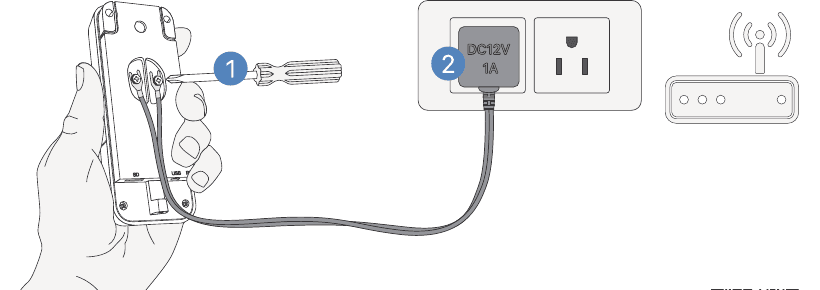
Koble adapteren til strømuttaket. Installer ringeklokken innen 30 fot fra 2,4 GHz Wi-Fi-ruteren. Det anbefales å teste ringeklokken før fysisk installasjon.
Last ned og installer CloudEdge-appen på smarttelefonen din. Start appen og registrer en konto med ditt mobiltelefonnummer eller e-post-ID.

Start Wi-Fi-konfigurasjonen ved å følge instruksjonene i appen, eller se veiledningstrinnene nedenfor.

LED-indikator forklaring
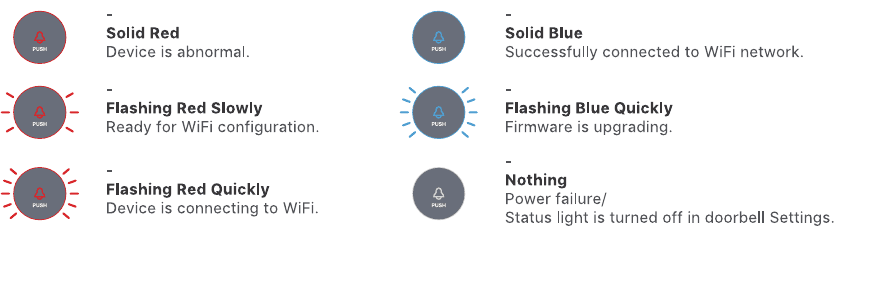
| LED-status | Indikasjon |
|---|---|
| Solid rødt | Enheten er unormal. |
| Blinker sakte rødt | Klar for Wi-Fi-konfigurasjon. |
| Blinker raskt rødt | Enheten kobler til Wi-Fi. |
| Helt blått | Koblet til Wi-Fi-nettverket. |
| Blinker raskt blått | Firmware oppgraderes. |
| Ingenting | Strømbrudd / Statuslampen er slått av i ringeklokkeinnstillingene. |
5. Live view
Trykk på avspillingsknappen på startsiden-enhetene for å se direktevisning fra ringeklokken.
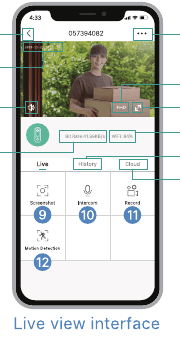
- 1. Avslutt live visning
- 2. Innstillingsmeny
- 3. Dato og klokkeslett vannmerke
- 4. Volum på/av
- 5. FHD/HD/SD-bryter
- 6. Fullskjermsvisning
- 7. Stream bithastighet
- 8. Wi-Fi-signalstatus
- 9. Skjermbildeknapp
- 10. Snakk til scenen
- 11. Ta opp på telefonen
- 12. Kroppsdeteksjon på/av
- 13. Varslingslogg
- 14. Skylagringstjeneste
Livevisning vil ikke utløse enhetsopptak i Eventopptaksmodus.
6. Innstillinger
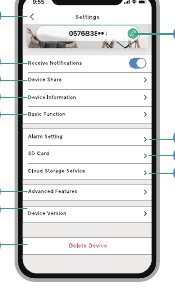
- 1. Tilbake til live-visning
- 2. Rediger enhetsnavn
- 3. Motta/blokkere bevegelsesalarmer
- 4. Del enheten med andre brukere
- 5. Enhetsinformasjon
- 6. Grunnleggende funksjon:
- LED-indikator på/av
- Nattsyn på/av/auto
- Menneskelig deteksjonsramme på/av
- Innstillinger for trådløs ringeklokke
- 7. Alarminnstilling:
- Bevegelsesdeteksjon på/av
- Sensitivitetsinnstilling
- Innstilling av alarmintervall
- Varsle bare når folk dukker opp (på/av)
- Alarmplan
- Områdeinnstilling for bevegelsesdeteksjon
- 8. SD-kortinnstilling
- 9. Cloud Storage Service
- 10. Avanserte funksjoner: Onvif på/av
- 11. Enhetsversjon
- 12. Slett enhet
7. Opptak
Dørklokken din leveres med Hendelsesopptak som standard. Den vil registrere besøksanrop og bevegelsesdeteksjonshendelser. Du kan også aktivere Heldagsopptak i Innstillinger -> SD-kort.

Micro SD-kortet støtter en maksimal kapasitet på 128GB.
8. Historieavspilling
Trykk på Historikk for å spille av videoene som er tatt opp på MicroSD-kortet.

- Tidslinje: Skyv tidslinjen til venstre eller høyre for å finne videoopptak i henhold til tidsperiode. Den grønne linjen står for videolengde. Den gule prikken står for alarmpunktet når noen har trykket på ringeklokkeknappen. Den røde prikken står for alarmpunktet når en bevegelse er oppdaget.
- Kalender: Sjekk videologgen etter dato. Tallene i grønt står for datoene som har videoopptak.
- Skjermdump: Trykk for å ta et bilde og lagre i Meg -> Bilder og videoer, hvor du kan dele det med andre.
- Ta opp: Trykk for å begynne å spille inn en video, trykk igjen for å avslutte og lagre i Meg -> Bilder og videoer, hvor du kan dele videoklippene med andre.
- Alarm: Trykk på de oppførte alarmpostene for raskt å finne og vise hver alarmvideo. Klokkeikonet står for besøksanropshendelser; løpende figurikonet står for bevegelsesdeteksjonsopptak.
- Tidslinjezoom: Skyv oppover for å zoome inn på tidslinjen og nedover for å zoome ut.
9. Koble til ringeklokken
Lever strøm til klokkespillet. Klokkespillet kan drives av en USB-kompatibel strømkilde (DC5V 1A), eller av USB-porten på datamaskinen.

Klikk på tilbakestillingsknappen. Klikk på RESET bare én gang, og du vil se ringeklokkeindikatoren blinke blått, noe som indikerer at ringeklokken er i sammenkoblingsmodus.

Trykk på ringeklokkeknappen. Trykk på ringeklokkeknappen, og ringetonen høres. Hvis sammenkoblingen er vellykket, vil indikatoren på ringeklokken lyse blått.
Innstillinger for ringeklokke. Du kan gå inn på ringeklokkeinnstillingssiden ved å følge trinnene nedenfor, for å dempe ringeklokkepåminnelsen, velge ringetoner, justere ringevolumet eller koble fra tilkoblingen til ringeklokken.
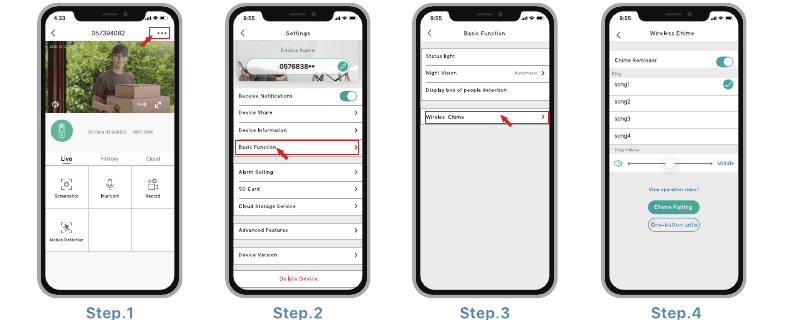
Merk
- Dørklokken din kommuniserer med ringeklokken via radiofrekvens, men ikke Wi-Fi.
- Du kan tilordne forskjellige klokkespill etter behov.
- Trykk og hold inne RESET-knappen på ringeklokken i 5 sekunder til indikatoren blinker blått 3 ganger, og du kan også frigjøre forbindelsen mellom ringeklokken og den tilkoblede ringeklokken.
10. Installasjon
Videoringeklokken fungerer med en 12V DC-strømkilde (strømadapter følger med), samt en eksisterende 12V~24V AC-strømkilde med kabel. Den lar deg bruke den gamle ringeklokkekablingen for ettermontering.
For ettermontering må du omgå den mekaniske innendørsklokken for å gi tilstrekkelig strøm til den nye videoringeklokken.
10.1 Ettermontert installasjon (valgfritt)
For å erstatte din eksisterende ringeklokke og mekaniske ringeklokke, følg installasjonstrinnene nedenfor:
Slå av hovedstrømbryteren i huset ditt.
Omgå innendørsklokken med den medfølgende jumperen. I de fleste tilfeller ser den eksisterende ringeklokkekretsen ut som på bildet nedenfor. Fjern dekselet til innendørsklokken og løsne "FRONT" og "TRANS" terminalskruene. Bruk den medfølgende jumperen til å koble sammen de to terminalene, og sett på plass klokkedekselet.

Velg en plassering for videodørklokken. Bestem monteringsposisjonen til dørklokken. Sjekk om du kan gjenbruke de eksisterende hullene på veggen. Hvis ikke, bor du nye hull for å montere videoringeklokken. Det anbefales å montere ringeklokken minst 120 cm over bakken for optimal synsvinkel og best mulig bevegelsesdeteksjon.

(Valgfritt) Bruk 20° vinkelfestet som en ekstra monteringsbrakett for å justere visningsvinkelen mot for å passe dine visningspreferanser.
Bytt ut den eksisterende ringeklokken.
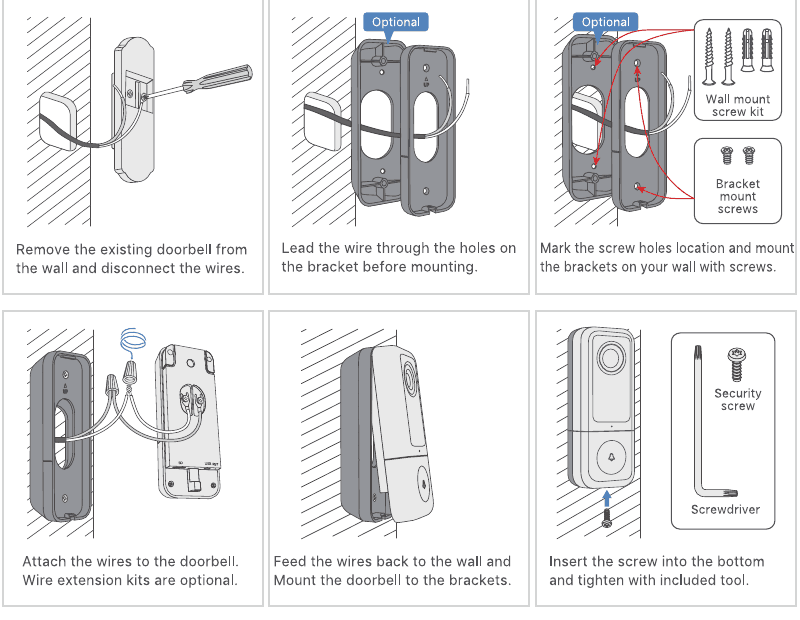
- Fjern den eksisterende ringeklokken fra veggen og koble fra ledningene.
- Før ledningen gjennom hullene på braketten før montering.
- Merk skruehullene og monter brakettene på veggen med skruer.
- Fest ledningene til ringeklokken. Ledningsforlengelsessett er valgfrie.
- Før ledningene tilbake til veggen og monter ringeklokken til brakettene.
- Sett skruen inn i bunnen og stram til med det medfølgende verktøyet.
Gjenopprett strømmen ved bryteren, og ringeklokken er klar til bruk.
10.2 Hardwire installasjon
Kable ringeklokken med den medfølgende DC12V-strømadapteren.

- Merk skruehullene for montering av ringeklokke.
- Bor et hull på veggen og før adapterledningene ut fra innsiden.
- Før adapterledningene gjennom brakettene og installer brakettene.
- Fest ledningene til skruene på baksiden av ringeklokken.
- Fest ringeklokken til brakettene og fest den med sikkerhetsskruen.
- Koble innendørsadapteren til strømuttaket for å gi strøm. Alt klart!
11. Feilsøking
Q1: Er videoringeklokken drevet av batteri?
Nei, denne videoringeklokken krever konstant strømforsyning med kabel. Sammenlignet med batteridrevne ringeklokker, har denne kablede videoringeklokken mer avanserte funksjoner, som støtte for heldagsopptak, ingen forsinkelse rask respons på besøksanrop, og mindre i dimensjon, passer inn i smale dørkarmer.
Spørsmål 2: Hvordan koble kabelen til dørklokken? Har kabelrekkefølgen noen betydning?
Dørklokken din fungerer med både DC 12V og AC 12V – 24V hardwire strømkilde. Det er 2 terminalskruer på baksiden av ringeklokken, og du kan koble hver ledning til hver strømterminalskrue. Kabelrekkefølgen spiller ingen rolle.
Spørsmål 3: Jeg fant en Micro USB-port i nærheten av Micro SD-sporet, hva er den til?
Du kan slå på ringeklokken med Micro USB-porten ved å bruke en USB-kompatibel lader og kabel. Den er hovedsakelig designet for produkttesting på fabrikken.
Spørsmål 4: Hva er Wi-Fi-rekkevidden til videoringeklokken?
Videoringeklokken fungerer med alle 2,4 GHz trådløse Wi-Fi-rutere, mesh-systemer eller modemer. I utmarkstest fungerer det bra i de fleste hus på 3000 kvadratmeter. Wi-Fi-rekkevidden kan variere på grunn av ulik Wi-Fi-overføringsstyrke, overføringsavstand og veggblokker i mellom.
Q5: Jeg installerte videoringeklokken min, men video- eller lydkvaliteten er dårlig.
I live view-grensesnittet vil Wi-Fi-status bli oppført. Det er foreslått å sikre at Wi-Fi-statusen er mer enn 70 %, for å få ringeklokken til å fungere som forventet. Hvis du tror problemet skyldes lav Wi-Fi-signalstyrke, kan du prøve å flytte Wi-Fi-ruteren nærmere, eller legge til én Wi-Fi Booster for å utvide Wi-Fi-rekkevidden.
Spørsmål 6: Fungerer videoringeklokken med eksisterende innendørs mekanisk ringeklokke?
Nei. Dørklokken leveres med en USB-kompatibel trådløs ringeklokke for å varsle folk når besøkende trykker på ringeklokkeknappen. Hvis du har en eksisterende innendørs ringeklokke, vennligst bruk den medfølgende jumperen for å omgå den eksisterende ringeklokken, slik at du får tilstrekkelig strøm til den nye videoringeklokken.
Spørsmål 7: Hvor mange trådløse ringeklokker kan pares med én videoringeklokke?
Du kan legge til så mange trådløse ringeklokker du ønsker på én videoringeklokke.
Q8: Støtter den tilpassede bevegelsesdeteksjonssoner?
Ja det gjør det. Gå til Innstillinger - Alarminnstilling - Bevegelsesdeteksjon - Alarmområde. Bruk fingertuppene til å tegne en eller flere tilpassede bevegelsesdeteksjonssoner og lagre innstillingene dine, og de oransje sonene er bevegelsesdeteksjonssoner.
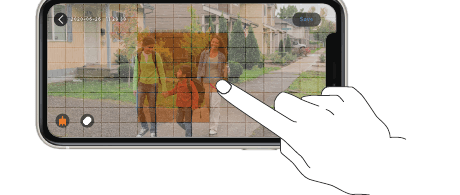
Q9: Hvordan oppdager videoringeklokken bevegelsene? Kan bevegelsesdeteksjon deaktiveres?
Dørklokkekameraet registrerer bevegelse gjennom fullbildets pikselkontrast, det vil videre gjennomgå en gjenkjenning av menneskelig form for å redusere antallet falske alarmer. Du kan justere følsomheten for bevegelsesdeteksjon, tilpasse deteksjonssonen, planlegge alarmintervaller og deaktivere bevegelsesdeteksjon tilsvarende på grunn av ulike brukerscenarier.
Q10: Støtter ringeklokken skylagring?
Dørklokken din støtter MicroSD-kortlagring så vel som skylagring. Du kan aktivere skylagringstjenesten i appen. Det er en 7-dagers gratis prøvetjeneste for skyopptak. Vær oppmerksom på at skylagring kun støtter hendelsesopptak, men ikke heldagsopptak.
Trenger du fortsatt hjelp? Besøk Vanlige spørsmål om ringeklokke eller kontakt SAMZUY kundestøtte på [email protected].
P10 Smart trådløs videoringeklokke med dobbel kamera
Komplett brukerhåndbok for den P10 trådløse videoringeklokken med to kameraer, som dekker lading, appoppsett, paring av trådløs ringeklokke, installasjon og feilsøking med CloudEdge-appen.
Smart videodørklokke (1080P Full-HD)
Hurtigstartguide for den 100 % trådløse smarte videodørklokken og innendørsklokken — dekker det som er i esken, batteri, Wi-Fi-oppsett med CloudEdge-appen, live-visning, talemeldinger, installasjon, klokkeparing og spesifikasjoner.