 CloudEdge App dokumentasjon
ieGeek Bell J10 videodørklokke
Hurtigstartveiledning for den trådløse ieGeek Bell J10 videodørklokken – eskens innhold, lading, Wi-Fi-oppsett, paring med innendørs ringeenhet, montering og feilsøking.
ieGeek Bell J10 er en trådløs, batteridrevet videodørklokke med en innendørs ringeenhet, styrt via CloudEdge-appen (også kompatibel med ieGeek Cam-appen).
Trenger du hjelp? Mange problemer løses ved å endre én enkelt innstilling. Dersom dørklokken ikke fungerer som forventet, kan du se avsnittet Feilsøking nedenfor eller bla gjennom Dørklokke-FAQ.
1. Eskens innhold
Se sjekklisten nedenfor for alle komponentene.

- Videodørklokke (med brakett)
- Innendørs ringeenhet
- Ladekabel
- Skruer og verktøy
- Brukerveiledning
- Dobbeltsidig tape
2. Bli kjent med dørklokken

| # | Komponent | # | Komponent |
|---|---|---|---|
| 1 | Linse | 2 | PIR-bevegelsessensor |
| 3 | Mikrofon | 4 | Dørklokkeknapp (av/på-knapp) |
| 5 | LED-indikator | 6 | Høyttaler |
| 7 | Opplåsningshull | 8 | Opplåsningsnål |
| 9 | Tilbakestillingsknapp | 10 | Ladeport |
| 11 | Ladeindikator | 12 | Micro-SD-kortspor |
| 13 | Dørklokkebrakett |
Et innebygd Li-ion-batteri er inkludert.
Dørklokken og braketten er allerede satt sammen når du mottar produktet.
3. Bli kjent med ringeenheten
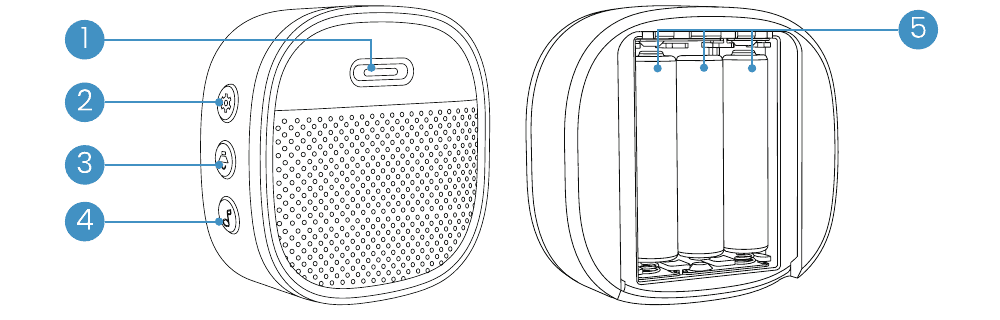
| # | Komponent | # | Komponent |
|---|---|---|---|
| 1 | LED-indikator | 2 | Innstilling |
| 3 | Volumkontroll | 4 | Velg ringetone |
| 5 | AAA-batterier |
4. Lad opp dørklokken
| LED-status | Betydning |
|---|---|
| Konstant rød | Batteri lades |
| Konstant blå | Fulladet |
Kompatibel lader (medfølger ikke): USB-kompatibel mobiltelefonlader (DC 5 V, 1 A–2 A).

Batterilevetid: 1–2 måneder. Under laboratorieforhold fungerer den trådløse dørklokken i 2 måneder med 20 utløsninger per dag.
Tips: Batterilevetiden avhenger av temperaturen, PIR-utløsningsfrekvensen og batteriets alder.
5. Last ned appen
Søk etter "ieGeek Cam" i App Store eller skann QR-koden i veiledningen for å laste ned appen (støtter også "CloudEdge"-appen).
Velg region og bruk e-postadressen din til å registrere deg eller logge inn.
6. Sett opp dørklokken
6.1. Installer Micro-SD-kort (medfølger ikke)
Bruk det medfølgende opplåsningsverktøyet og stikk det inn i det lille hullet i bunnen.
Ta dørklokken av braketten.
Sett Micro-SD-kortet inn i kortsporet på venstre side av dørklokken.
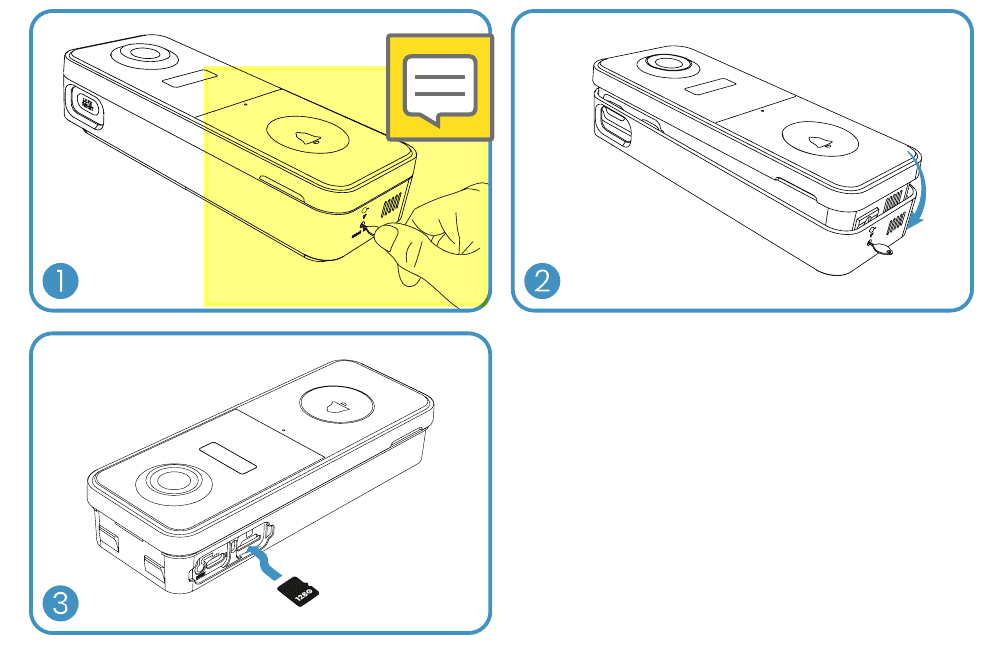
Merknader om Micro-SD-kortet
- Sett inn Micro-SD-kortet før du slår på enheten, ellers vil ikke kortet bli oppdaget.
- ieGeek-dørklokken støtter Micro-SD-kort opptil 128 GB.
- Krav: Lese- og skrivehastighet klasse 10, FAT32-filformat (formateres før bruk).
6.2. Koble dørklokken til Wi-Fi
Trykk på dørklokkeknappen for å aktivere den – LED-indikatoren blinker rødt (én gang per sekund). Hvis ikke, holder du tilbakestillingsknappen inne i 5 sekunder for å gjenopprette fabrikkinnstillingene.
Metode 1: Oppsett via Bluetooth
Trykk på "Legg til" eller "+" øverst til høyre på startsiden, og trykk deretter på "Legg til enhet".
Hvis Bluetooth ikke er slått på på telefonen din, vises det en melding i appen; godta for å aktivere Bluetooth.
Når Bluetooth er aktivert, søker appen automatisk etter enheter som er på og ikke er tilkoblet. Velg enheten du vil koble til fra søkelisten.
Metode 2: Skann QR-koden
Trykk på "Legg til" eller "+" øverst til høyre på startsiden, og trykk deretter på "Legg til enhet".
Velg Smart-dørklokke (2,4 G Wi-Fi) og følg instruksjonene i appen.
Tips:
- Utfør oppsettet i nærheten av Wi-Fi-ruteren din.
- Sørg for at telefonen er koblet til 2,4 GHz Wi-Fi.
- Kontroller at dørklokken er på og at LED-indikatoren blinker rødt. Hvis ikke, hold RESET inne i 5 sekunder.
- Sørg for at Wi-Fi-signalet er godt og at Wi-Fi-passordet er korrekt.
| LED-status | Betydning |
|---|---|
| Konstant rød | Enheten har en feil |
| Rød blinkende (1 gang/sek.) | Klar for Wi-Fi-konfigurasjon |
| Rød blinkende (2 ganger/sek.) | Kobler til Wi-Fi |
| Konstant blå | Enheten er tilkoblet |
| Blå blinkende (1 gang/sek.) | Live-visning av dørklokkekamera aktivt |
| Blå blinkende (2 ganger/sek.) | Fastvare oppdateres |
7. Par med den innendørs ringeenheten
Ringeenheten og dørklokken er koplet som standard når du mottar produktet. Dersom ringeenheten ikke er koblet til dørklokken, kan du pare dem manuelt slik:
Trykk på SETTING-knappen på ringeenheten. Ringeenheten går i paringsmodus i 20 sekunder, og den røde LED-en blinker.

Trykk på dørklokkeknappen for å sende et paringssignal. Ringeenheten lyder som bekreftelse og den blå LED-en blinker. Paring er vellykket.

8. Monter dørklokken
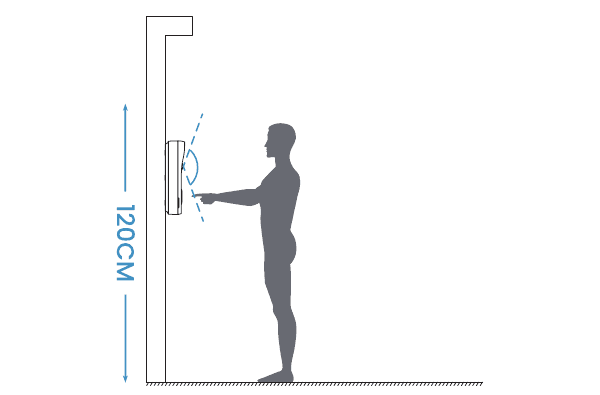
Velg en plassering
Det anbefales å montere dørklokken minst 4 fot (120 cm) over bakken for optimal synsvinkel og best mulig bevegelsesregistrering.
Monter dørklokken
Løsne den bakre braketten ved hjelp av opplåsningsnålen.

Merk skruehullene med dørklokkebraketten.
Fest den bakre braketten til veggen med skruer og verktøy.
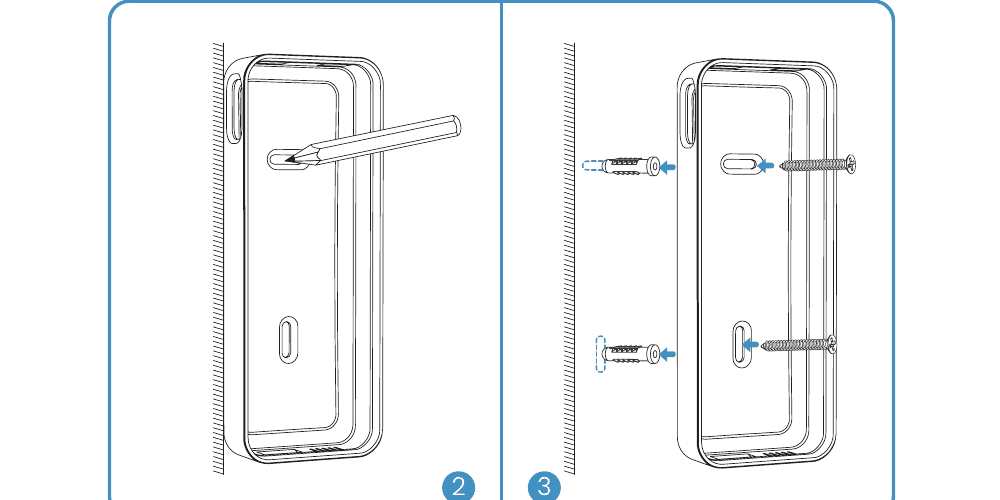
Dobbeltsidig tape kan brukes som alternativ for montering på glatte flater.
Fest dørklokken til den bakre braketten og trykk den ned til den klikker på plass.

Ferdig! Trykk på dørklokkeknappen for å teste.
Har du spørsmål, kan du kontakte oss på e-post: [email protected].
9. Feilsøking
Sp. 1: Drives videodørklokken av batteri?
S1: Ja, det er et innebygd Li-ion-batteri. Takket være energibesparende teknologi varer en full opplading i ca. 2 måneder i laboratorietestmiljøet vårt (testbetingelse: 10 hendelser per dag, 15 sekunders videoopptak per hendelse). Ved svært lave temperaturer øker energiforbruket.
Sp. 2: Støtter dørklokken tradisjonell fast kabeltilkobling?
S2: Nei.
Sp. 3: Støtter dørklokken 5 GHz Wi-Fi?
S3: Nei, den støtter kun 2,4 GHz Wi-Fi.
Sp. 4: Hvor mange trådløse ringeenheter kan kobles til dørklokken?
S4: Du kan koble til flere trådløse ringeenheter til videodørklokken din.
Sp. 5: Støtter dørklokken egendefinerte bevegelsesdeteksjonssoner?
S5: Ja. Du kan tilpasse deteksjonssonen i dørklokkeinnstillingene.
Sp. 6: Støtter dørklokken skylagring?
S6: Dørklokken støtter lokal videolagring via Micro-SD-kort. Du kan også aktivere gratis skylagring i appen. Gratis skylagring støtter 6 sekunders videoopptak med lagringstid på syv dager.
Innstillingssti: Innstillinger → Skylagringstjeneste → Grunnleggende skylagring → Rull ned til bunnen av siden → Trykk for å aktivere
Sp. 7: Hvordan installerer jeg et Micro-SD-kort?
S7: Bruk den medfølgende nålen og stikk den inn i det lille hullet i bunnen av dørklokken for å ta dørklokken av braketten. SD-kortsporet er på venstre side. (Dørklokken og braketten er allerede satt sammen ved levering.)
Trenger du fortsatt hjelp? Besøk Dørklokke-FAQ eller kontakt ieGeek kundesupport på [email protected].
EUKI J7 Video-dørklokke
Brukerveiledning for EUKI J7 2K batteridrevet video-dørklokke – enhetsoversikt, lading, app-oppsett, kobling med innendørskime, installasjon og sabotagealarm.
ieGeek Trådløs Video-Ringeklokke
Hurtigstartguide for ieGeek Trådløs Video-Ringeklokke og innendørs klokkespill: innhold i esken, lading, app-oppsett, Wi-Fi-paring, klokkeparing, installasjon og feilsøking.