 CloudEdge App dokumentasjon
BOIFUN Video-ringeklokke
Komplett brukerveiledning for BOIFUN smart video-ringeklokke – med veiledning til lading av batteri, app-oppsett med CloudEdge-appen, direktevisning, avspilling, talemeldinger, deling av enhet, kobling av innekime, installasjon, tekniske spesifikasjoner og feilsøking.
Denne veiledningen forklarer hvordan du setter opp og bruker BOIFUN smart video-ringeklokke med CloudEdge-appen.
Trenger du mer hjelp? Se FAQ om ringeklokke. Har du spørsmål eller forslag, kan du også kontakte oss via Amazon eller sende en e-post til [email protected].
1. Ettersalgsservice
Takk for at du valgte vår BOIFUN smart video-ringeklokke. Vi tilbyr 24 måneders garanti. Har du et problem eller et forslag, er du hjertelig velkommen til å kontakte oss via Amazon eller sende en e-post til vår offisielle postkasse ([email protected]). Vi gir deg den beste servicen vi kan.
Merk:
- Smart video-ringeklokken støtter kun 2,4 GHz wi-fi og er ikke kompatibel med 5 GHz wi-fi.
- Vær oppmerksom på pluss- og minuspolen på batteriet ved inn- og uttak for å unngå eksplosjon.
- Batterimodellen er 18650.
- Sørg for at wi-fi-signalstyrken er over 75 %. Hvis smart video-ringeklokken er langt fra ruteren, kan det hende at tilkoblingen ikke lykkes ved første forsøk.
- Hvis ruteren er koblet til for mange enheter, kan smart video-ringeklokken mislykkes i å koble til wi-fi på grunn av en IP-adressekonflikt.
- Denne smart video-ringeklokken er ikke kompatibel med en pc-nettleser eller pc-programvare.
- Denne smart video-ringeklokken støtter hendelsesopptak når wi-fi er frakoblet.
- Videoavspilling fungerer utelukkende i CloudEdge-appen og er ikke kompatibel med tredjepartsavspillere.
- Skjermbilde- og opptaksfiler lagres på telefonen. Skjermbilde-filer fra hendelser lagres i skyen. Hendelsesopptaksfiler lagres på Micro SD-kortet.
- Batteriet lades ut dersom du ser på direktebilder eller innspilte videoer fra SD-kortet.
2. Pakkeliste
Sjekk alle komponentene ved hjelp av listen nedenfor.
- Video-ringeklokke
- USB-kabel
- Brukerveiledning
- Skruer og verktøy
- Dobbeltsidig tape
3. Bli kjent med ringeklokken

| # | Komponent | # | Komponent |
|---|---|---|---|
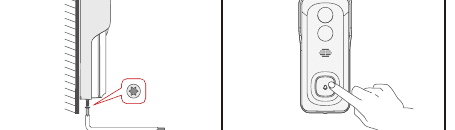
| 1 | 3MP-kamera | 9 | Sikkerhetsskruehull |
| 2 | Bevegelsessensor | 10 | Mikrofon |
| 3 | Høyttaler | 11 | Strømkontakter |
| 4 | Ringeknapp | 12 | Kabelklemmer |
| 5 | LED-indikator | 13 | Micro SD-kortsport |
| 6 | Ladeindikator | 14 | Innebygd 18650-batteri |
| 7 | Micro USB-port | 15 | Sikkerhetsskrue |
| 8 | Micro-tilbakestilling | 16 | Monteringsskruehull |
4. Bli kjent med kimen
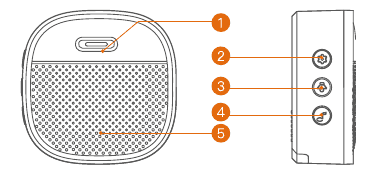
| # | Komponent |
|---|---|
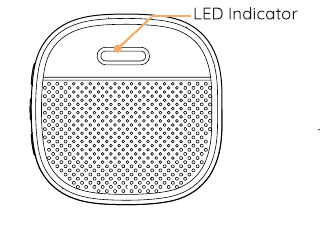
| 1 | LED-indikator |
| 2 | Tilbakestill |
| 3 | Volum |
| 4 | Ringetone |
| 5 | Høyttalere |
5. Lading av batteriet
Batteriene i ringeklokken er ikke fullt oppladet i henhold til transportregelverket. Lad batteriene med en USB-kompatibel veggader (medfølger ikke) og den medfølgende USB-kabelen i ca. 8–10 timer før installasjonen.
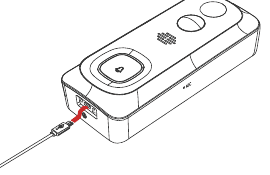
Batteristyring: Batterilevetiden avhenger av hvor ofte ringeklokken utløses. Her er noen enkle innstillinger for å unngå unødvendig strømforbruk:
6. Last ned appen
Last ned og installer "CloudEdge"-appen fra Google Play™ eller App Store™. Du kan også laste ned appen ved å skanne QR-kodene med QR-kodeskanneren på smarttelefonen din.
Google Play™ er et varemerke tilhørende Google Inc. App Store™ er et tjenestemerke tilhørende Apple Inc.
7. Konfigurer wi-fi
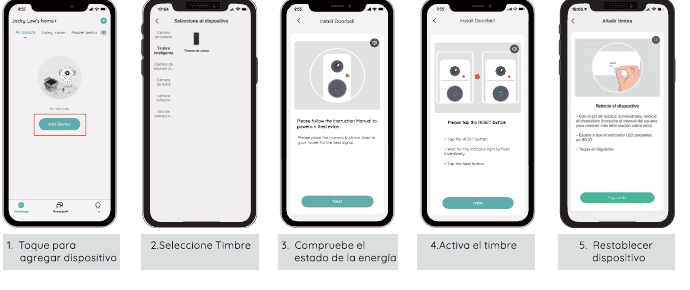
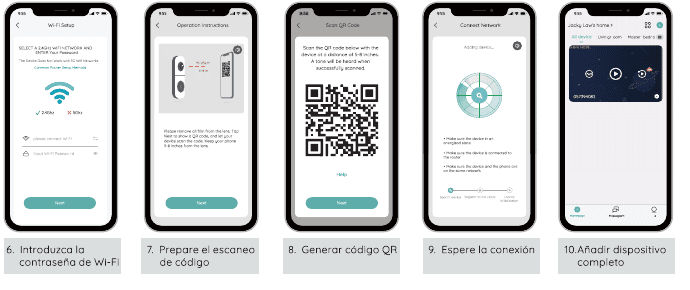
Oppsettstrinn
Oppsettips:
- Sørg for at enheten befinner seg innenfor 10 meter eller 30 fot fra ruteren.
- Kontroller at ruteren er aktiv og fungerer, og utfør oppsettet i nærheten av wi-fi-ruteren.
- Sørg for at enheten ikke er i nærheten av apparater som forårsaker interferens (f.eks. mikrobølgeovner, babyalarmer eller andre elektroniske enheter).
- Hvis ruteren har separate nettverksnavn for 2,4 GHz- og 5 GHz-båndet, må du sørge for å være koblet til 2,4 GHz-nettverket.
- Unngå spesialtegn eller symboler som
@ ~ ! # $% ^ & * ...i wi-fi-navnet eller passordet.
Hvis problemet ditt ikke er løst, kan du gjerne sende en e-post til [email protected].
8. Kjør en test
Etter oppsett trykker du på direktevisningsvinduet i appen for å kjøre en test. Ta deretter ringeklokken med til installasjonsstedet ved inngangsdøren og kjør en test der. Sørg for at installasjonsstedet dekkes av et sterkt 2,4 GHz wi-fi-signal.
Merk: Hvis videokvaliteten til ringeklokken utendørs er dårligere enn innendørs, kan det hende du må flytte ruteren nærmere installasjonsstedet eller investere i en wi-fi-forsterker.
9. Direktevisning
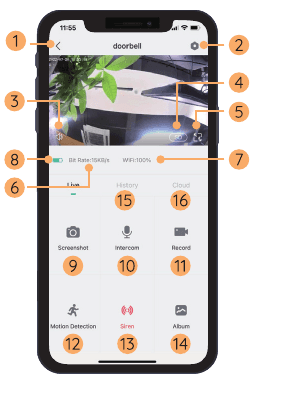
| # | Funksjon | # | Funksjon |
|---|---|---|---|
| 1 | Avslutt direktevisning | 9 | Skjermbildeknapp |
| 2 | Innstillingsmeny | 10 | Snakk med den besøkende |
| 3 | Lyd på/av | 11 | Ta opp på telefonen |
| 4 | HD / SD-bytte | 12 | Bevegelsesdeteksjon på/av |
| 5 | Fullskjermvisning | 13 | Sirene |
| 6 | Bithastighet | 14 | Fotoalbum |
| 7 | Wi-fi-signalstatus | 15 | Videoavspilling |
| 8 | Batteristatus | 16 | Skylagringstjeneste |
Merk: Direktevisning utløser ikke videoopptak.
10. Avspilling
Hvis Micro SD-kortet er korrekt installert, kan du spille av videoklipp tatt opp etter registrert bevegelse eller når en besøkende ringer. (Direktevisning utløser ikke enhetsopptak.) Du kan også sikkerhetskopiere videoklipp til skyen, forutsatt at du har aktivert skylagringstjenesten (gratis prøveperiode på 7 dager er tilgjengelig).
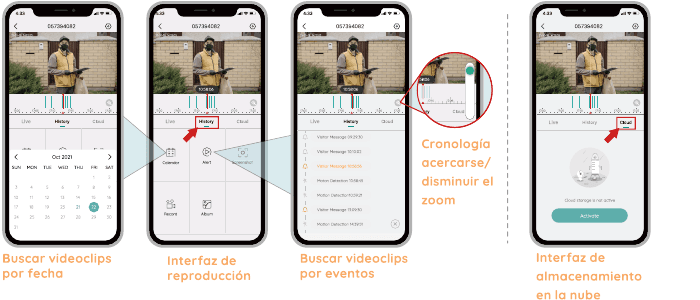
- Søk videoklipp etter dato
- Avspillingsgrensesnitt
- Søk videoklipp etter hendelser
- Skylagringsgrensesnitt
- Tidslinjen kan zoomes inn og ut.
11. Legg igjen talemeldinger
Du kan forhåndsinnspille opptil 3 talemeldinger (maks. 10 sekunder per melding) i ringeklokken, slik at du raskt kan svare besøkende når det er ubeleilig å besvare ringeklokkeoppkallet.
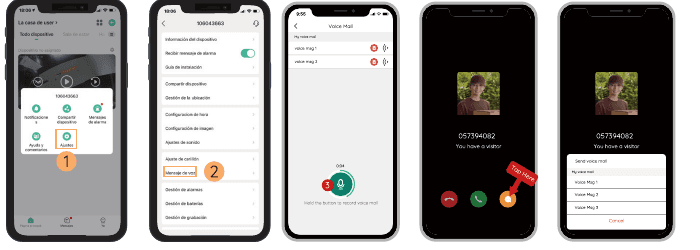
Trinn
12. Del enheten din
Del via kontosøk
Trinn: Innstillinger → Enhetsdeling → Trykk på "Legg til" → Trykk på "Konto" → Skriv inn konto-ID → Bekreft delingen.
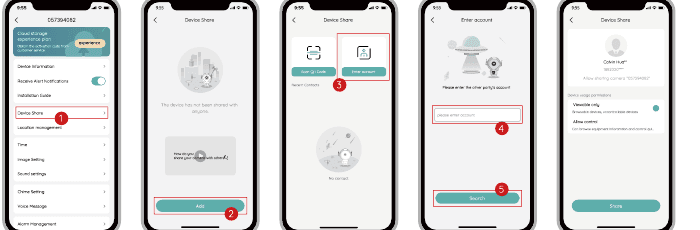
Del via QR-kodeskanning
Nye brukere kan vise sin QR-kode til administratoren for å dele enheten via QR-kodeskanning.
Finn din QR-kode: Åpne CloudEdge-appen → Trykk på Meg → "Brukernavn" → "Min QR-kode" → La administratoren skanne din QR-kode.

Merk:
- Be familiemedlemmene dine om å laste ned og installere CloudEdge-appen og registrere en konto før du deler enheten.
- Det er ingen begrensning på antall brukere som deler én enhet.
- Kun administratoren har tilgang til innstillingsmenyen. Andre brukere kan bare se og spille av direktevisning.
- Alle brukere mottar ringeklokkeoppkall og alarmvarsler.
- Mange brukere kan få tilgang til ringeklokken samtidig, for direktevisning eller avspilling.
13. Koble til kimen
1) Slå på ringeklokken
Kimen drives av 3 AAA-batterier på 1,5 V.

2) Trykk på tilbakestillingsknappen
Trykk RESET-knappen på den trådløse kimen én gang. LED-indikatoren blinker blått, noe som indikerer at kimen er i paringsmodus.
3) Trykk på ringeknappen
Trykk på ringeknappen og kimen vil lyde som bekreftelse. Paringen er gjennomført korrekt når kimeindikatoren lyser konstant blått.

4) Kimeinnstillinger
Du kan gå inn på kimens innstillingsside ved å følge oppsettstrinnene nedenfor – der kan du slå av kimedemperen, velge ringetoner, justere kimevolumet eller fjerne tilkoblingen til kimen.

Merk:
- Ringeklokken kommuniserer med kimen via radiofrekvens, ikke via wi-fi. Du kan til og med pare dem før du setter opp ringeklokken.
- Du kan legge til mange kimer til én ringeklokke og omvendt.
- Hold RESET-knappen på kimen inne i 5 sekunder til indikatoren blinker blått 3 ganger; du kan også på den måten frigjøre tilkoblingen mellom kimen og den tilkoblede ringeklokken.
14. Installasjon
Velg plassering
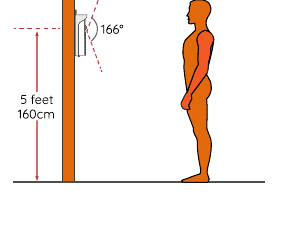
Ringeklokken har et synsfelt på 166 grader og et menneskelig deteksjonsområde på 120 grader.
Det anbefales å montere ringeklokken minst 5 fot (160 cm) over bakken for best synsvinkel og bevegelsesdeteksjonsytelse.
Koble til ringeklokken (valgfritt)
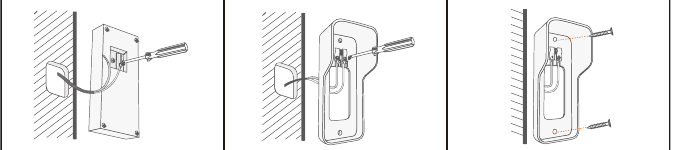
Ringeklokken fungerer med 12 V ~ 24 V vekselstrøm og 12 V likestrøm som fastledningsstrøm. Begge ledningene kan kobles til en vilkårlig klemme. Rekkefølgen på ledningene spiller ingen rolle.
- Koble til ringeklokken under veiledning av fagfolk.
- Ringeklokken fungerer med en 12 V – 24 V vekselstrøms- og 12 V likestrømskilde. Begge ledningene kan kobles til en vilkårlig klemme. Rekkefølgen spiller ingen rolle.
- Hvis ringeklokken utelukkende drives av batterier, kan det hende du må lade den fra tid til annen. Batterilevetid testet i laboratoriet: 12 måneder i standby, 6 måneder ved normal bruk (20 utløsninger per dag). Den faktiske batterilevetiden kan variere avhengig av utløsningsfrekvensen.
Kablet installasjon

Trådløs installasjon

15. Spesifikasjoner
Video-ringeklokke
Video og lyd
| Element | Verdi |
|---|---|
| Bildesensor | 1/2,7" CMOS (2,0MP) |
| OS | Lite-OS |
| Oppløsning | 2304 × 1296 px |
| Strøm | Dobbel strøm HD / SD |
| Infrarød LED | Høy-effekt IR-LED med ICR |
| Linse | 1,7 mm / F2,0 |
| Synsfelt | 166° |
| Min. belysning | Farge: 0,01 Lux; Svart-hvitt: 0,001 Lux |
| WDR | Digital WDR |
| Lyd | Toveis lyd med støyreduksjon |
Lagring
| Element | Verdi |
|---|---|
| Lagringstype | Micro SD-kort (maks. 128 G) |
| Skylagring | Støttet |
| Opptak | Utløst av PIR-bevegelsessensor |
Nettverk
| Element | Verdi |
|---|---|
| Wi-fi-frekvens | 2,4 GHz ~ 2,4835 GHz |
| Standarder | IEEE 802.11 b/g/n |
| Direktevisningshastighet | Innen 3 ~ 4 sekunder |
Programvare
| Element | Verdi |
|---|---|
| App-navn | CloudEdge |
| OS | iOS, Android |
| Fjerntilgang | Innen 2 ~ 4 sekunder |
| Varsling | Push-varsling innen 2 ~ 4 sekunder |
Generelt
| Element | Verdi |
|---|---|
| Driftstemperatur og luftfuktighet | -20°C ~ 50°C; <90 % (ikke-kondenserende) |
| Strømkilde | Lithium 18650-batteri (3,5 V, 3350 mAh) × 2 / Vekselstrøm 12 V – 24 V / Likestrøm 12 V fastledning |
| Standbystøm | 300 μA |
| Driftsstrøm | 250 mA |
| Standbytid | 4 ~ 6 måneder |
| Driftstid | 2 ~ 3 måneder (20 utløsninger per dag) |
| Batterilading | DC 5 V 1 A ~ 2 A (Micro USB-port) |
| Fastvareoppdatering | OTA (over the air) |
| Dimensjoner (mm) | 61 × 41 × 144 |
| Vekt (gram) | 145 + 90 (batterivekt) |
Innekime
Generelt
| Element | Verdi |
|---|---|
| Strømkilde | AAA 1,5 V × 3 stk. |
| Forbruk | 0,4 W |
| Ringetoner | 4 valgbare ringetoner |
| Volum | Maks. 100 dB |
| Volumkontroll | Lav (stille), middels, høy |
| Tilkoblingstype | Radiofrekvens |
| Frekvens | 433 MHz–868 MHz |
| Brukssted | Innendørs |
| LED | Blå blinking: paringsmodus Konstant blå: slått på / paring vellykket To blå blink: fabrikkgjenoppretting |
| Temperatur | -10°C ~ 70°C |
| Luftfuktighet | < 90 %, ikke-kondenserende |
| Dimensjoner (mm) | 65 × 65 × 27 mm |
| Vekt (gram) | 55 |
16. Feilsøking
Sp. 1: Hvorfor klarte jeg ikke å konfigurere wi-fi for ringeklokken?
Sv. 1:
- Enheten fungerer bare med 2,4 GHz wi-fi og er ikke kompatibel med 5 GHz wi-fi.
- Wi-fi-signalet er svakt – hold kameraet nær ruteren under konfigurasjonen.
- Wi-fi-passordet er feil. Sjekk om det er spesialtegn i passordet, eller om nettverket er spesialkryptert.
Sp. 2: Hvordan forbedrer jeg batterilevetiden?
Sv. 2:
- Still inn opptakstiden til 20–30 sekunder, noe som er tilstrekkelig for daglig bruk.
- Det anbefales å senke følsomheten for "Bevegelsesdeteksjon" eller aktivere funksjonen "Human bevegelsesdeteksjon".
- Hvis ringeklokken vender mot en trafikkert vei, anbefales det å justere vinkelen for å unngå unødige utløsninger.
- Sørg for at wi-fi-signalstyrken er over 75 %. Hvis den er under 75 %, utløses ringeklokken kontinuerlig. Plasser kameraet nærmere ruteren eller legg til en wi-fi-forsterker for å forbedre hjemmenettverkets ytelse.
Sp. 3: Hvordan vet jeg om jeg har 2,4 GHz eller 5 GHz wi-fi?
Sv. 3: Se brukerveiledningen til ruteren din eller kontakt nettverksoperatøren din.
Sp. 4: Må jeg være på samme wi-fi for å se kameraet, eller kan det ses via internett fra et vilkårlig sted?
Sv. 4: Du kan se kameraet fra et vilkårlig sted, så lenge kameraet er godt tilkoblet internett.
Sp. 5: Lagres opptakene i skyen, eller lagres de primært på det innebygde SD-kortet?
Sv. 5: Ringeklokken støtter både SD-kortopptak og skylagring. Du kan aktivere skylagringstjenesten i appen.
Sp. 6: Hva skjer når SD-kortet er fullt?
Sv. 6: Når minnekortet er fullt, sletter kameraet automatisk de eldste bildene.
Sp. 7: Fungerer det med Google Home eller Alexa?
Sv. 7: Vi beklager, denne modellen er ikke kompatibel med Google Home eller Alexa.
Sp. 8: Hvorfor mister den wi-fi-tilkoblingen?
Sv. 8: Sjekk nettverkstilkoblingen på telefonen og wi-fi-ruteren. Hvis signalstyrken er under 75 %, utløses ringeklokken kontinuerlig. Plasser kameraet nærmere ruteren eller legg til en wi-fi-forsterker for å forbedre hjemmenettverkets ytelse.
Sp. 9: Kan bevegelsesdeteksjon deaktiveres?
Sv. 9: Ja, selvfølgelig. Opptak utløses av registrert bevegelse. Du kan konfigurere følsomheten eller deaktivere bevegelsesdeteksjon i innstillingsmenyen.
Sp. 10: Er det med en lader til batteriene?
Sv. 10: Batteriladeren er ikke inkludert. Lad batteriene med en USB-kompatibel lader (DC 5 V 1 A ~ 2 A) i ca. 8–10 timer.
Sp. 11: Kan vi ha 2 eller flere ringeklokker i samme bolig?
Sv. 11: Ja, du kan legge til mer enn én enhet i samme bolig.
Sp. 12: Hva kan jeg gjøre hvis jeg har andre spørsmål?
Sv. 12: Hvis du støter på et annet problem, send bestillingen og problemet til [email protected].
BOIFUN Bell J1 Trådløs Video-Dørklokke
Brukerhåndbok for BOIFUN Bell J1 trådløs video-dørklokke — maskinvareoversikt, app-oppsett, Wi-Fi-paring, live visning, avspilling, talemeldinger, deling, klokke-paring, installasjon, spesifikasjoner og vanlige spørsmål.
CloudEdge Videodørklokke og trådløs ringeapparat
Hurtigstartveiledning for CloudEdge Videodørklokke og trådløst ringeapparat — innhold i pakken, produktoversikt, app-oppsett, paring av ringeapparatet, installasjon, lading og feilsøking.