 CloudEdge App Dokumentation
Ankway X5-P6 Video-Türklingel Benutzerhandbuch
Einrichtungs- und Bedienungsanleitung für die Ankway X5 / P6 Video-Türklingel und den kabellosen Türgong mit der CloudEdge-App – mit Produktübersicht, Laden, WLAN-Kopplung, Türgong, Installation und Fehlerbehebung.
Diese Anleitung erklärt, wie Sie die Ankway X5 / P6 Video-Türklingel und den kabellosen Türgong mit der CloudEdge-App einrichten und verwenden – einschließlich Produktübersicht, Laden, WLAN-Kopplung, kabellosem Türgong, Installation und Fehlerbehebung.
Weitere Hilfe? Siehe Türklingel FAQ. After-Sales-Support: ankway.com/pages/warranty — [email protected]
1. Produktübersicht
Ihre Video-Türklingel im Überblick
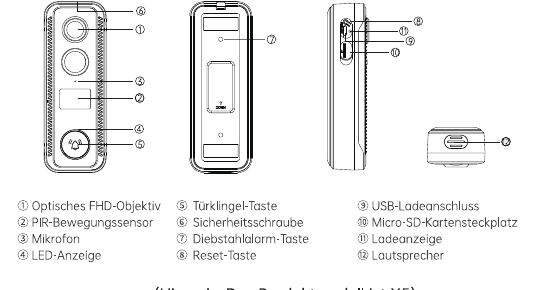
- ① Optisches FHD-Objektiv
- ② PIR-Bewegungssensor
- ③ Mikrofon
- ④ LED-Anzeige
- ⑤ Türklingelknopf
- ⑥ Sicherheitsschraube
- ⑦ Diebstahlschutz-Alarmknopf
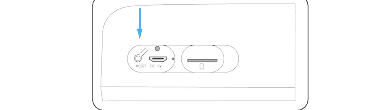
- ⑧ Reset-Taste
- ⑨ USB-Ladeanschluss
- ⑩ Micro-SD-Kartensteckplatz
- ⑪ Ladeanzeige
- ⑫ Lautsprecher
Hinweis: Dieses Produktmodell ist die X5.
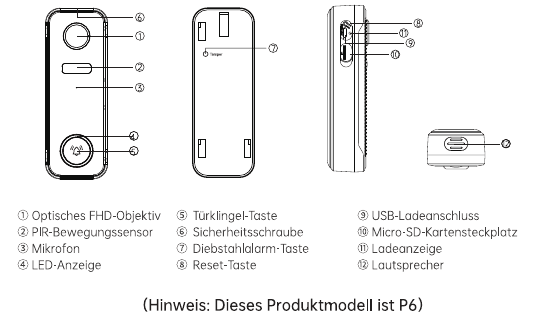
- ① Optisches FHD-Objektiv
- ② PIR-Bewegungssensor
- ③ Mikrofon
- ④ LED-Anzeige
- ⑤ Türklingelknopf
- ⑥ Sicherheitsschraube
- ⑦ Diebstahlschutz-Alarmknopf
- ⑧ Reset-Taste
- ⑨ USB-Ladeanschluss
- ⑩ Micro-SD-Kartensteckplatz
- ⑪ Ladeanzeige
- ⑫ Lautsprecher
Hinweis: Dieses Produktmodell ist die P6.
Komponentenbeschreibungen
| Komponente | Beschreibung |
|---|---|
| Türklingelknopf | Kurz drücken (länger als 1 Sekunde), um das Gerät einzuschalten; gedrückt halten (länger als 5 Sekunden), um das Gerät auszuschalten. |
| Reset-Taste | RESET 5 Sekunden lang gedrückt halten, um das Gerät zurückzusetzen. Bei erfolgreichem Zurücksetzen ertönt ein „Bugu"-Ton vom Gerät. |
| Micro-SD-Kartensteckplatz | Unterstützt lokale Micro-SD-Kartenspeicherung (bis zu 128 GB). |
| Ladeanzeige | Rot: lädt / Blau: vollständig geladen. |
| LED-Anzeige | Leuchtet rot: Gerät fehlerhaft. Langsames rotes Blinken: bereit für WLAN-Kopplung. Schnelles rotes Blinken: WLAN-Verbindung hergestellt. Leuchtet blau: WLAN-Verbindung erfolgreich. |
| Mikrofon | Nimmt Ton für Ihre Videos auf. |
| PIR-Sensor | Erkennt sich bewegende Objekte bis zu 10 m (35 ft) Entfernung. |
| Lautsprecher | Audioausgabe in beide Richtungen. |
| USB-Ladeanschluss | Verwenden Sie ein USB-Kabel oder ein 5V/2A-USB-Ladegerät (nicht im Lieferumfang enthalten), um die Video-Türklingel zu laden. |
2. Kabellosem Türgong kennenlernen
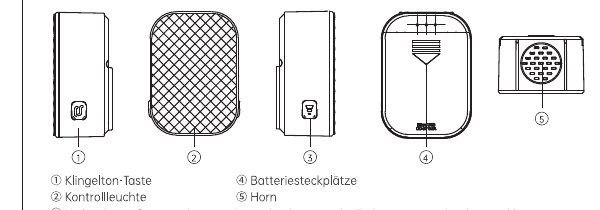
- ① Klingelton-Taste
- ② Kontrollleuchte
- ③ Kopplungs-/Lautstärketaste — Gedrückt halten zum Koppeln der Türklingel; kurz drücken zum Ändern der Lautstärke (5 Lautstärkestufen).
- ④ Batteriefächer
- ⑤ Lautsprecher
3. App herunterladen und Gerät einrichten
App-Installation
Suchen Sie in den App-Stores nach „CloudEdge" oder scannen Sie den QR-Code unten, um die App herunterzuladen.
Gerät einrichten
Tippen Sie auf „Gerät hinzufügen".
Wählen Sie „Smarte Türklingel" und tippen Sie dann auf „Smarte Video-Türklingel".
Drücken Sie den Türklingelknopf kurz für etwa 1 Sekunde, um das Gerät einzuschalten.
Tippen Sie auf „Weiter".
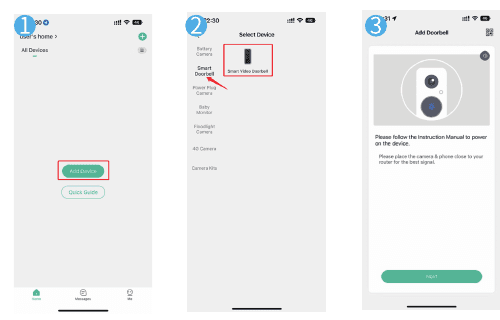
Richten Sie Ihre Türklingel ein, indem Sie den Anweisungen in der App folgen.
Tipps:
- Platzieren Sie die Video-Türklingel in Reichweite eines guten WLAN-Signals.
- Stellen Sie sicher, dass Ihr Telefon mit einem 2,4-GHz-WLAN-Netzwerk mit dem korrekten Passwort verbunden ist.
- Stellen Sie sicher, dass die Türklingel eingeschaltet ist und die LED-Anzeige rot blinkt. Falls nicht, halten Sie die RESET-Taste 5 Sekunden lang gedrückt.
LED-Status
| LED-STATUS | BEDEUTUNG |
|---|---|
| Dauerhaft rot | Gerät fehlerhaft |
| Rotes Blinken (einmal/Sek.) | Bereit für WLAN-Einrichtung |
| Rotes Blinken (zweimal/Sek.) | WLAN-Verbindung hergestellt |
| Dauerhaft blau | Gerät ist online |
| Blaues Blinken (einmal/Sek.) | Live-Bild der Türklingelkamera |
| Blaues Blinken (zweimal/Sek.) | Firmware-Update |
4. Mit dem kabellosen Türgong verbinden
Halten Sie die Kopplungs-/Lautstärketaste gedrückt; die Kontrollleuchte blinkt blau – das bedeutet, dass der kabellose Türgong bereit zum Koppeln ist.
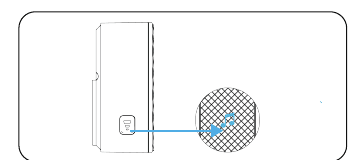
Drücken Sie kurz den Türklingelknopf der Video-Türklingel, um die Verbindung herzustellen. Der Türgong erklingt – das bedeutet, dass die Verbindung erfolgreich war.
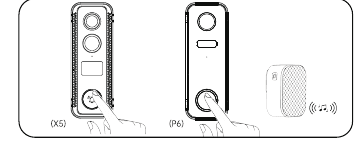
5. Türgong-Einstellungen
Drücken Sie die Kopplungs-/Lautstärketaste kurz, um die Lautstärke zu ändern.
Drücken Sie kurz die Klingelton-Taste, um Ihren Lieblingsklang auszuwählen.
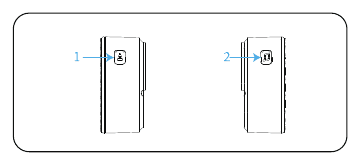
Tipp: Halten Sie die Kopplungs-/Lautstärketaste gedrückt, um den Türgong kopplungsbereit zu machen oder die Verbindung zu einer gekoppelten Video-Türklingel zu trennen.
6. Video-Türklingel installieren
Nehmen Sie die Montageplatte von der Video-Türklingel ab.
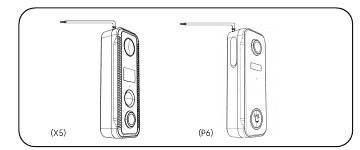
Markieren Sie die Schraublöcher mithilfe der Türklingelhalterung.
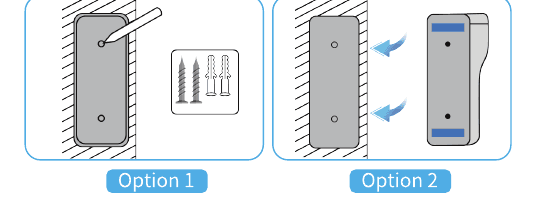
- Option 1 — Türklingel mit Schrauben und Werkzeug montieren.
- Option 2 — Klebestreifen verwenden, um die Türklingel auf glatten Flächen zu befestigen.
Gerät in die befestigte Halterung einsetzen.
Sicherheitsschraube an der Unterseite der Halterung festziehen.
Fertig! Drücken Sie den Türklingelknopf, um einen Test durchzuführen.
Bitte verwenden Sie ein 5V/2A-USB-Kabel (im Lieferumfang enthalten) oder ein 5V/2A-USB-Ladegerät (nicht enthalten), um die Video-Türklingel zu laden. (Ein vollständiger Ladevorgang dauert etwa 8–12 Stunden.)
Während des Ladevorgangs leuchtet die rote Kontrollleuchte neben dem USB-Anschluss; wenn die Batterie vollständig geladen ist, leuchtet die blaue Kontrollleuchte neben dem USB-Anschluss.
Hinweise:
- Aus versandtechnischen Sicherheitsgründen ist der integrierte Akku nicht vollständig geladen und das Gerät ist ausgeschaltet.
- Bitte laden Sie das Gerät vor der ersten Verwendung VOLLSTÄNDIG auf.
7. Fehlerbehebung
1. Die App kann nicht erfolgreich registriert werden
- Überprüfen Sie, ob das Netzwerk Ihres Telefons ordnungsgemäß funktioniert.
- Aktivieren Sie den Software-Dienstleistungsvertrag und die Datenschutzrichtlinie.
- Prüfen Sie, ob sich der Bestätigungscode in Ihrem Spam-Ordner befindet.
- Verwenden Sie WLAN für die Registrierung, wenn das Mobilnetzwerk keine Registrierung ermöglicht. Falls weder Mobilnetzwerk noch WLAN die Serveradresse erreichen, prüfen Sie, ob andere Software ordnungsgemäß funktioniert.
- Gewähren Sie der App während der Installation Zugriff auf Ihren Standort und alle Berechtigungen. Das System weist Ihnen automatisch den besten Server zu.
- Wenn die oben genannten Lösungen weiterhin nicht funktionieren, empfehlen wir, die App zu deinstallieren und neu zu installieren. Erteilen Sie beim Installieren alle Standort- und sonstigen Berechtigungen.
2. Keine Netzwerkverbindung möglich
① Kein WLAN-Verbindungsaufbau möglich:
- Aktivieren Sie DHCP auf dem Router.
- Stellen Sie sicher, dass die Kamera nicht auf der Sperrliste in den MAC-Einstellungen des Routers steht.
- Deaktivieren Sie das 5-GHz-WLAN am Router (Hinweis: Wenden Sie sich an den Router-Hersteller, falls das 5-GHz-WLAN nicht deaktiviert werden kann).
- Prüfen Sie nach dem Verbinden mit dem 2,4-GHz-WLAN, ob Ihr Telefon Internetzugang hat.
- Stellen Sie sicher, dass das Netzwerk Ihres Mobilgeräts über denselben Router wie die Kamera läuft.
- Sobald das Netzwerk wieder ordnungsgemäß funktioniert, setzen Sie die Kamera zurück und stellen Sie die Verbindung erneut her.
② Probleme mit dem WLAN-Passwort:
- Prüfen Sie, ob das WLAN-Passwort der Kamera mit dem WLAN-Passwort des verbundenen Routers übereinstimmt.
- Prüfen Sie, ob das eingegebene WLAN-Passwort Leerzeichen oder Sonderzeichen (@, #, %, &) enthält.
③ Das 5-GHz-WLAN ist getrennt und verhindert eine WLAN-Verbindung:
- Deaktivieren Sie das 5-GHz-Netzwerk am Router und behalten Sie nur das 2,4-GHz-Netzwerk.
- Trennen Sie den Router und starten Sie die Kamera neu.
- Der WLAN-Name darf keine Bezeichnungen für 5 GHz enthalten.
3. Keine Popup-Benachrichtigung bei Bewegungserkennungsalarmen
- Aktivieren Sie in den Systemeinstellungen Ihres Mobilgeräts die Berechtigung, damit die App Push-Benachrichtigungen empfangen kann.
- Einige Android-Telefone können keine Push-Benachrichtigungen für Alarme empfangen.
- Aktivieren Sie die Bewegungserkennung in der App.
- SMS- und E-Mail-Erinnerungen werden derzeit nicht unterstützt.
4. Bewegungserkennungsbenachrichtigungen erscheinen häufig
- Wenn die Empfindlichkeit der Bewegungserkennung zu hoch eingestellt ist, können auch Lichtwechsel einen Alarm auslösen.
- Verringern Sie die Alarmempfindlichkeit (ein niedrigerer Wert wird empfohlen).
5. Cloud-Speicher und SD-Kartenspeicher?
- Sie können zwischen einer lokalen SD-Karte und der Cloud wählen, um Ihre Videos zu speichern. Dieses Produkt enthält keine SD-Karte. Wenn Sie eine SD-Karte zur Archivierung Ihrer Dateien benötigen, kaufen Sie bitte eine separat. Die SD-Karte muss eine Kapazität von 8–128 GB und das FAT32-Format unterstützen. Eine Class-10-SD-Karte wird empfohlen.
- Sie können auch den Basis-Cloud-Speicher nutzen (7 Tage kostenlos, ohne Abonnementgebühr) oder ein Abonnement nach Bedarf wählen. Dies ist optional.
6. Nach dem Einlegen der SD-Karte wird „beschädigt" angezeigt
- Trennen Sie die Stromversorgung, bevor Sie die SD-Karte einlegen. Schließen Sie die Stromversorgung an, nachdem die Karte eingelegt wurde.
- Die SD-Karte muss vor der Verwendung an einem Computer formatiert werden.
7. Wie kann ich das Gerät teilen?
Diese Funktion ist über „Gerätefreigabe" erreichbar.
- Zuerst muss Ihre Familie die App installieren, ein neues Konto registrieren, sich mit dem neuen Konto anmelden und den QR-Code des neuen Kontos in der App aufrufen.
- Öffnen Sie Ihr Gerät, melden Sie sich bei Ihrem „CloudEdge"-Konto an, gehen Sie zur Einstellungsseite und tippen Sie auf „Gerätefreigabe". Tippen Sie dann auf „Hinzufügen" und anschließend auf „QR-Code scannen". Scannen Sie den QR-Code des neuen Kontos, mit dem Sie teilen möchten, mit der Kamera Ihres Telefons.
8. FCC-Konformitätserklärung
Dieses Gerät entspricht Teil 15 der FCC-Vorschriften. Der Betrieb unterliegt den folgenden zwei Bedingungen:
- Dieses Gerät darf keine schädlichen Störungen verursachen.
- Dieses Gerät muss alle empfangenen Störungen akzeptieren, einschließlich solcher, die zu einem unerwünschten Betrieb führen können.
Warnung: Änderungen oder Modifikationen, die nicht ausdrücklich von der für die Einhaltung der Vorschriften verantwortlichen Partei genehmigt wurden, können dazu führen, dass der Benutzer nicht mehr berechtigt ist, das Gerät zu betreiben.
Hinweis: Dieses Gerät wurde getestet und entspricht den Grenzwerten für ein digitales Gerät der Klasse B gemäß Teil 15 der FCC-Vorschriften. Diese Grenzwerte bieten angemessenen Schutz vor schädlichen Störungen bei der Installation in Wohnbereichen. Dieses Gerät erzeugt und verwendet Hochfrequenzenergie und kann diese abstrahlen. Wenn es nicht gemäß den Anweisungen installiert und verwendet wird, kann es Störungen des Funkverkehrs verursachen. Es gibt jedoch keine Garantie, dass bei einer bestimmten Installation keine Störungen auftreten. Falls dieses Gerät Störungen beim Radio- oder Fernsehempfang verursacht – was durch Aus- und Einschalten des Geräts festgestellt werden kann –, wird dem Benutzer empfohlen, die Störungen durch eine oder mehrere der folgenden Maßnahmen zu beheben:
- Empfangsantenne neu ausrichten oder verlagern.
- Abstand zwischen Gerät und Empfänger vergrößern.
- Gerät an eine Steckdose anschließen, die an einem anderen Stromkreis liegt als der Empfänger.
- Händler oder erfahrenen Radio-/Fernsehtechniker um Hilfe bitten.
9. Garantie
- 12 Monate Garantie
- Lebenslanger technischer Kundendienst
Garantiedetails: ankway.com/pages/warranty — [email protected]
Benutzerhandbuch
Benutzerhandbücher für CloudEdge-kompatible Produkte, nach Produkttyp geordnet.
BOIFUN Bell J1 Kabelloser Video-Türklingel
Benutzerhandbuch für die BOIFUN Bell J1 kabellose Video-Türklingel — Hardware-Übersicht, App-Einrichtung, WLAN-Kopplung, Live-Ansicht, Wiedergabe, Sprachnachrichten, Teilen, Klingel-Kopplung, Installation, technische Daten und häufig gestellte Fragen.