 CloudEdge App Dokumentation
Victure VD300 Video-Türklingel
Benutzerhandbuch für die akkubetriebene Victure VD300 Video-Türklingel mit Kabelinstallationsset – Lieferumfang, SD-Karten- und Akkueinrichtung, Laden, CloudEdge-App-Kopplung, Klingelkabelführung, Montage und täglicher Gebrauch.
Diese Anleitung beschreibt die Victure VD300 Video-Türklingel (mit Kabelinstallationsset), die über die CloudEdge-App eingerichtet und verwaltet wird.
Weitere Hilfe benötigt? Lesen Sie die Türklingel-FAQs oder wenden Sie sich an den Victure-Support unter [email protected], um Ihre Garantie auf 24 Monate zu verlängern. Lebenslanger professioneller technischer Support wird von Victure bereitgestellt.
1. Lieferumfang

- (1) VD300 Türklingel
- (2) Montagebügel
- (3) Kabelinstallationsset
- (4) USB-Kabel
- (5) Akkus
- (6) Doppelseitiges Klebeband
- (7) Reset-Nadel & Sicherheitsschraube
- (8) Schrauben
- (9) Schraubenzieher
- (10) Benutzerhandbuch
Details zum Kabelinstallationsset

- (1) Klingelmodul
- (2) Kabelverlängerungen
- (3) Doppelseitiges Klebeband
- (4) Lüsterklemme
- (5) 2 Metallteile und 2 Schrauben
2. Die Türklingel kennenlernen

- (1) Kamera
- (2) PIR-Bewegungssensor
- (3) Lautsprecher
- (4) Statusanzeige
- (5) Klingelknopf
- (6) Mikrofon
- (7) Ladeanzeige
- (8) Micro-USB-Anschluss
- (9) Reset-Loch
- (10) Kabelstromanschluss
- (11) SD-Kartenschacht
- (12) Akkufach
3. Vorbereitung
SD-Karte einlegen
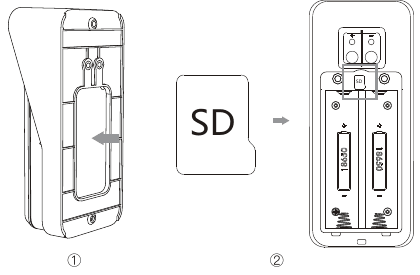
Nehmen Sie den Montagebügel heraus, indem Sie ihn von der Rückseite der Türklingel wegdrücken.
Schrauben Sie den Akkufachdeckel mit dem mitgelieferten Schraubenzieher auf.
Stecken Sie die Micro-SD-Karte in den SD-Kartenschacht.
Hinweis: Die Türklingel unterstützt Micro-SD-Karten der Klasse 10 mit 8 G bis 128 G. Bitte formatieren Sie die SD-Karte vor der Verwendung im Format „FAT32". Legen Sie die SD-Karte ein, ohne die Kamera einzuschalten.
Akku einlegen
Legen Sie den neuen Akku mit der richtigen Polarität in das Akkufach ein und verschließen Sie den Deckel des Akkufachs fest mit den Schrauben.
Hinweis: Stellen Sie sicher, dass der Deckel des Akkufachs mit den Schrauben fest verschlossen ist, damit kein Wasser eindringen kann.
Victure-Türklingel laden

Laden Sie die Türklingel vor der Installation mit dem mitgelieferten USB-Kabel auf. Die kleine Ladeanzeige neben dem USB-Anschluss leuchtet blau, sobald der Akku vollständig geladen ist.
Wenn Sie die Türklingel nicht abwarten können, können Sie sie gleich einrichten. Wir empfehlen jedoch, sie vor der Installation ca. 8–10 Stunden vollständig aufzuladen.
Hinweis: Die Akkulebensdauer eines Türklingelsystems hängt von der Häufigkeit der Aktivierung ab (z. B. durch Verkehr oder Bevölkerungsdichte in der Nachbarschaft).
4. Einrichtung in der App
App herunterladen

Die CloudEdge-App führt Sie durch die Einrichtung und Verwaltung Ihrer Victure Video-Türklingel. Suchen Sie im Apple Store oder bei Google Play nach „CloudEdge". Sie können die App auch durch Scannen des QR-Codes herunterladen.
Halten Sie Ihr WLAN-Passwort für das 2,4-GHz-Netzwerk bereit. Es wird für die Einrichtung in der App benötigt. Schreiben Sie es auf, damit Sie es zur Hand haben.
VD300 in der Nähe des Routers einrichten
Hinweis:
- Die Türklingel unterstützt derzeit nur 2,4-GHz-WLAN-Netzwerke (5G wird nicht unterstützt).
- Das WLAN-Passwort darf keine Sonderzeichen wie @%, * enthalten.
- Stellen Sie Ihren WLAN-Router näher an Ihrer Tür auf oder verwenden Sie einen WLAN-Verstärker für ein stärkeres Signal und bessere Videoqualität.
Schritte
Registrieren oder mit bestehendem Konto anmelden.
Registrieren Sie in der CloudEdge-App ein neues Konto mit Ihrer E-Mail-Adresse oder melden Sie sich mit einem bestehenden Konto an.
Hinweis: Während der Kontoregistrierung benötigen Sie einen Bestätigungscode, der an Ihre E-Mail-Adresse gesendet wird. Falls Sie den Code in Ihrem Posteingang nicht finden, überprüfen Sie bitte Ihren Spam-Ordner oder andere E-Mail-Tabs. Sie können auch eine neue E-Mail-Adresse verwenden.
Türklingel hinzufügen
Tippen Sie auf das „+"-Symbol, um das Gerät hinzuzufügen. Wählen Sie auf Aufforderung „Türklingel" aus und dann die VD300-Türklingel.

Türklingel zurücksetzen und Schutzfolie entfernen
Beim Wechsel oder Verbinden mit einem neuen Netzwerk führen Sie einen Werksreset durch: Stecken Sie die Reset-Nadel in das Reset-Loch der Türklingel und halten Sie sie 5 Sekunden lang gedrückt. Sie hören ein Signal, und die Statusanzeige blinkt rot, sobald der Reset abgeschlossen ist.
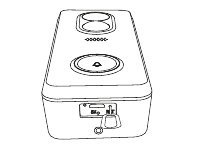
Entfernen Sie die Schutzfolie vom Gehäuse der Türklingel und folgen Sie den Anweisungen in der App, um die Türklingel zu koppeln.
Leitfaden zur Statusanzeige der Türklingel
| Aktion | Anzeigeleuchte |
|---|---|
| Kopplungsmodus | Langsames rotes Blinken |
| WLAN-Verbindung wird hergestellt | Schnelles rotes Blinken |
| Türklingelfehler oder Netzwerkfehler | Dauerhaft rot |
| Türklingel mit WLAN verbunden und funktionsfähig | Dauerhaft blau |
Hinweis:
- Passen Sie den Winkel und den Abstand zwischen Türklingel und Smartphone langsam an, um eine erfolgreiche Kopplung sicherzustellen.
- Wenn die Kopplung der Türklingel mit der App nicht klappt, prüfen Sie, ob Ihr Netzwerk 2,4 GHz verwendet, und stellen Sie sicher, dass das Signal stark genug ist.
Ausprobieren!
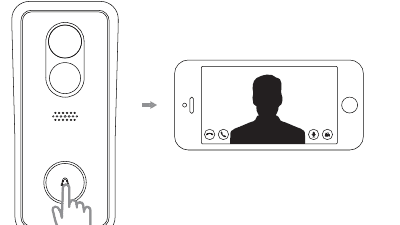
Drücken Sie nach der Einrichtung auf den Knopf an der Vorderseite Ihrer Victure-Türklingel, um das Kamerabild in der CloudEdge-App zu sehen.
Hinweis:
- Die Kamera muss beim ersten Mal über WLAN mit Ihrem Smartphone verbunden sein. Danach können Sie das Video auch über mobile Daten in der App anzeigen.
- Wenn die Videoqualität im Freien schlechter ist als drinnen, müssen Sie möglicherweise Ihren Router näher an die Tür stellen oder einen WLAN-Verstärker verwenden. Wenden Sie sich per E-Mail an unser Garantie-Team, um mehr darüber zu erfahren.
5. Kabelgebundene Installation
Funktionsweise
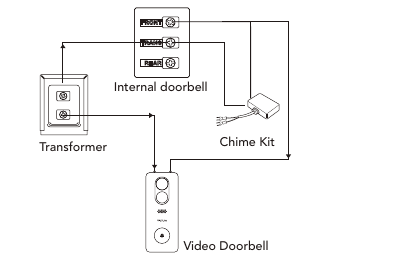
Führen Sie zunächst die App-Einrichtung Ihrer Victure Video-Türklingel durch. Weitere Einzelheiten finden Sie im Benutzerhandbuch oder folgen Sie den Anweisungen in der App zur Kopplung der Türklingel.
Hinweis: Wählen Sie in der App „Nein" für die mechanische Türklingel-Option, wenn Sie die Türklingel NICHT mit einem mechanischen Türklingelsystem verbinden. Eine falsche Auswahl kann zu Schäden an der Türklingel führen.
Klingelmodul anschließen
Schalten Sie den Sicherungsautomat für Ihre interne Türklingel aus.
Der Anschluss an eine interne Türklingel ist optional. Stellen Sie sicher, dass Ihre vorhandenen Türklingelkabel funktionieren, und schalten Sie dann die Stromzufuhr am Sicherungskasten ab, bevor Sie die Kabel an die kleinen Klemmen im Montagebügel anschließen. Betätigen Sie die Türklingel erneut, um zu prüfen, ob der Strom abgeschaltet ist.
Entfernen Sie die Abdeckung Ihrer internen Türklingel.
Lösen Sie die Klemmenscrhauben für den Eingangsanschluss (üblicherweise mit „FRONT", „F", „1" oder „C1" beschriftet) und den Transformatoranschluss (üblicherweise mit „TRANS", „T", „AC" oder „0" beschriftet) an Ihrer internen Türklingel. Schließen Sie ein Kabel des Klingelmoduls an den „Front"-Anschluss und das andere Kabel an den „Transformer"-Anschluss an, ohne die vorhandenen Türklingelkabel zu entfernen. Ziehen Sie die Schrauben dann wieder fest. Welches Klingelmodul-Kabel an welchen Anschluss kommt, spielt keine Rolle.

HINWEIS: Das Klingelmodul-Kabel kann sowohl an den „Trans"- als auch an den „Front"-Anschluss angeschlossen werden, da es sich um Wechselstrom handelt.
Platzieren Sie das Klingelmodul in Ihrer internen Türklingel, fern von beweglichen Teilen. Befestigen Sie es bei Bedarf mit dem doppelseitigen Klebeband.
Setzen Sie die Abdeckung Ihrer internen Türklingel wieder auf.
Installationsort markieren
Wenn an der geplanten Installationsstelle bereits eine Unterputzdose vorhanden ist, überspringen Sie die nächsten Schritte und schrauben Sie die Türklingel direkt daran fest. Ist keine Unterputzdose vorhanden, zeichnen Sie die Umrisse der mitgelieferten Schablone nach und schneiden Sie ein rechteckiges Loch in die Wand, um Platz für den Montagebügel zu schaffen.
Hinweis: Schalten Sie den Sicherungsautomat für Ihre interne Türklingel AUS!

Hinweise: Wenn Sie Ihre Victure-Türklingel an einem Haus mit Verkleidung oder an einer Tür montieren, die oben an einer Treppe liegt, erwerben Sie bitte eine zusätzliche Winkelhalterung, um die Türklingel nach unten zu neigen. Die empfohlene Montagehöhe beträgt 4 Fuß (120 cm).
Montagebügel befestigen
Zubehör, das in diesen Schritten gezeigt wird und nicht gesondert beschriftet ist, liegt dem Türklingelpaket bei.
Nehmen Sie den Montagebügel heraus, indem Sie die Türklingel von der Rückseite herausdrücken.

Markieren Sie die Stellen für die Schrauben.
Dübel einsetzen (optional).
Hinweis: Wenn Sie auf einem harten Untergrund wie Putz, Ziegel oder Beton montieren, markieren Sie die Bohrlöcher. Bohren Sie die Löcher mit dem passenden Bohrer und setzen Sie die Dübel ein. Bei Holzuntergrund überspringen Sie diesen Schritt.
Metallteile und Kabel mit dem Montagebügel verbinden
Schließen Sie die aus der Wand kommenden Kabel an die Schrauben auf der Rückseite Ihrer Victure-Türklingel an. Beide Kabel können an beide Schrauben angeschlossen werden – die Reihenfolge spielt keine Rolle.
Kabelverlängerungen anbringen (optional)
Falls es schwierig ist, die Wandkabel an der Rückseite der Türklingel zu befestigen, verwenden Sie die Kabelverlängerungen und Lüsterklemmen (beide im Kabelinstallationsset enthalten).

Führen Sie alle Kabel (und ggf. die Lüsterklemmen) in die Wand und befestigen Sie den Montagebügel mit zwei Schrauben an der Wand. Drehen Sie die Schrauben so ein, dass sie bündig mit dem Montagebügel abschließen und der Bügel flach an der Wand anliegt.
Türklingel einsetzen und mit der Sicherheitsschraube sichern.
Hinweis: Wenn Sie die Türklingel abnehmen möchten, lösen Sie zunächst die Sicherheitsschraube und nehmen die Türklingel dann von unten ab.
6. Türklingel verwenden
Tippen Sie in der CloudEdge-App auf Ihre Victure-Türklingel, um deren Einstellungen aufzurufen. Hier können Sie die Türklingel nach Ihren Wünschen konfigurieren.

- Gegensprechanlage — sprechen Sie mit Besuchern und hören Sie, was sie zu sagen haben.
- Personenerkennung — aktiviert die aktive Bewegungserkennung mit dem PIR-Sensor.
- Screenshot/Aufnahme — machen Sie einen Live-Screenshot oder eine Videoaufnahme, wenn Sie einen Moment festhalten möchten.
- Verlauf — hier können Sie Aufnahmen wiedergeben und Alarme mit der Zeitleisten-Wiedergabe prüfen.
- Automatischer Energiesparmodus — wenn die Türklingel längere Zeit nichts erkennt, wechselt sie in den Energiesparmodus. Sie können sie über die CloudEdge-App aus der Ferne reaktivieren und steuern.
Schalten Sie diese Funktionen auf diesem Bildschirm ein oder aus.
Türklingel beantworten

- Livestream
- Gerätename
- Lautsprecher — aktivieren, um den Besucher zu hören.
- Mikrofon — aktivieren, um mit dem Besucher zu sprechen. Deaktivieren Sie diese Funktion, wenn Sie den Besucherton lauter hören möchten.
Einstellungen

- Gerät teilen — lassen Sie Familienmitglieder oder Freunde Live-Ereignisse beantworten und Aufnahmen ansehen, indem Sie das Benutzerkonto als Freund hinzufügen und für die Freigabe auswählen. (Der freigegebene Benutzer muss Ihre Freundschaftsanfrage im Nachrichtenbereich annehmen, bevor das Gerät geteilt werden kann.)
- Nachricht hinterlassen — schnelle vorgefertigte Antwort, wenn Sie beschäftigt sind und den Anruf nicht beantworten möchten.
- Cloud-Speicherdienst — für die Speicherung von Aufnahmen in der Cloud wird eine zusätzliche Abonnementgebühr berechnet.
- SD-Karte — formatieren Sie die SD-Karte vor der Verwendung. Diese Türklingel unterstützt Endlosaufnahme auf der SD-Karte.
- Alarmeinstellung — passen Sie die Empfindlichkeit des Bewegungssensors für den Erfassungsbereich an.
- Lautsprecherlautstärke — passen Sie die Lautstärke des Besuchers an. Um den Besucherton lauter zu hören, können Sie das Mikrofon stummschalten.
- Nachtsicht — klare Bilder bei Tag und Nacht. Für eine bessere Nachtsichtqualität wird eine externe Lichtquelle empfohlen.
- Kabellose Klingel — koppeln Sie die optionale Kabellos-Klingel. Wenden Sie sich für Rabatte auf dieses Zubehör an unser Garantie-Team.
7. Fehlerbehebung
F: Ich habe meine Türklingel installiert, aber sie schaltet sich nicht ein?
A: Stellen Sie sicher, dass die Türklingel ausreichend mit Strom versorgt wird. Wenn Sie die Türklingel über Kabel betreiben, stellen Sie sicher, dass das Netzteilmodul korrekt angeschlossen ist und die angeschlossene Spannung 12 V–24 V AC beträgt. Wenn alles überprüft wurde und Sie immer noch keine ausreichende Stromversorgung erhalten, müssen Sie möglicherweise Ihre interne Türklingel überbrücken.
F: Ich kann die Türklingel nicht mit meinem WLAN-Netzwerk verbinden?
A: Hinweise
- Die Türklingel unterstützt derzeit nur 2,4-GHz-WLAN-Netzwerke (5G wird nicht unterstützt). Stellen Sie sicher, dass das WLAN-Netzwerk nicht unverschlüsselt (offen) ist.
- Das WLAN-Passwort darf keine Sonderzeichen wie @% und * enthalten.
- Stellen Sie Ihren WLAN-Router näher an die Tür oder verwenden Sie einen WLAN-Verstärker für ein stärkeres Signal.
- Testen Sie Ihr WLAN-Netzwerk mit anderen Geräten wie Ihrem Smartphone oder Smart-TV, um sicherzustellen, dass es ordnungsgemäß funktioniert.
- Setzen Sie die Türklingel vor der Kopplung mit der App zurück. Stellen Sie sicher, dass die Türklingel im Kopplungsmodus ist. Folgen Sie den Anweisungen zur Kopplung sorgfältig und überspringen Sie keinen Schritt.
- Prüfen Sie, ob Ihr WLAN-Router MAC-Filterung verwendet. Wenn Sie die MAC-Filterung nicht deaktivieren können, müssen Sie die MAC-Adresse der Türklingel zur Whitelist des Routers hinzufügen. Die MAC-Adresse der Türklingel finden Sie auf einem Aufkleber auf der Rückseite des Geräts.
8. Hilfe benötigt?
Bei Fragen, Support oder Garantieansprüchen wenden Sie sich an die unten angegebene Adresse oder besuchen Sie govicture.com. Bitte geben Sie Ihre Amazon-Bestellnummer und die Modellnummer des Produkts an.
E-Mail: [email protected]
9. FCC-Zertifizierungsinformationen
Warnung: Änderungen oder Modifikationen an diesem Gerät, die nicht ausdrücklich von der für die Konformität verantwortlichen Partei genehmigt wurden, können die Betriebsberechtigung des Benutzers erlöschen lassen.
Dieses Gerät entspricht Teil 15 der FCC-Regeln. Der Betrieb unterliegt den folgenden zwei Bedingungen: (1) Dieses Gerät darf keine schädlichen Interferenzen verursachen, und (2) dieses Gerät muss alle empfangenen Interferenzen akzeptieren, einschließlich Interferenzen, die unerwünschte Betriebsstörungen verursachen können.
Dieses Gerät wurde getestet und entspricht den Grenzwerten für ein digitales Gerät der Klasse B gemäß Teil 15 der FCC-Regeln. Diese Grenzwerte sind so ausgelegt, dass sie in einer Wohninstallation einen angemessenen Schutz vor schädlichen Interferenzen bieten. Dieses Gerät erzeugt und nutzt Hochfrequenzenergie und kann diese abstrahlen. Wenn es nicht gemäß den Anweisungen installiert und verwendet wird, kann es schädliche Interferenzen im Funkverkehr verursachen. Es gibt jedoch keine Garantie, dass in einer bestimmten Installation keine Interferenzen auftreten. Wenn dieses Gerät schädliche Interferenzen beim Radio- oder Fernsehempfang verursacht – was durch Aus- und Einschalten des Geräts festgestellt werden kann –, wird dem Benutzer empfohlen, die Interferenzen durch eine oder mehrere der folgenden Maßnahmen zu beheben:
- Empfangsantenne neu ausrichten oder versetzen.
- Den Abstand zwischen Gerät und Empfänger vergrößern.
- Das Gerät an eine Steckdose anschließen, die sich in einem anderen Stromkreis befindet als der Empfänger.
- Den Händler oder einen erfahrenen Radio-/Fernsehtechniker um Hilfe bitten.
Erklärung zur Einhaltung der HF-Expositionsgrenzwerte: Dieses Gerät wurde bewertet und erfüllt die allgemeinen Anforderungen zur HF-Exposition. Es kann ohne Einschränkung in Situationen mit Körperkontakt verwendet werden.
tmezon Drahtlose intelligente Türklingel
Benutzerhandbuch für die tmezon Wireless Smart Video Doorbell – mit Spezifikationen, Aufladen, WLAN-Einrichtung mit der CloudEdge-App, Installation, Manipulationsalarm, Gong-Kopplung, Fehlerbehebung und Gerätefreigabe.
100 % kabelloser Video-Türklingel & Chime
Schnellstartanleitung für die 100 % kabellose Video-Türklingel (Modell Bell J7) und den kabellosen Innen-Chime (Modell Chime06) – Laden, Chime-Stromversorgung, App-Einrichtung, LED-Zustände, Chime-Kopplung, Montage, Diebstahlalarm und technische Daten.