 CloudEdge App Dokumentation
BOIFUN Video-Türklingel
Vollständige Bedienungsanleitung für die intelligente BOIFUN Video-Türklingel – mit Anleitung zum Laden des Akkus, zur App-Einrichtung mit der CloudEdge App, zur Live-Ansicht, Wiedergabe, Sprachnachrichten, Geräteweitergabe, Kopplung des Innen-Klingeltons, Installation, technischen Daten und Fehlerbehebung.
Diese Anleitung erklärt, wie Sie die intelligente BOIFUN Video-Türklingel mit der CloudEdge App einrichten und verwenden.
Benötigen Sie weitere Hilfe? Sehen Sie sich die Türklingel-FAQs an. Bei Fragen oder Anregungen können Sie uns auch über Amazon kontaktieren oder eine E-Mail an [email protected] senden.
1. Kundendienst nach dem Kauf
Vielen Dank für den Kauf unserer intelligenten BOIFUN Video-Türklingel. Wir bieten eine 24-monatige Garantie. Bei Problemen oder Anregungen wenden Sie sich bitte per Amazon-Nachricht an uns oder senden Sie eine E-Mail an unser offizielles Postfach ([email protected]). Wir werden Ihnen den bestmöglichen Service bieten.
Hinweis:
- Die intelligente Video-Türklingel unterstützt nur 2,4-GHz-WLAN und ist nicht mit 5-GHz-WLAN kompatibel.
- Achten Sie beim Ein- und Ausbau des Akkus auf Plus- und Minuspol, um Explosionen zu vermeiden.
- Der Akku-Typ ist 18650.
- Achten Sie darauf, dass die WLAN-Signalstärke über 75 % liegt. Ist die intelligente Video-Türklingel weit vom WLAN-Router entfernt, gelingt die Verbindung beim ersten Versuch möglicherweise nicht.
- Sind zu viele Geräte mit Ihrem Router verbunden, kann die intelligente Video-Türklingel aufgrund eines IP-Adresskonflikts keine WLAN-Verbindung herstellen.
- Diese intelligente Video-Türklingel ist nicht mit einem PC-Browser oder PC-Software kompatibel.
- Diese intelligente Video-Türklingel unterstützt Ereignisaufzeichnung auch bei getrennter WLAN-Verbindung.
- Die Videowiedergabe funktioniert ausschließlich in der CloudEdge App und ist nicht mit Drittanbieter-Playern kompatibel.
- Screenshot- und Aufnahmedateien werden auf dem Smartphone gespeichert. Screenshots von Ereignissen werden in der Cloud gespeichert. Ereignisaufnahmen werden auf der Micro-SD-Karte gespeichert.
- Der Akku wird entladen, wenn Sie Live-Bilder oder aufgezeichnete Videos von der SD-Karte ansehen.
2. Lieferumfang
Prüfen Sie alle Komponenten anhand der folgenden Liste.
- Video-Türklingel
- USB-Kabel
- Bedienungsanleitung
- Schrauben & Werkzeug
- Doppelseitiges Klebeband
3. Die Türklingel kennenlernen

| # | Komponente | # | Komponente |
|---|---|---|---|
| 1 | 3MP-Kamera | 9 | Sicherheitsschraubenloch |
| 2 | Bewegungssensor | 10 | Mikrofon |
| 3 | Lautsprecher | 11 | Stromanschlüsse |
| 4 | Klingelknopf | 12 | Kabelklemmen |
| 5 | LED-Anzeige | 13 | Micro-SD-Kartensteckplatz |
| 6 | Ladeanzeige | 14 | Eingebauter 18650-Akku |
| 7 | Micro-USB-Anschluss | 15 | Sicherheitsschraube |
| 8 | Micro-Reset | 16 | Montageschraubenlöcher |
4. Den Innen-Klingelton kennenlernen
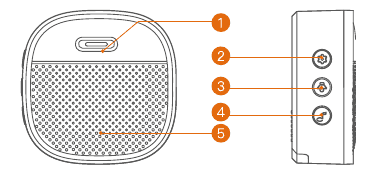
| # | Komponente |
|---|---|
| 1 | LED-Anzeige |
| 2 | Reset |
| 3 | Lautstärke |
| 4 | Klingelton |
| 5 | Lautsprecher |
5. Akku laden
Die Akkus in der Türklingel sind gemäß den Transportsicherheitsnormen nicht vollständig geladen. Laden Sie die Akkus vor der Installation mit einem USB-kompatiblen Wandladegerät (nicht im Lieferumfang enthalten) und dem mitgelieferten USB-Kabel ca. 8–10 Stunden lang auf.
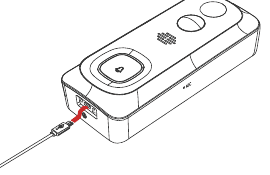
Akkuverwaltung: Die Akkulaufzeit hängt davon ab, wie oft die Türklingel ausgelöst wird. Mit diesen einfachen Einstellungen vermeiden Sie unnötigen Stromverbrauch:
6. App herunterladen
Laden Sie die „CloudEdge"-App aus dem Google Play™ Store oder dem App Store™ herunter und installieren Sie sie. Alternativ können Sie die QR-Codes mit dem QR-Code-Scanner Ihres Smartphones scannen.
Google Play™ ist eine Marke von Google Inc. App Store™ ist eine Dienstleistungsmarke von Apple Inc.
7. WLAN einrichten
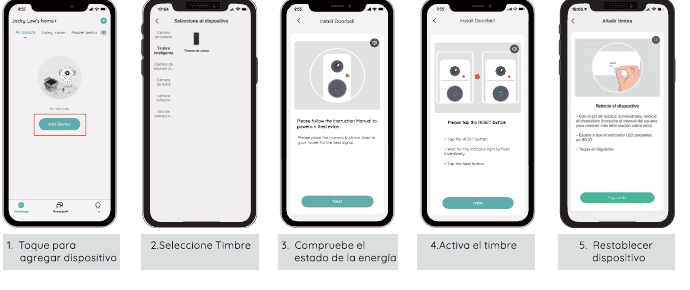
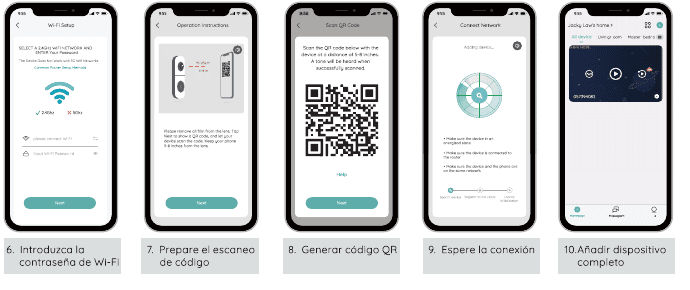
Einrichtungsschritte
Einrichtungshinweise:
- Stellen Sie sicher, dass sich das Gerät innerhalb von 10 Metern bzw. 30 Fuß von Ihrem Router befindet.
- Vergewissern Sie sich, dass Ihr Router aktiv und funktionsfähig ist, und führen Sie die Einrichtung in der Nähe Ihres WLAN-Routers durch.
- Stellen Sie sicher, dass das Gerät keinen Störquellen ausgesetzt ist (z. B. Mikrowellen, Babyphones oder andere elektronische Geräte).
- Wenn Ihr Router separate Netzwerknamen für das 2,4-GHz- und das 5-GHz-Band hat, stellen Sie sicher, dass Sie mit dem 2,4-GHz-Netzwerk verbunden sind.
- Vermeiden Sie Sonderzeichen wie
@ ~ ! # $% ^ & * ...im WLAN-Namen oder Passwort.
Falls Ihr Problem weiterhin besteht, senden Sie uns gerne eine E-Mail an [email protected].
8. Test durchführen
Tippen Sie nach der Einrichtung im App auf das Live-Ansichtsfenster, um einen Test durchzuführen. Nehmen Sie die Türklingel dann zur Eingangstür am Installationsort und führen Sie dort ebenfalls einen Test durch. Stellen Sie sicher, dass am Installationsort ein starkes 2,4-GHz-WLAN-Signal vorhanden ist.
Hinweis: Wenn die Videoqualität der Türklingel im Außenbereich schlechter ist als im Innenbereich, müssen Sie den Router möglicherweise näher an den Installationsort rücken oder einen WLAN-Verstärker anschaffen.
9. Live-Ansicht
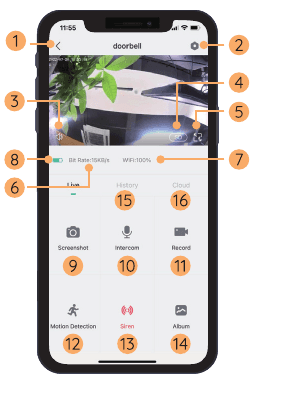
| # | Funktion | # | Funktion |
|---|---|---|---|
| 1 | Live-Ansicht beenden | 9 | Screenshot-Schaltfläche |
| 2 | Einstellungsmenü | 10 | Mit Besucher sprechen |
| 3 | Ton ein/aus | 11 | Auf dem Smartphone aufnehmen |
| 4 | HD / SD umschalten | 12 | Bewegungserkennung ein/aus |
| 5 | Vollbildansicht | 13 | Sirene |
| 6 | Bitrate | 14 | Fotoalbum |
| 7 | WLAN-Signalstatus | 15 | Videowiedergabe |
| 8 | Akkustatus | 16 | Cloud-Speicherdienst |
Hinweis: Die Live-Ansicht löst keine Videoaufnahme aus.
10. Wiedergabe
Wenn die Micro-SD-Karte korrekt eingesetzt ist, können Sie Videoclips wiedergeben, die bei erkannter Bewegung oder einem Klingeln aufgenommen wurden. (Die Live-Ansicht löst keine Geräteaufnahme aus.) Sie können Videoclips auch in der Cloud sichern – vorausgesetzt, Sie haben den Cloud-Speicherdienst aktiviert (kostenloser 7-Tage-Test verfügbar).
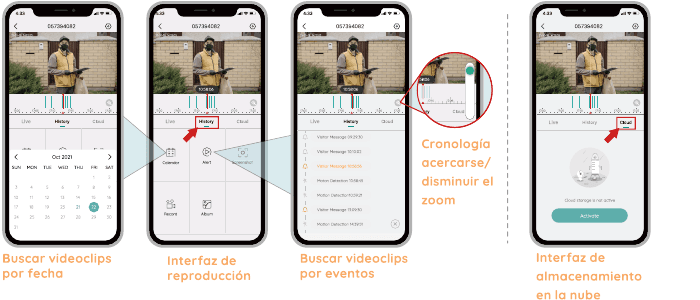
- Videoclips nach Datum suchen
- Wiedergabe-Oberfläche
- Videoclips nach Ereignissen suchen
- Cloud-Speicher-Oberfläche
- Die Zeitleiste kann vergrößert oder verkleinert werden.
11. Sprachnachrichten hinterlassen
Sie können bis zu 3 Sprachnachrichten (max. 10 Sekunden pro Nachricht) in der Türklingel voraufzeichnen. So können Sie schnell auf Besucher reagieren, wenn Sie den Klingelruf gerade nicht annehmen können.
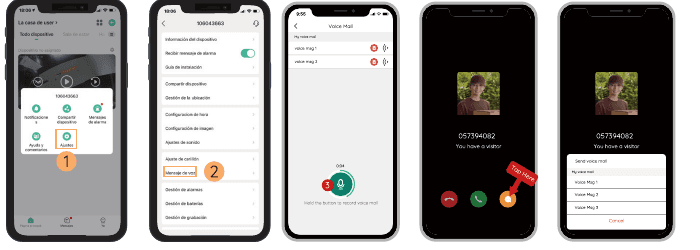
Schritte
12. Gerät freigeben
Freigabe über Kontosuche
Schritte: Einstellungen → Gerät freigeben → „Hinzufügen" tippen → „Konto" tippen → Konto-ID eingeben → Freigabe bestätigen.
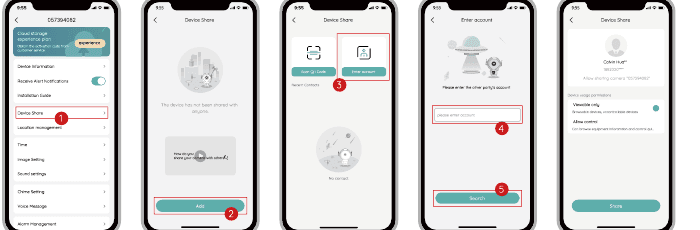
Freigabe per QR-Code-Scan
Neue Benutzer können dem Administrator ihren QR-Code zeigen, damit dieser das Gerät per QR-Code-Scan freigeben kann.
QR-Code finden: CloudEdge App öffnen → Ich antippen → „Benutzername" → „Mein QR-Code" → Den Administrator Ihren QR-Code scannen lassen.

Hinweis:
- Bitten Sie Ihre Familienmitglieder, die CloudEdge App herunterzuladen, zu installieren und ein Konto zu erstellen, bevor Sie das Gerät freigeben.
- Die Anzahl der Benutzer, die ein Gerät gemeinsam nutzen, ist nicht begrenzt.
- Nur der Administrator hat Zugriff auf das Einstellungsmenü. Andere Benutzer können lediglich die Live-Ansicht und die Wiedergabe nutzen.
- Alle Benutzer erhalten Klingelanrufe und Alarmbenachrichtigungen.
- Mehrere Benutzer können gleichzeitig auf die Türklingel zugreifen – für Live-Ansicht oder Wiedergabe.
13. Innen-Klingelton verbinden
1) Türklingel einschalten
Der Innen-Klingelton wird mit 3 AAA-Batterien (1,5 V) betrieben.

2) Reset-Taste drücken
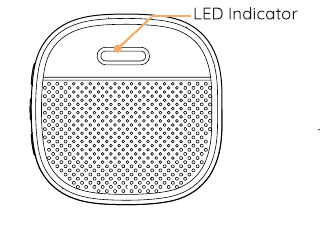
Drücken Sie die RESET-Taste am Funk-Klingelton einmal kurz. Die LED-Anzeige blinkt daraufhin blau, was anzeigt, dass der Klingelton im Kopplungsmodus ist.
3) Klingelknopf drücken
Drücken Sie den Klingelknopf – der Innen-Klingelton ertönt zur Bestätigung. Die Kopplung war erfolgreich, wenn die Anzeige des Klingeltons dauerhaft blau leuchtet.

4) Einstellungen des Klingeltons
Über die folgenden Einrichtungsschritte gelangen Sie zur Einstellungsseite des Klingeltons: Dort können Sie die Klingelbenachrichtigung stummschalten, einen Klingelton auswählen, die Lautstärke anpassen oder die Verbindung mit dem Klingelton trennen.

Hinweis:
- Ihre Türklingel kommuniziert mit dem Innen-Klingelton über Funkfrequenz, nicht über WLAN. Sie können die Kopplung sogar vor der Einrichtung der Türklingel vornehmen.
- Sie können mehrere Klingeltöne mit einer Türklingel koppeln und umgekehrt.
- Halten Sie die RESET-Taste am Klingelton 5 Sekunden lang gedrückt, bis die Anzeige dreimal blau aufblinkt – damit können Sie auch die Verbindung zwischen dem Klingelton und der gekoppelten Türklingel trennen.
14. Installation
Standort auswählen
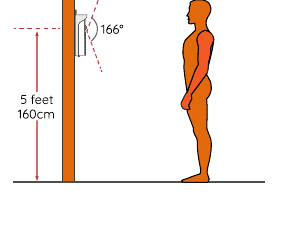
Ihre Türklingel hat einen Betrachtungswinkel von 166 Grad und einen Bewegungserkennungsbereich von 120 Grad.
Es wird empfohlen, die Türklingel mindestens 5 Fuß (160 cm) über dem Boden zu montieren, um den besten Betrachtungswinkel und die optimale Bewegungserkennung zu erzielen.
Türklingel anschließen (optional)
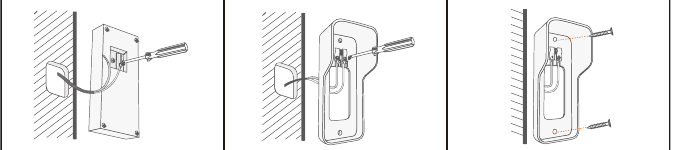
Die Türklingel ist kompatibel mit 12 V ~ 24 V Wechselstrom und 12 V Gleichstrom als Festverkabelung. Beide Drähte können an beliebige Klemmen angeschlossen werden. Die Reihenfolge der Drähte spielt keine Rolle.
- Lassen Sie die Türklingel unter Anleitung von Fachleuten anschließen.
- Die Türklingel ist kompatibel mit einer 12 V – 24 V Wechselstrom- oder 12 V Gleichstromquelle. Beide Drähte können an beliebige Klemmen angeschlossen werden. Die Reihenfolge spielt keine Rolle.
- Wenn Ihre Türklingel ausschließlich mit Akkus betrieben wird, müssen Sie diese gelegentlich aufladen. Im Labor getestete Akkulebensdauer: 12 Monate im Standby, 6 Monate bei normaler Nutzung (20 Auslösungen pro Tag). Die tatsächliche Akkulaufzeit kann je nach Auslösehäufigkeit abweichen.
Kabelgebundene Installation

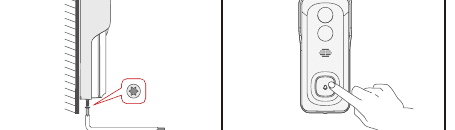
Kabellose Installation

15. Technische Daten
Video-Türklingel
Video & Audio
| Merkmal | Wert |
|---|---|
| Bildsensor | 1/2,7" CMOS (2,0MP) |
| Betriebssystem | Lite-OS |
| Auflösung | 2304 × 1296 px |
| Stream | Dualer Stream HD / SD |
| Infrarot-LED | Hochleistungs-IR-LED mit ICR |
| Objektiv | 1,7 mm / F2,0 |
| Blickwinkel | 166° |
| Mindestbeleuchtung | Farbe: 0,01 Lux; Schwarzweiß: 0,001 Lux |
| WDR | Digitales WDR |
| Audio | Zwei-Wege-Audio mit Rauschunterdrückung |
Speicher
| Merkmal | Wert |
|---|---|
| Speichertyp | Micro-SD-Karte (max. 128 G) |
| Cloud-Speicher | Unterstützt |
| Aufnahme | Ausgelöst durch den PIR-Bewegungssensor |
Netzwerk
| Merkmal | Wert |
|---|---|
| WLAN-Frequenz | 2,4 GHz ~ 2,4835 GHz |
| Standards | IEEE 802.11 b/g/n |
| Live-Ansicht Ladezeit | 3 ~ 4 Sekunden |
Software
| Merkmal | Wert |
|---|---|
| App-Name | CloudEdge |
| Betriebssystem | iOS, Android |
| Fernzugriff | 2 ~ 4 Sekunden |
| Benachrichtigung | Push-Benachrichtigung in 2 ~ 4 Sekunden |
Allgemein
| Merkmal | Wert |
|---|---|
| Betriebstemperatur & Luftfeuchtigkeit | -20°C ~ 50°C; <90 % (nicht kondensierend) |
| Stromversorgung | Lithium-18650-Akku (3,5 V, 3350 mAh) × 2 / Wechselstrom 12 V – 24 V / Gleichstrom 12 V Festverkabelung |
| Bereitschaftsstrom | 300 μA |
| Betriebsstrom | 250 mA |
| Standby-Zeit | 4 ~ 6 Monate |
| Betriebsdauer | 2 ~ 3 Monate (20 Aktivierungen pro Tag) |
| Akkuaufladung | DC 5 V 1 A ~ 2 A (Micro-USB-Anschluss) |
| Firmware-Update | OTA (Over the Air) |
| Abmessungen (mm) | 61 × 41 × 144 |
| Gewicht (Gramm) | 145 + 90 (Akkugewicht) |
Innen-Klingelton
Allgemein
| Merkmal | Wert |
|---|---|
| Stromversorgung | AAA 1,5 V × 3 Stück |
| Verbrauch | 0,4 W |
| Klingeltöne | 4 wählbare Klingeltöne |
| Lautstärke | Max. 100 dB |
| Lautstärkeregelung | Niedrig (stumm), mittel, hoch |
| Verbindungstyp | Funkfrequenz |
| Frequenz | 433 MHz–868 MHz |
| Verwendungsort | Innenbereich |
| LED | Blaues Blinken: Kopplungsmodus Dauerhaft blau: eingeschaltet / Kopplung erfolgreich Zweimaliges blaues Aufblinken: Werksreset |
| Temperatur | -10°C ~ 70°C |
| Luftfeuchtigkeit | < 90 %, nicht kondensierend |
| Abmessungen (mm) | 65 × 65 × 27 mm |
| Gewicht (Gramm) | 55 |
16. Fehlerbehebung
F1: Warum konnte ich kein WLAN für die Türklingel einrichten?
A1:
- Das Gerät funktioniert nur mit 2,4-GHz-WLAN und ist nicht mit 5-GHz-WLAN kompatibel.
- Das WLAN-Signal ist schwach – halten Sie die Kamera beim Einrichten möglichst nah am Router.
- Das WLAN-Passwort ist falsch. Prüfen Sie, ob Sonderzeichen im Passwort vorhanden sind oder ob das Netzwerk speziell verschlüsselt ist.
F2: Wie kann ich die Akkulaufzeit verbessern?
A2:
- Stellen Sie die Aufnahmezeit auf 20–30 Sekunden ein – das reicht für den täglichen Bedarf.
- Es wird empfohlen, die Empfindlichkeit der „Bewegungserkennung" zu verringern oder die Funktion „Menschliche Bewegungserkennung" zu aktivieren.
- Wenn die Türklingel auf die Hauptstraße ausgerichtet ist, empfiehlt es sich, den Winkel anzupassen, um unnötiges Auslösen zu vermeiden.
- Achten Sie darauf, dass die WLAN-Signalstärke über 75 % liegt. Liegt sie darunter, wird die Türklingel dauerhaft ausgelöst. Stellen Sie die Kamera näher am Router auf oder verwenden Sie einen WLAN-Verstärker, um die Heimnetzleistung zu verbessern.
F3: Wie erkenne ich, ob ich 2,4-GHz- oder 5-GHz-WLAN habe?
A3: Sehen Sie in der Bedienungsanleitung Ihres Routers nach oder wenden Sie sich an Ihren Netzwerkanbieter.
F4: Muss ich im selben WLAN sein, um die Kamera anzusehen, oder ist die Ansicht über das Internet von überall möglich?
A4: Sie können die Kamera von überall aus ansehen, solange Ihre Kamera eine aktive Internetverbindung hat.
F5: Werden Aufnahmen in der Cloud gespeichert, oder hauptsächlich auf der eingebauten SD-Karte?
A5: Die Türklingel unterstützt sowohl SD-Karten-Aufnahmen als auch Cloud-Speicher. Sie können den Cloud-Speicherdienst in der App aktivieren.
F6: Was passiert, wenn die SD-Karte voll ist?
A6: Wenn die Speicherkarte voll ist, löscht die Kamera automatisch die ältesten Aufnahmen.
F7: Ist sie mit Google Home oder Alexa kompatibel?
A7: Leider ist dieses Modell nicht mit Google Home oder Alexa kompatibel.
F8: Warum verliert sie die WLAN-Verbindung?
A8: Prüfen Sie die Netzwerkverbindung Ihres Smartphones und des WLAN-Routers. Liegt die Signalstärke unter 75 %, wird die Türklingel dauerhaft ausgelöst. Stellen Sie die Kamera näher am Router auf oder verwenden Sie einen WLAN-Verstärker, um die Heimnetzleistung zu verbessern.
F9: Kann die Bewegungserkennung deaktiviert werden?
A9: Ja, natürlich. Aufnahmen werden durch erkannte Bewegungen ausgelöst. Sie können die Empfindlichkeit anpassen oder die Bewegungserkennung im Einstellungsmenü deaktivieren.
F10: Ist ein Ladegerät für die Akkus enthalten?
A10: Das Akkuladegerät ist nicht im Lieferumfang enthalten. Laden Sie die Akkus mit einem USB-kompatiblen Ladegerät (DC 5 V 1 A ~ 2 A) ca. 8–10 Stunden lang auf.
F11: Können wir 2 oder mehr Türklingeln in derselben Wohnung verwenden?
A11: Ja, Sie können mehrere Geräte in derselben Wohnung hinzufügen.
F12: Was kann ich tun, wenn ich weitere Fragen habe?
A12: Bei weiteren Problemen senden Sie Ihre Bestellnummer und eine Beschreibung des Problems an [email protected].
BOIFUN Bell J1 Kabelloser Video-Türklingel
Benutzerhandbuch für die BOIFUN Bell J1 kabellose Video-Türklingel — Hardware-Übersicht, App-Einrichtung, WLAN-Kopplung, Live-Ansicht, Wiedergabe, Sprachnachrichten, Teilen, Klingel-Kopplung, Installation, technische Daten und häufig gestellte Fragen.
CloudEdge Video-Türklingel und kabellose Türglocke
Schnellstartanleitung für die CloudEdge Video-Türklingel und kabellose Türglocke – Lieferumfang, Produktübersicht, App-Einrichtung, Kopplung der Türglocke, Installation, Aufladen und Fehlerbehebung.