 CloudEdge App Dokumentation
ieGeek Wireless Video Doorbell – Kurzanleitung
Lieferumfang, Türklingel- und Chime-Übersicht, Laden, App-Einrichtung, WLAN-Kopplung, Chime-Kopplung, Montage und Fehlerbehebung für die ieGeek Wireless Video Doorbell mit der CloudEdge App.
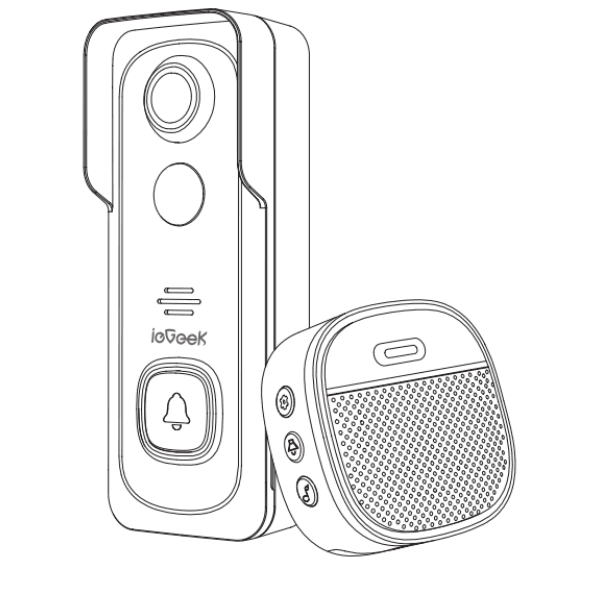
Diese Kurzanleitung beschreibt die ieGeek Wireless Video Doorbell und ihre kabellose Innenklingel (Chime), die über die CloudEdge App eingerichtet und gesteuert werden (auch als „ieGeek Cam" App erhältlich).
Benötigen Sie weitere Hilfe? Lesen Sie die Türklingel-FAQs. Sie können ieGeek auch über das offizielle Postfach [email protected] kontaktieren.
1. Was ist im Lieferumfang enthalten?
Bitte prüfen Sie anhand der folgenden Checkliste alle enthaltenen Komponenten.
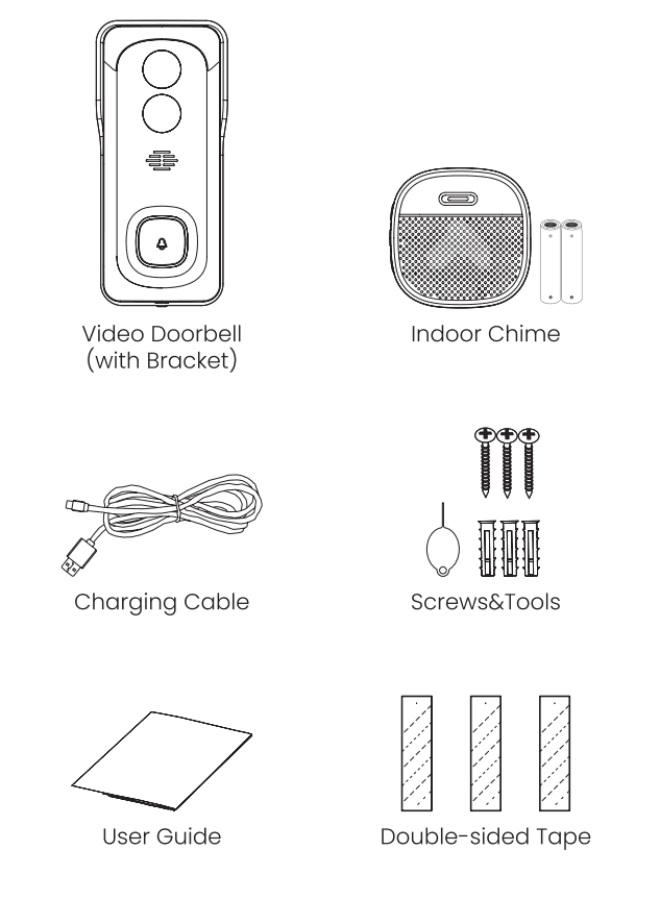
- Video-Türklingel (mit Halterung)
- Innenklingel
- Ladekabel
- Schrauben & Werkzeug
- Benutzerhandbuch
- Doppelseitiges Klebeband
2. Die Türklingel im Überblick
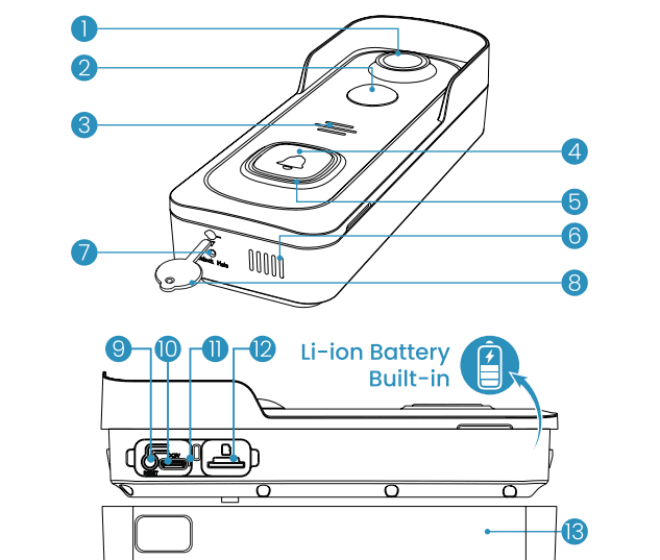
| # | Teil | # | Teil |
|---|---|---|---|
| 1 | Objektiv | 2 | PIR-Bewegungssensor |
| 3 | Mikrofon | 4 | Klingelknopf (Ein-/Ausschalter) |
| 5 | LED-Anzeige | 6 | Lautsprecher |
| 7 | Entriegelungsöffnung | 8 | Entriegelungsstift |
| 9 | Reset-Taste | 10 | Ladeanschluss |
| 11 | Ladeanzeige | 12 | Micro-SD-Kartensteckplatz |
| 13 | Türklingel-Halterung |
Die Türklingel verfügt über einen integrierten Li-Ionen-Akku.
*Im Lieferzustand sind Türklingel und Halterung bereits zusammengefügt.
3. Die Innenklingel im Überblick
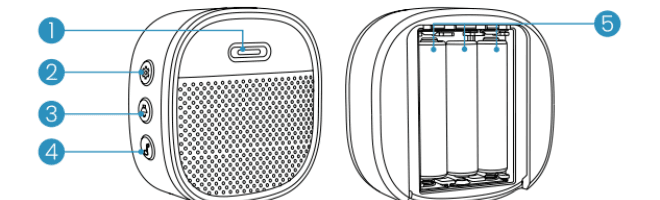
| # | Teil | # | Teil |
|---|---|---|---|
| 1 | LED-Anzeige | 2 | Einstellungen |
| 3 | Lautstärkeregelung | 4 | Klingelton wählen |
| 5 | AAA-Batterien |
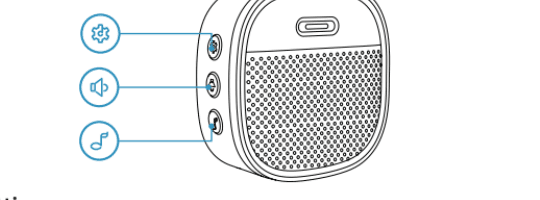
 Einstellungen. Einmal drücken, um den Kopplungsmodus zu starten/beenden; 5 Sekunden gedrückt halten, um die Werkseinstellungen wiederherzustellen.
 Lautstärketaste. Drücken, um die Lautstärke zu regeln: Stufe 1: 110 dB; Stufe 2: 100 dB; Stufe 3: 90 dB; Stufe 4: 80 dB.
 Klingelton-Auswahl. Drücken, um den Klingelton zu wechseln (4 Klingeltöne verfügbar).
4. Türklingel aufladen
| LED-Status | Bedeutung |
|---|---|
| Dauerhaft rot | Akku wird geladen |
| Dauerhaft blau | Vollständig geladen |
Kompatibles Ladegerät (nicht im Lieferumfang): USB-kompatibles Mobiltelefon-Ladegerät (DC 5 V, 1 A–2 A).
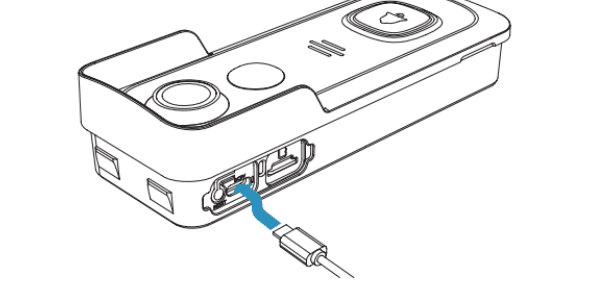
Akkulaufzeit: 1–2 Monate
Unter Laborbedingungen funktioniert die kabellose Türklingel bei 20 Auslösungen pro Tag etwa 2 Monate lang.
Hinweis: Die Akkulaufzeit hängt von Temperatur, PIR-Auslösehäufigkeit und Alterung des Akkus ab.
5. App herunterladen
Suchen Sie im App Store nach „ieGeek Cam" oder scannen Sie die QR-Codes im Handbuch, um die App herunterzuladen. (Auch die „CloudEdge" App wird unterstützt.)
Mehrere Geräte verbinden
Sie können in der ieGeek Cam App mehrere Geräte hinzufügen und bequem verwalten.
Gerät teilen
Sie können den Kamerastream mit anderen Benutzern teilen, indem Sie einen QR-Code scannen oder ein anderes Konto eingeben.
- Pfad: Einstellungen – Gerät teilen – Den App-Anweisungen folgen.
Hinweise
- Dasselbe Konto unterstützt keine gleichzeitige Anmeldung auf verschiedenen Geräten.
- Nur das Hauptkonto kann die Kameraeinstellungen anpassen; freigegebene Konten können die Einstellungen nicht ändern.
6. Türklingel einrichten
6.1 Micro-SD-Karte einlegen (nicht im Lieferumfang)
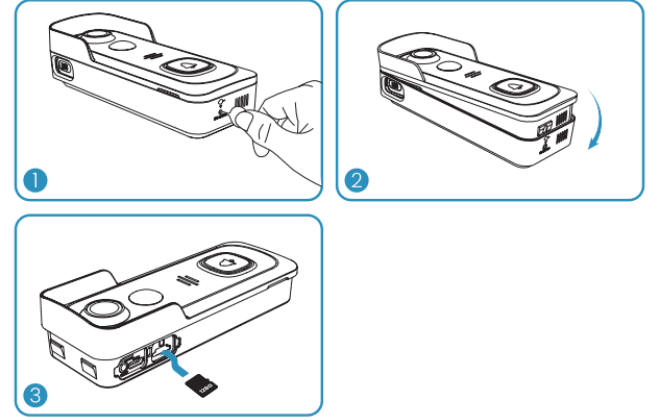
Hinweise zur Micro-SD-Karte
- Bitte legen Sie die Micro-SD-Karte vor dem Einschalten ein, da sie sonst nicht erkannt werden kann.
- Die ieGeek-Türklingel unterstützt Micro-SD-Karten bis zu 128 GB.
- Anforderungen: Lese- und Schreibgeschwindigkeit mindestens Class 10, Dateiformat FAT32 (vor der Verwendung formatieren).
6.2 Türklingel mit WLAN verbinden
Drücken Sie den Klingelknopf, um die Türklingel zu aktivieren – die LED-Anzeige blinkt rot (einmal pro Sekunde). Falls nicht, halten Sie die Reset-Taste 5 Sekunden lang gedrückt, um die Werkseinstellungen wiederherzustellen.
Methode 1: Einrichtung per Bluetooth
Methode 2: QR-Code scannen
Tipps:
- Nehmen Sie die Einrichtung in der Nähe Ihres WLAN-Routers vor.
- Stellen Sie sicher, dass Ihr Telefon mit einem 2,4-GHz-WLAN verbunden ist.
- Stellen Sie sicher, dass die Türklingel eingeschaltet ist und die LED-Anzeige rot blinkt. Falls nicht, halten Sie RESET 5 Sekunden lang gedrückt.
- Stellen Sie sicher, dass das WLAN-Signal gut und das WLAN-Passwort korrekt ist.
| LED-Status | Bedeutung |
|---|---|
| Dauerhaft rot | Gerät weist einen Fehler auf |
| Blinkt rot (1×/Sek.) | Bereit für WLAN-Konfiguration |
| Blinkt rot (2×/Sek.) | Verbindung zu WLAN wird hergestellt |
| Dauerhaft blau | Gerät ist online |
| Blinkt blau (1×/Sek.) | Live-Ansicht der Türklingelkamera |
| Blinkt blau (2×/Sek.) | Firmware-Aktualisierung läuft |
7. Innenklingel koppeln
Im Lieferzustand sind Innenklingel und Türklingel bereits miteinander verbunden. Wenn die Innenklingel nicht mit der Türklingel verbunden ist, können Sie sie wie folgt manuell koppeln:
Drücken Sie die SETTING-Taste an der Innenklingel. Die Innenklingel wechselt für 20 Sekunden in den Kopplungsmodus, wobei ihre rote LED blinkt.
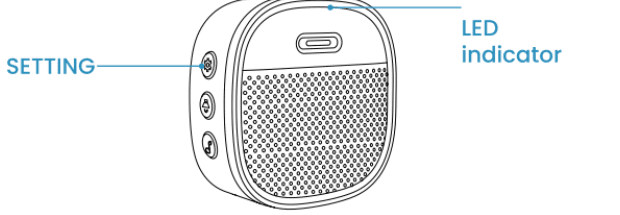
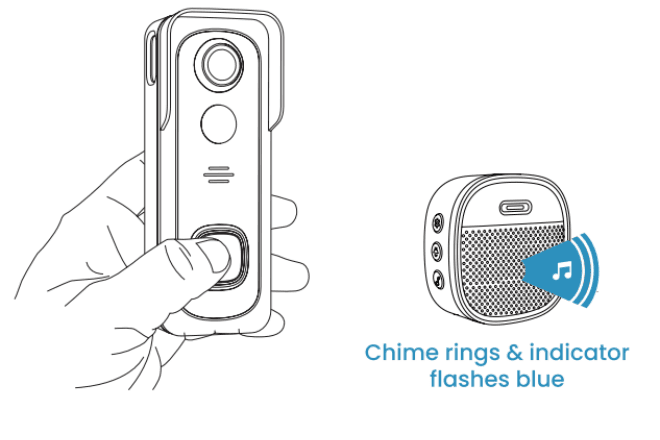
Drücken Sie den Klingelknopf der Türklingel, um ein Kopplungssignal zu senden. Die Innenklingel ertönt und ihre blaue LED blinkt – die Kopplung war erfolgreich.
8. Türklingel montieren
Montageort wählen
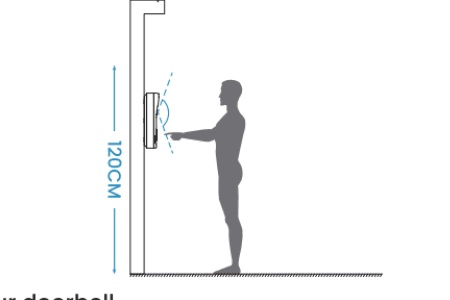
Es wird empfohlen, die Türklingel mindestens 4 Fuß (120 cm) über dem Boden zu montieren, um einen optimalen Betrachtungswinkel und beste Bewegungserkennung zu gewährleisten.
Türklingel befestigen
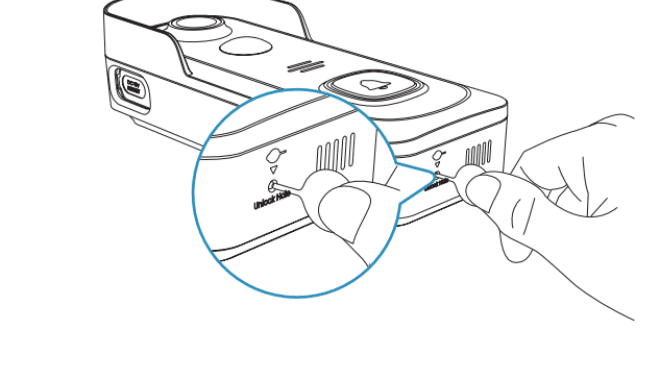
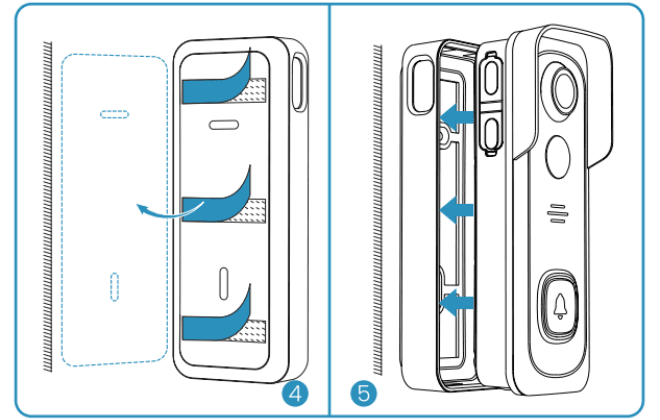
Lösen Sie die Rückhalterung mit dem Entriegelungsstift.
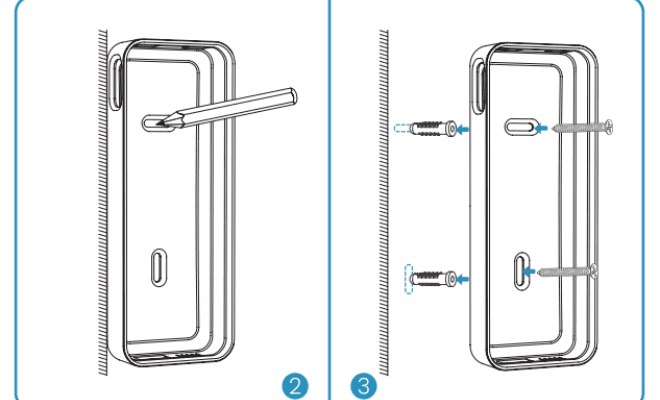
Befestigen Sie die Rückhalterung mit Schrauben und Werkzeug an der Wand.
Setzen Sie die Türklingel auf die Rückhalterung und schieben Sie sie zur Verriegelung nach oben.
Bei Fragen wenden Sie sich bitte per E-Mail an uns: [email protected].
9. Fehlerbehebung
F1: Wird die Video-Türklingel durch einen Akku betrieben? A1: Ja, es ist ein Li-Ionen-Akku integriert. Dank der Niedrigverbrauchstechnologie hält eine volle Ladung in unserem Labortest etwa 2 Monate (Testbedingungen: 10 Ereignisse pro Tag, 15 Sekunden Videoaufnahme pro Ereignis). Bei sehr niedrigen Temperaturen erhöht sich der Stromverbrauch.
F2: Unterstützt die Türklingel eine kabelgebundene Stromversorgung? A2: Nein, das wird nicht unterstützt.
F3: Unterstützt die Türklingel 5-GHz-WLAN? A3: Nein, sie unterstützt nur 2,4-GHz-WLAN.
F4: Wie viele kabellose Innenklingeln können mit der Türklingel verbunden werden? A4: Sie können mehrere kabellose Innenklingeln mit Ihrer Video-Türklingel verbinden.
F5: Unterstützt die Türklingel benutzerdefinierte Bewegungserkennungsbereiche? A5: Ja. Sie können den Erkennungsbereich in den Türklingeleinstellungen anpassen.
F6: Unterstützt die Türklingel Cloud-Speicher? A6: Ihre Türklingel unterstützt lokale Videospeicherung per Micro-SD-Karte. In der App können Sie außerdem einen kostenlosen Cloud-Speicherdienst aktivieren. Der kostenlose Cloud-Speicher unterstützt 6-Sekunden-Videoaufnahmen mit einer Speicherdauer von sieben Tagen.
- Einstellungspfad: Einstellungen → Cloud-Speicherdienst → Basis-Cloud-Speicher → Zum Seitenende scrollen → Einschalten.
F7: Wie lege ich eine Micro-SD-Karte ein? A7: Verwenden Sie den mitgelieferten Stift, um ihn in die kleine Öffnung an der Unterseite der Türklingel einzuführen und die Türklingel von der Halterung zu lösen. Der SD-Kartensteckplatz befindet sich auf der linken Seite. (Im Lieferzustand sind Türklingel und Halterung zusammengefügt.)
ieGeek Wireless Video-Türklingel
Schnellstartanleitung für die ieGeek Wireless Video-Türklingel und den Innen-Chime: Lieferumfang, Aufladen, App-Einrichtung, WLAN-Kopplung, Chime-Kopplung, Montage und Fehlerbehebung.
P10 Smart Kabellose Dual-Kamera Video-Türklingel
Vollständige Bedienungsanleitung für die kabellose P10 Dual-Kamera Video-Türklingel – mit Anleitung zu Laden, App-Einrichtung, Kopplung mit dem kabellosen Türgong, Montage und Fehlerbehebung in der CloudEdge App.