 CloudEdge App Dokumentation
CloudEdge Video-Türklingel und kabellose Türglocke
Schnellstartanleitung für die CloudEdge Video-Türklingel und kabellose Türglocke – Lieferumfang, Produktübersicht, App-Einrichtung, Kopplung der Türglocke, Installation, Aufladen und Fehlerbehebung.
Diese Schnellstartanleitung beschreibt die CloudEdge Video-Türklingel und die zugehörige kabellose Türglocke in Verbindung mit der CloudEdge-App.
Weitere Hilfe benötigt? Siehe die Türklingel-FAQs.
1. Lieferumfang
- Video-Türklingel
- Bohrschablone
- Türglocke mit 3 AAA-Batterien
- Schrauben und Werkzeug
- 2 x Klebestreifen
- Micro-USB-Ladekabel
- Benutzerhandbuch
2. Produktübersicht
Die Video-Türklingel im Überblick
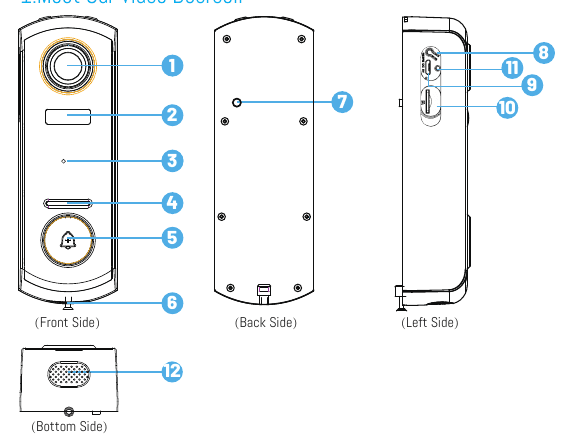
- 1 — FHD-Objektiv
- 2 — PIR-Bewegungssensor
- 3 — Mikrofon
- 4 — LED-Anzeige
- 5 — Klingeltaste
- 6 — Sicherheitsschraube
- 7 — Diebstahlschutz-Taste
- 8 — Reset-Taste
- 9 — USB-Ladeanschluss
- 10 — Micro-SD-Kartensteckplatz
- 11 — Ladeanzeige
- 12 — Lautsprecher
| Komponente | Beschreibung |
|---|---|
| Klingeltaste | Kurz drücken (mehr als 1 Sekunde) zum Einschalten; lang drücken (mehr als 5 Sekunden) zum Ausschalten. |
| Reset-Taste | RESET mindestens 5 Sekunden gedrückt halten, um das Gerät zurückzusetzen. Ein „Bugu"-Ton signalisiert den erfolgreichen Reset. |
| Micro-SD-Kartensteckplatz | Unterstützt lokale Micro-SD-Karten (bis zu 128 GB). |
| Ladeanzeige | Rot: lädt. Blau: vollständig geladen. |
| LED-Anzeige | Dauerhaft rot: Gerät fehlerhaft. Langsam rot blinkend: Bereit für WLAN-Verbindung. Schnell rot blinkend: WLAN-Verbindung wird hergestellt. Dauerhaft blau: WLAN erfolgreich verbunden. |
| Mikrofon | Nimmt den Ton für Ihre Videos auf. |
| PIR-Sensor | Erkennt Bewegungen bis zu 15 m Entfernung. |
| Lautsprecher | Zwei-Wege-Audioausgabe. |
| USB-Ladeanschluss | Verwenden Sie ein Micro-USB-Kabel oder ein 5V/2A-USB-Netzteil (nicht im Lieferumfang) zum Laden. |
Die kabellose Türglocke im Überblick
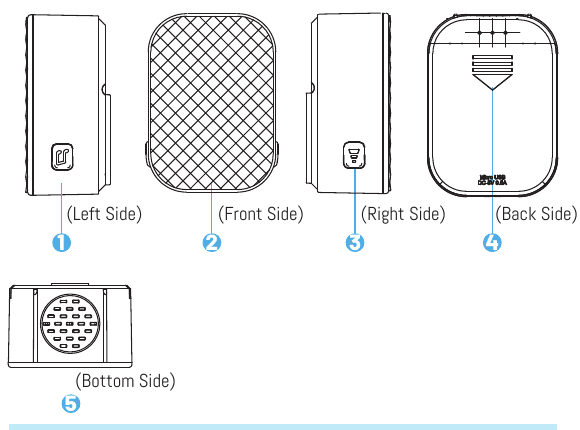
- 1 — Klingeltontaste
- 2 — Kontrollleuchte
- 3 — Verbindungs-/Lautstärketaste: lang drücken zum Koppeln mit der Türklingel; kurz drücken zum Ändern der Lautstärke (3 Stufen)
- 4 — Batteriefächer
- 5 — Lautsprecher
3. App herunterladen und Gerät einrichten
App installieren
- Methode 1: Laden Sie die „CloudEdge"-App aus dem App Store (iOS) oder Google Play (Android) herunter.
- Methode 2: Suchen Sie nach der CloudEdge-App oder scannen Sie den QR-Code im jeweiligen App-Store.
Bitte erlauben Sie bei der ersten Nutzung der App die folgenden zwei Berechtigungen.
- Erlauben Sie „CloudEdge" den Zugriff auf mobile Daten und WLAN – andernfalls können keine Geräte hinzugefügt werden.
- Erlauben Sie „CloudEdge" den Empfang von Benachrichtigungen – andernfalls erhält das Telefon keine Push-Benachrichtigungen bei ausgelöstem Bewegungssensor oder betätigter Klingeltaste.
Konto registrieren
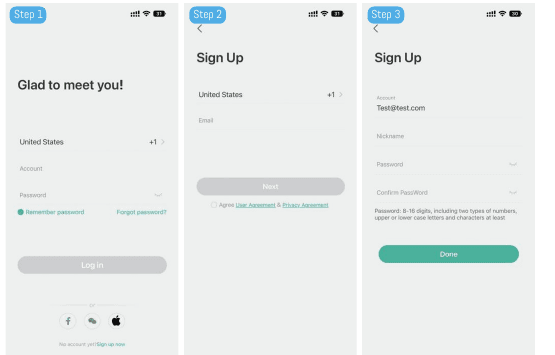
Öffnen Sie die App und tippen Sie auf „Jetzt registrieren". Falls Sie bereits ein Konto haben, tippen Sie auf „Anmelden".
Geben Sie Ihre E-Mail-Adresse oder Telefonnummer ein (E-Mail-Adresse wird empfohlen) und akzeptieren Sie die Datenschutzvereinbarung. Legen Sie dann Spitznamen und Passwort fest.
- Bitte tippen Sie auf „Zustimmen" zur „Nutzungsvereinbarung und Datenschutzrichtlinie".
- Falls der Bestätigungscode abläuft, versuchen Sie es bitte später erneut.
- Falls Sie den Bestätigungscode nicht in Ihrem Posteingang finden, prüfen Sie bitte den Spam-Ordner.
Gerät einrichten
Tippen Sie auf „Gerät hinzufügen".
Wählen Sie „Smarte Türklingel" und tippen Sie auf „Smarte Video-Türklingel".
Drücken Sie die Klingeltaste kurz (ca. 1 Sekunde), um das Gerät einzuschalten.
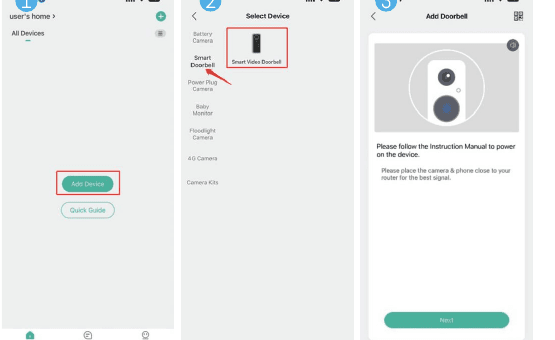
Tippen Sie auf „Weiter".
Halten Sie die Reset-Taste gedrückt, um das Gerät zurückzusetzen, und warten Sie, bis die LED-Anzeige ROT blinkt. Tippen Sie dann auf „Weiter". (Falls Sie die Reset-Taste nicht finden, lesen Sie bitte Tipp (3) am Ende dieses Abschnitts.)
Wählen Sie Ihr 2,4-GHz-WLAN-Netzwerk aus und geben Sie das WLAN-Passwort korrekt ein. (Falls Ihr WLAN ein kombiniertes 2,4-GHz/5-GHz-Netzwerk ist, lesen Sie bitte Tipp (4) am Ende dieses Abschnitts.)
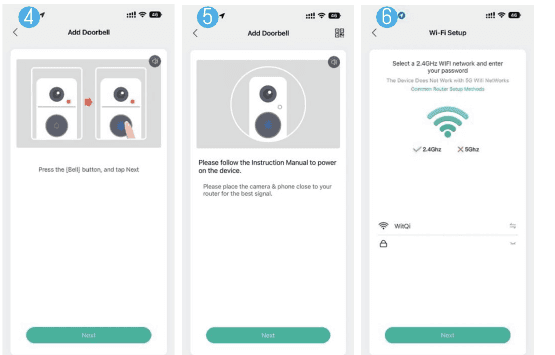
QR-Code-Scan vorbereiten.
Scannen Sie mit der Kamera der Türklingel den auf Ihrem Smartphone angezeigten QR-Code (nicht den QR-Code in diesem Benutzerhandbuch).
Warten Sie auf die Verbindung.
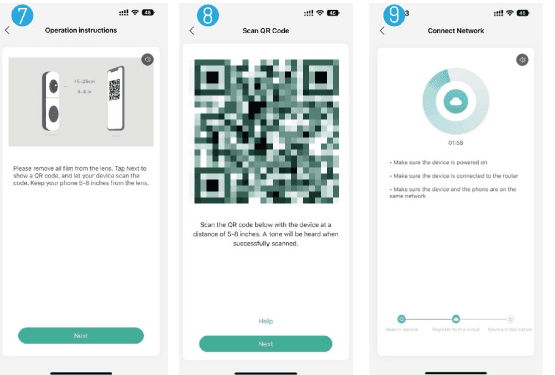
Verbindung erfolgreich hergestellt!
Kamera anbringen.
Tipps:
- Richten Sie die Video-Türklingel in einem Bereich mit gutem WLAN-Signal ein. Es wird empfohlen, die Türklingel während der Einrichtung nah am WLAN-Router zu platzieren.
- Drücken Sie die Klingeltaste kurz (mindestens 1 Sekunde), um das Gerät einzuschalten.
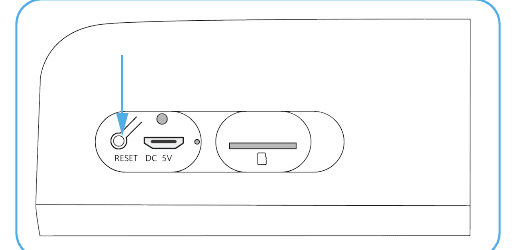
- Verwenden Sie eine Nadel oder einen Kugelschreiber, um die Reset-Taste gedrückt zu halten. Ein „Bugu"-Ton signalisiert den erfolgreichen Reset – warten Sie dann, bis die LED-Anzeige ROT blinkt. Um die Reset-Taste zu finden, entfernen Sie die Halterung vom Gerät, öffnen Sie die Silikonabdeckung auf der linken Seite und Sie finden die Reset-Taste.
- Bitte beachten Sie: Unser Gerät unterstützt nur 2,4-GHz-WLAN. Wählen Sie in Schritt 6 das 2,4-GHz-Netzwerk aus. Falls Ihr WLAN ein kombiniertes 2,4-GHz/5-GHz-Netzwerk ist, trennen Sie es bitte in zwei separate Netzwerke auf. Gehen Sie dazu wie folgt vor:
- a. Rufen Sie die Seite „WLAN-Netzwerkeinstellungen" Ihres Routers auf.
- b. Öffnen Sie die 2,4-GHz-Einstellungen, ändern Sie den WLAN-Namen (SSID) in „XX-24G" und speichern Sie.
- c. Öffnen Sie die 5-GHz-Einstellungen, ändern Sie den WLAN-Namen (SSID) in „XX-5G" und speichern Sie.
- d. Nach der Umbenennung finden Sie „XX-24G" und „XX-5G" separat in der WLAN-Suche Ihres Smartphones.
4. Kabellose Türglocke verbinden
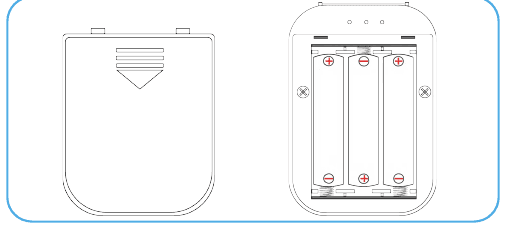
Kabellose Türglocke einschalten. Entfernen Sie zunächst die Schutzfolie der AAA-Batterien und legen Sie die Batterien entsprechend den Plus- und Minusmarkierungen im Batteriefach ein. (Der Batterietyp der kabellosen Türglocke sind AAA-Batterien – Ersatzbatterien sind im Handel erhältlich. AAA-Batterien sind nicht wiederaufladbar.)
Halten Sie die Verbindungs-/Lautstärketaste gedrückt, bis die Kontrollleuchte blau blinkt – die Türglocke ist nun kopplungsbereit.
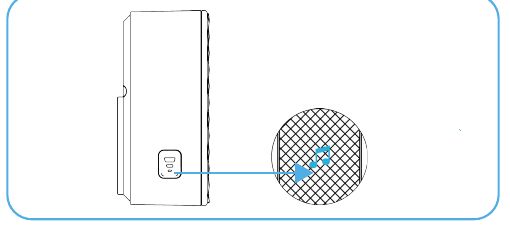
Drücken Sie innerhalb von 5 Sekunden nach Schritt 2 kurz die Taste an der Video-Türklingel zum Koppeln. Die Türglocke ertönt – das bedeutet, dass die Verbindung erfolgreich hergestellt wurde. (Bitte platzieren Sie die Video-Türklingel vor der Kopplung in der Nähe der kabellosen Türglocke.)
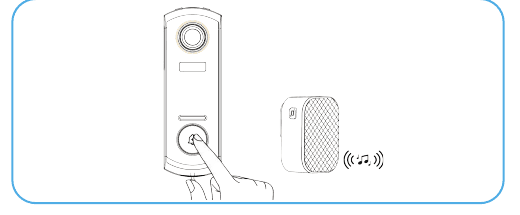
Türglocke einstellen.
- Um die Lautstärke der kabellosen Türglocke zu ändern, drücken Sie kurz die Verbindungs-/Lautstärketaste.
- Um den Klingelton der kabellosen Türglocke zu ändern, drücken Sie kurz die Klingeltontaste.

Tipps:
- Sie können beliebig viele Türglocken mit einer Video-Türklingel koppeln und umgekehrt.
- Halten Sie die Verbindungs-/Lautstärketaste gedrückt, um die Türglocke kopplungsbereit zu machen oder die Verbindung zur verbundenen Video-Türklingel zu trennen.
5. Video-Türklingel montieren
Nehmen Sie die Halterung von der Video-Türklingel ab.
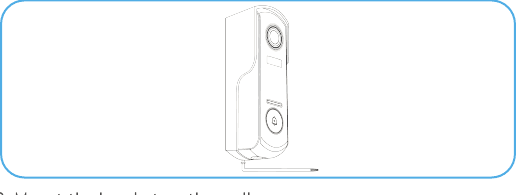
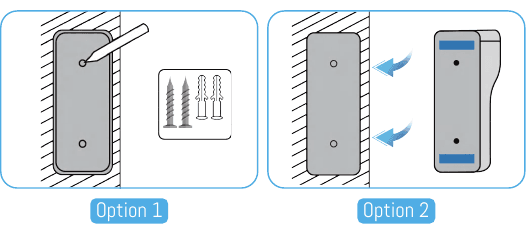
Halterung an der Wand befestigen:
- Option 1: Markieren Sie die Bohrlöcher und befestigen Sie die Halterung mit den mitgelieferten Schrauben an der Wand.
- Option 2: Verwenden Sie die beiliegenden Klebestreifen, die sehr belastbar sind. Bitte beachten Sie: Die Klebestreifen erreichen nach ca. 1 Stunde die halbe maximale Haftkraft und nach 72 Stunden die volle Haftkraft.
Setzen Sie das Gerät in die befestigte Halterung ein.
Ziehen Sie die Sicherheitsschraube am unteren Ende der Halterung fest.
Fertig! Drücken Sie die Klingeltaste, um die Einrichtung zu testen.
6. Video-Türklingel aufladen
Verwenden Sie ein 5V/2A-Micro-USB-Kabel (im Lieferumfang) oder ein 5V/2A-USB-Netzteil (nicht im Lieferumfang) zum Laden der Video-Türklingel. (Ein vollständiger Ladevorgang dauert etwa 8–12 Stunden.)
Während des Ladens leuchtet das rote Licht neben dem USB-Anschluss; sobald der Akku vollständig geladen ist, leuchtet das blaue Licht neben dem USB-Anschluss.
Tipps:
- Der eingebaute Akku ist aus Sicherheitsgründen für den Transport nicht vollständig geladen, und das Gerät ist ausgeschaltet.
- Bitte laden Sie das Gerät vor der ersten Verwendung VOLLSTÄNDIG auf.
7. Fehlerbehebung
1. App-Registrierung schlägt fehl
- Prüfen Sie, ob die Netzwerkverbindung des Smartphones funktioniert.
- Akzeptieren Sie die Software-Nutzungsvereinbarung und die Datenschutzrichtlinie.
- Prüfen Sie, ob sich der Bestätigungscode im Spam-Ordner befindet.
- Versuchen Sie die Registrierung über WLAN, falls das Mobilfunknetz nicht funktioniert. Wenn weder Mobilfunknetz noch WLAN eine Serveradresse abrufen können, prüfen Sie, ob andere Apps normal funktionieren.
- Erlauben Sie der App während der Installation den Zugriff auf Ihren Standort und alle Berechtigungen – das System wählt automatisch den besten Server.
- Falls die oben genannten Lösungen nicht helfen, empfehlen wir, die App zu deinstallieren und neu zu installieren; erlauben Sie dabei den Zugriff auf Standort und alle Berechtigungen.
2. Keine Netzwerkverbindung möglich
1) Keine WLAN-Verbindung:
- Aktivieren Sie DHCP am Router.
- Stellen Sie sicher, dass die Kamera nicht auf der MAC-Sperrliste des Routers steht.
- Deaktivieren Sie das 5-GHz-WLAN am Router (Hinweis: Wenden Sie sich an den Router-Hersteller, falls Sie das 5-GHz-WLAN nicht deaktivieren können).
- Prüfen Sie nach der Verbindung mit dem 2,4-GHz-WLAN, ob Ihr Smartphone auf das Internet zugreifen kann.
- Stellen Sie sicher, dass sich Ihr Mobilgerät im selben Netzwerk wie die Kamera befindet.
- Setzen Sie die Kamera nach der Netzwerknormalisierung zurück und verbinden Sie sie erneut.
2) WLAN-Passwort:
- Prüfen Sie, ob das eingegebene WLAN-Passwort der Kamera mit dem des Routers übereinstimmt.
- Prüfen Sie, ob das WLAN-Passwort Leerzeichen oder Sonderzeichen enthält (@, #, %, &).
3) 5-GHz-WLAN getrennt, aber keine WLAN-Verbindung möglich:
- Deaktivieren Sie das 5-GHz-Netzwerk und behalten Sie das 2,4-GHz-Netzwerk bei.
- Trennen Sie den Router und starten Sie die Kamera neu.
- Der WLAN-Name darf nicht „5Ghz" enthalten.
3. Keine Pop-up-Meldung bei Bewegungserkennung
- Aktivieren Sie in den Systemeinstellungen Ihres Mobilgeräts die Berechtigung für Push-Benachrichtigungen der App.
- Einige Android-Geräte können Alarm-Push-Nachrichten möglicherweise nicht empfangen.
- Aktivieren Sie die Bewegungserkennung in der App.
- SMS- und E-Mail-Benachrichtigungen werden derzeit nicht unterstützt.
4. Bewegungserkennung löst zu häufig aus
- Bei zu hoher Empfindlichkeit können auch Lichtveränderungen einen Alarm auslösen.
- Reduzieren Sie die Alarmempfindlichkeit (niedrige Stufe wird empfohlen).
5. Cloud-Speicher und SD-Karten-Speicher
- Sie können Videos entweder auf einer lokalen SD-Karte oder in der Cloud speichern. Dieses Produkt enthält keine SD-Karte. Falls Sie eine SD-Karte benötigen, erwerben Sie diese bitte separat. Die SD-Karte muss 8–128 GB fassen und im FAT32-Format formatiert sein. Eine Standard-SD-Karte der Klasse 10 wird empfohlen.
- Sie können auch Cloud-Speicher nutzen (7 Tage kostenlos), danach ist ein Abonnement erforderlich. Dies ist optional.
6. SD-Karte wird als beschädigt angezeigt
- Trennen Sie das Gerät vor dem Einlegen der SD-Karte vom Strom. Verbinden Sie das Gerät nach dem Einlegen wieder mit dem Strom.
- Die SD-Karte muss vor der ersten Verwendung am Computer formatiert werden.
7. Gerät teilen
Diese Funktion steht über „Gerät teilen" zur Verfügung.
- Ihre Familienmitglieder müssen zunächst die App installieren, ein neues Konto erstellen, sich anmelden und den QR-Code des neuen Kontos in der App aufrufen.
- Öffnen Sie Ihr Gerät, melden Sie sich bei Ihrem „Cloudedge"-Konto an, gehen Sie zu den Einstellungen, tippen Sie auf „Gerät teilen" und dann auf „Hinzufügen" und „QR-Code scannen". Scannen Sie mit der Kamera Ihres Smartphones den QR-Code des neuen Kontos, mit dem Sie das Gerät teilen möchten.
Produktinformationen
| Eigenschaft | Details |
|---|---|
| Produktname | Video-Türklingel |
| Marke | UCOCARE |
| Modellnummer/-typ | P1 |
BOIFUN Video-Türklingel
Vollständige Bedienungsanleitung für die intelligente BOIFUN Video-Türklingel – mit Anleitung zum Laden des Akkus, zur App-Einrichtung mit der CloudEdge App, zur Live-Ansicht, Wiedergabe, Sprachnachrichten, Geräteweitergabe, Kopplung des Innen-Klingeltons, Installation, technischen Daten und Fehlerbehebung.
CloudEdge Video-Türklingel Benutzerhandbuch
Einrichten, Aufladen, Koppeln und Installieren der akkubetriebenen CloudEdge Video-Türklingel sowie des kabellosen Türglockenempfängers – mit LED-Status, Lautstärkeeinstellungen, Sabotagealarm und Fehlerbehebung.