 CloudEdge App Dokumentation
SAMZUY 2K Video-Türklingel (kabelgebunden)
Schnellstartanleitung für die kabelgebundene SAMZUY 2K Video-Türklingel – mit Einrichtung, WLAN-Konfiguration, Live-Ansicht, Aufnahme, Gong-Kopplung, Nachrüst- und Festverdrahtungsmontage sowie Fehlerbehebung.
Die SAMZUY 2K Video-Türklingel (kabelgebunden) ist eine fest verdrahtete 2K-Video-Türklingel mit einem kabellosen Innengong und wird über die CloudEdge-App gesteuert.
Brauchen Sie Hilfe? Viele Probleme lassen sich durch das Ändern einer einzigen Einstellung beheben. Falls Ihre Türklingel nicht wie erwartet funktioniert, sehen Sie im Abschnitt Fehlerbehebung weiter unten nach oder stöbern Sie in den Türklingel-FAQs.
1. Lieferumfang

- Video-Türklingel
- 20°-Winkelhalterung
- Kabelloser Innengong
- Montagewerkzeug
- Benutzerhandbuch
- Verlängerungskabel & Lüsterklemmen
- Brücke für den Innengong
- Netzteil (DC12V 1A)
2. Die Türklingel im Überblick

- 1. Kamera (2K)
- 2. Mikrofon
- 3. Klingeltaste
- 4. LED-Anzeige
- 5. Lautsprecher
- 6. Anschlussklemmen (Festverdrahtung)
- 7. MicroSD-Steckplatz
- 8. Bohrung für Sicherheitsschraube
- 9. Micro-USB-Anschluss
- 10. Reset-Öffnung
- 11. Wandhalterung
- 12. Bohrungen für Montageschrauben
- 13. Sicherheitsschraube
- 14. 20°-Winkelhalterung (optional)
- 15. Montagebohrungen der Türklingel
- 16. Bohrungen für Wandmontageschrauben
3. Der Gong im Überblick

- 1. Lautsprecher
- 2. Reset-Taste
- 3. LED-Anzeige
- 4. USB-Anschluss (klappbar)
4. Türklingel einrichten
Verbinden Sie die Kabel des mitgelieferten Netzteils mit den Klemmen auf der Rückseite Ihrer Türklingel und ziehen Sie die Klemmenschrauben mit einem Schraubendreher fest. Jedes Kabel kann an eine beliebige Stromklemme angeschlossen werden. Die Reihenfolge der Kabel spielt keine Rolle.
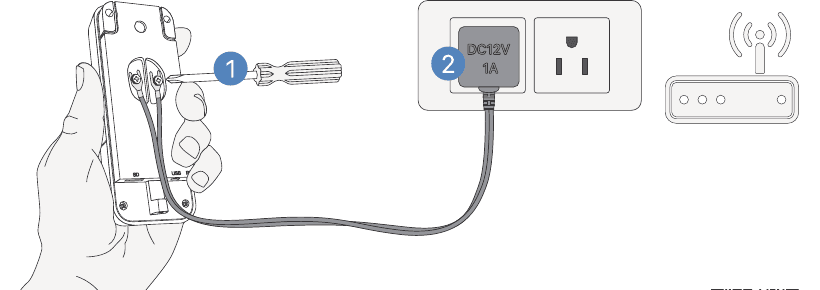
Stecken Sie das Netzteil in eine Steckdose. Installieren Sie die Türklingel innerhalb von 9 Metern (30 Fuß) zu Ihrem 2,4-GHz-WLAN-Router. Es wird empfohlen, die Türklingel vor der eigentlichen Montage zu testen.
Laden Sie die CloudEdge-App herunter und installieren Sie sie auf Ihrem Smartphone. Starten Sie die App und registrieren Sie ein Konto mit Ihrer Mobiltelefonnummer oder Ihrer E-Mail-Adresse.

Starten Sie die WLAN-Konfiguration gemäß den Anweisungen in der App oder folgen Sie den nachstehenden Schritten der Anleitung.

Erläuterung der LED-Anzeige
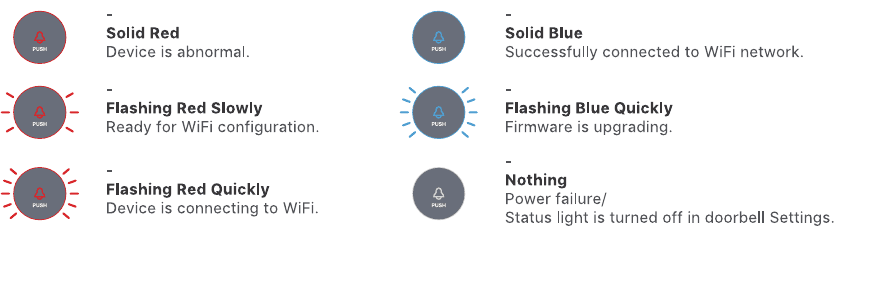
| LED-Status | Bedeutung |
|---|---|
| Dauerhaft rot | Gerätestörung. |
| Langsam rot blinkend | Bereit für die WLAN-Konfiguration. |
| Schnell rot blinkend | Gerät verbindet sich mit dem WLAN. |
| Dauerhaft blau | Erfolgreich mit dem WLAN-Netzwerk verbunden. |
| Schnell blau blinkend | Firmware-Aktualisierung läuft. |
| Keine Anzeige | Stromausfall / Statusleuchte in den Türklingel-Einstellungen deaktiviert. |
5. Live-Ansicht
Tippen Sie auf der Startseite bei den Geräten auf die Wiedergabetaste, um die Live-Ansicht Ihrer Türklingel anzusehen.
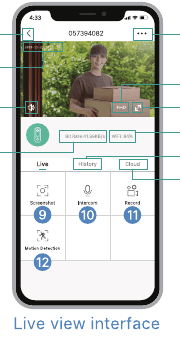
- 1. Live-Ansicht beenden
- 2. Einstellungsmenü
- 3. Datums- und Zeit-Wasserzeichen
- 4. Lautstärke ein/aus
- 5. Umschalter FHD/HD/SD
- 6. Vollbildanzeige
- 7. Stream-Bitrate
- 8. WLAN-Signalstatus
- 9. Screenshot-Taste
- 10. Mit der Szene sprechen
- 11. Auf dem Telefon aufnehmen
- 12. Personenerkennung ein/aus
- 13. Benachrichtigungsverlauf
- 14. Cloud-Speicherdienst
Im Ereignisaufnahmemodus löst die Live-Ansicht keine Geräteaufnahme aus.
6. Einstellungen
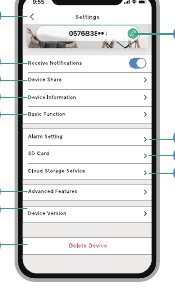
- 1. Zurück zur Live-Ansicht
- 2. Gerätename bearbeiten
- 3. Bewegungsalarme empfangen/blockieren
- 4. Gerät mit anderen Nutzern teilen
- 5. Geräteinformationen
- 6. Grundfunktionen:
- LED-Anzeige ein/aus
- Nachtsicht ein/aus/automatisch
- Rahmen der Personenerkennung ein/aus
- Einstellungen für den kabellosen Gong
- 7. Alarmeinstellungen:
- Bewegungserkennung ein/aus
- Empfindlichkeitseinstellung
- Einstellung des Alarmintervalls
- Nur bei erkannten Personen alarmieren (ein/aus)
- Alarmzeitplan
- Einstellung des Bewegungserkennungsbereichs
- 8. SD-Karten-Einstellungen
- 9. Cloud-Speicherdienst
- 10. Erweiterte Funktionen: Onvif ein/aus
- 11. Geräteversion
- 12. Gerät löschen
7. Aufnahme
Ihre Türklingel ist standardmäßig auf Ereignisaufnahme eingestellt. Dabei werden Besucheranrufe und Ereignisse der Bewegungserkennung aufgezeichnet. Unter Einstellungen -> SD-Karte können Sie außerdem die Daueraufnahme aktivieren.

Die MicroSD-Karte unterstützt eine maximale Kapazität von 128 GB.
8. Verlaufswiedergabe
Tippen Sie auf Verlauf, um die auf der MicroSD-Karte gespeicherten Videos abzuspielen.

- Zeitleiste: Schieben Sie die Zeitleiste nach links oder rechts, um Videoaufnahmen nach Zeitraum zu finden. Der grüne Balken steht für die Videolänge. Der gelbe Punkt markiert den Alarmzeitpunkt, an dem jemand die Klingeltaste gedrückt hat. Der rote Punkt markiert den Alarmzeitpunkt, an dem eine Bewegung erkannt wurde.
- Kalender: Sehen Sie den Videoverlauf nach Datum an. Die grün dargestellten Zahlen kennzeichnen die Tage, an denen Videoaufnahmen vorliegen.
- Screenshot: Tippen Sie hier, um ein Foto aufzunehmen und unter Ich -> Bilder & Videos zu speichern, von wo aus Sie es mit anderen teilen können.
- Aufnahme: Tippen Sie hier, um eine Videoaufnahme zu starten; tippen Sie erneut, um sie zu beenden und unter Ich -> Bilder & Videos zu speichern, von wo aus Sie die Videoclips mit anderen teilen können.
- Alarm: Tippen Sie auf die aufgelisteten Alarmaufzeichnungen, um jedes Alarmvideo schnell zu finden und anzuzeigen. Das Glockensymbol steht für Besucheranrufe, das Symbol mit der laufenden Figur für Aufnahmen der Bewegungserkennung.
- Zeitleisten-Zoom: Schieben Sie nach oben, um die Zeitleiste zu vergrößern, und nach unten, um sie zu verkleinern.
9. Gong verbinden
Versorgen Sie den Gong mit Strom. Der Gong kann über eine USB-kompatible Stromquelle (DC5V 1A) oder über den USB-Anschluss Ihres Computers mit Strom versorgt werden.

Reset-Taste drücken. Drücken Sie RESET nur einmal; die Gong-Anzeige blinkt daraufhin blau, was anzeigt, dass sich der Gong im Kopplungsmodus befindet.

Klingeltaste drücken. Drücken Sie die Klingeltaste, und der Gong ertönt. Bei erfolgreicher Kopplung leuchtet die Anzeige am Gong dauerhaft blau.
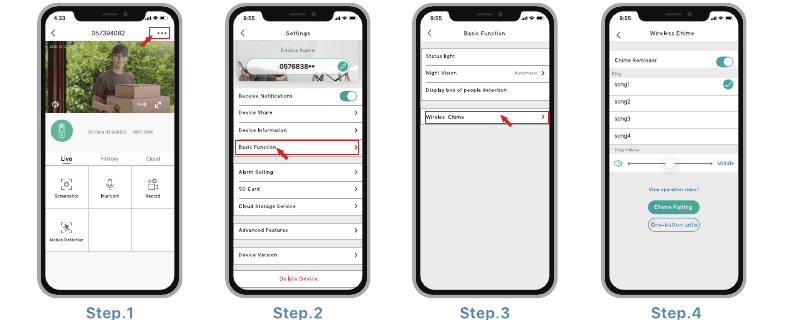
Gong-Einstellungen. Über die nachstehenden Schritte gelangen Sie zur Einstellungsseite des Gongs, um die Gong-Erinnerung stummzuschalten, Klingeltöne auszuwählen, die Gong-Lautstärke anzupassen oder die Verbindung mit der Türklingel zu trennen.
Hinweis
- Ihre Türklingel kommuniziert mit dem Gong über Funk (Radio Frequency), nicht über WLAN.
- Sie können bei Bedarf verschiedene Gongs zuordnen.
- Halten Sie die RESET-Taste am Gong 5 Sekunden lang gedrückt, bis die Anzeige dreimal blau blinkt; so können Sie auch die Verbindung zwischen dem Gong und der verbundenen Türklingel aufheben.
10. Installation
Die Video-Türklingel funktioniert mit einer 12-V-DC-Stromquelle (Netzteil im Lieferumfang) sowie mit einer vorhandenen festverdrahteten 12-V- bis 24-V-AC-Stromquelle. So können Sie für die Nachrüstmontage die bestehende Verkabelung Ihrer alten Türklingel weiterverwenden.
Bei der Nachrüstmontage müssen Sie Ihren mechanischen Innengong überbrücken, damit die neue Video-Türklingel ausreichend mit Strom versorgt wird.
10.1 Nachrüstmontage (optional)
Um Ihre vorhandene Türklingel und den mechanischen Gong zu ersetzen, befolgen Sie bitte die nachstehenden Installationsschritte:
Schalten Sie den Hauptsicherungsschalter in Ihrem Haus aus.
Überbrücken Sie Ihren Innengong mit der mitgelieferten Brücke. In den meisten Fällen sieht die bestehende Türklingelschaltung ähnlich wie in der Abbildung unten aus. Nehmen Sie die Abdeckung des Innengongs ab und lösen Sie die Klemmenschrauben „FRONT" und „TRANS". Verbinden Sie die beiden Klemmen mit der mitgelieferten Brücke und setzen Sie die Gong-Abdeckung wieder auf.

Wählen Sie einen Montageort für Ihre Video-Türklingel. Legen Sie die Montageposition der Türklingel fest. Prüfen Sie, ob Sie die vorhandenen Bohrungen in der Wand weiterverwenden können. Falls nicht, bohren Sie neue Löcher zur Montage Ihrer Video-Türklingel. Für den optimalen Blickwinkel und die beste Bewegungserkennung wird empfohlen, die Türklingel mindestens 120 cm (4 Fuß) über dem Boden zu montieren.

(Optional) Verwenden Sie die 20°-Winkelhalterung als zusätzliche Montagehalterung, um den Blickwinkel an Ihre Vorlieben anzupassen.
Ersetzen Sie Ihre vorhandene Türklingel.
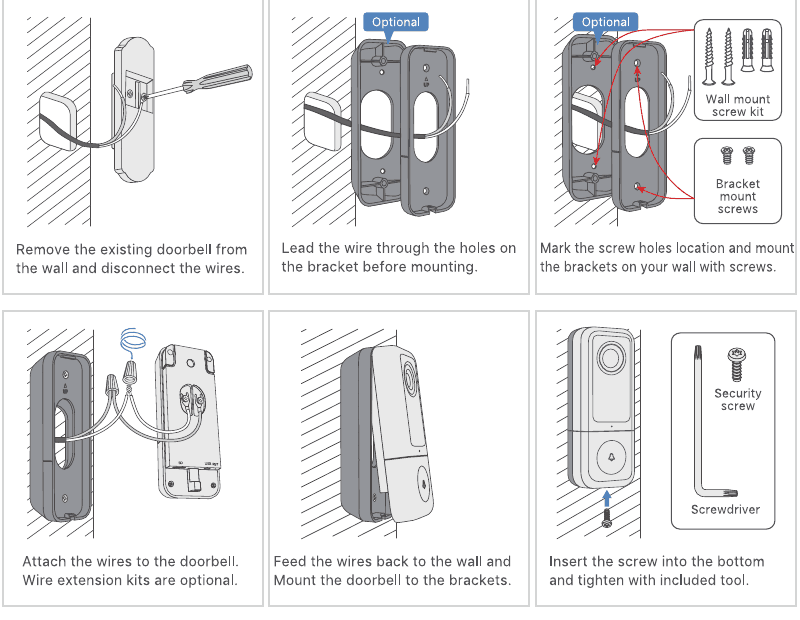
- Nehmen Sie die vorhandene Türklingel von der Wand ab und klemmen Sie die Kabel ab.
- Führen Sie das Kabel vor der Montage durch die Bohrungen der Halterung.
- Markieren Sie die Positionen der Schraublöcher und befestigen Sie die Halterungen mit Schrauben an Ihrer Wand.
- Schließen Sie die Kabel an der Türklingel an. Verlängerungssets sind optional.
- Führen Sie die Kabel zurück in die Wand und montieren Sie die Türklingel an den Halterungen.
- Setzen Sie die Schraube unten ein und ziehen Sie sie mit dem mitgelieferten Werkzeug fest.
Stellen Sie die Stromversorgung am Sicherungsschalter wieder her – Ihre Türklingel ist nun einsatzbereit.
10.2 Festverdrahtungsmontage
Verdrahten Sie Ihre Türklingel fest mit dem mitgelieferten DC12V-Netzteil.

- Markieren Sie die Positionen der Schraublöcher für die Türklingelmontage.
- Bohren Sie ein Loch in die Wand und führen Sie die Netzteilkabel von innen heraus.
- Führen Sie die Netzteilkabel durch die Halterungen und montieren Sie die Halterungen.
- Schließen Sie die Kabel an den Schrauben auf der Rückseite der Türklingel an.
- Befestigen Sie Ihre Türklingel an den Halterungen und sichern Sie sie mit der Sicherheitsschraube.
- Stecken Sie das Innennetzteil in eine Steckdose, um die Stromversorgung herzustellen. Fertig!
11. Fehlerbehebung
F1: Wird die Video-Türklingel mit einer Batterie betrieben?
Nein, diese Video-Türklingel benötigt eine durchgehende festverdrahtete Stromversorgung. Im Vergleich zu batteriebetriebenen Türklingeln bietet diese kabelgebundene Video-Türklingel fortschrittlichere Funktionen, etwa die Unterstützung der Daueraufnahme, eine verzögerungsfreie und schnelle Reaktion auf Besucheranrufe sowie kompaktere Abmessungen, die auch in schmale Türrahmen passen.
F2: Wie schließe ich die Festverdrahtung an die Türklingel an? Spielt die Reihenfolge der Kabel eine Rolle?
Ihre Türklingel funktioniert sowohl mit einer festverdrahteten Stromquelle von DC 12V als auch von AC 12V – 24V. Auf der Rückseite Ihrer Türklingel befinden sich 2 Klemmenschrauben; Sie können jedes Kabel an eine beliebige Stromklemmschraube anschließen. Die Reihenfolge der Kabel spielt keine Rolle.
F3: Ich habe einen Micro-USB-Anschluss in der Nähe des MicroSD-Steckplatzes gefunden – wofür ist er?
Über den Micro-USB-Anschluss können Sie die Türklingel mit einem USB-kompatiblen Ladegerät und Kabel mit Strom versorgen. Er ist vor allem für die Produktprüfung im Werk vorgesehen.
F4: Welche WLAN-Reichweite hat die Video-Türklingel?
Die Video-Türklingel funktioniert mit jedem 2,4-GHz-WLAN-Router, Mesh-System oder Modem. In Feldtests funktionierte sie in den meisten Häusern mit bis zu rund 280 m² (3000 sqft) gut. Die WLAN-Reichweite kann je nach WLAN-Sendeleistung, Übertragungsdistanz und dazwischenliegenden Wänden variieren.
F5: Ich habe meine Video-Türklingel installiert, aber die Video- oder Audioqualität ist schlecht.
In der Oberfläche der Live-Ansicht wird der WLAN-Status angezeigt. Es wird empfohlen, sicherzustellen, dass der WLAN-Status über 70 % liegt, damit Ihre Türklingel wie erwartet funktioniert. Falls Sie vermuten, dass Ihr Problem durch eine geringe WLAN-Signalstärke verursacht wird, stellen Sie Ihren WLAN-Router näher heran oder ergänzen Sie einen WLAN-Repeater, um Ihre WLAN-Reichweite zu erweitern.
F6: Funktioniert die Video-Türklingel mit einem vorhandenen mechanischen Innengong?
Nein. Die Türklingel wird mit einem USB-kompatiblen kabellosen Gong geliefert, der Sie benachrichtigt, wenn ein Besucher die Klingeltaste drückt. Falls Sie einen vorhandenen Innengong haben, überbrücken Sie diesen bitte mit der mitgelieferten Brücke, damit die neue Video-Türklingel ausreichend mit Strom versorgt wird.
F7: Wie viele kabellose Gongs können mit einer Video-Türklingel gekoppelt werden?
Sie können beliebig viele kabellose Gongs mit einer Video-Türklingel verbinden.
F8: Werden benutzerdefinierte Bewegungserkennungsbereiche unterstützt?
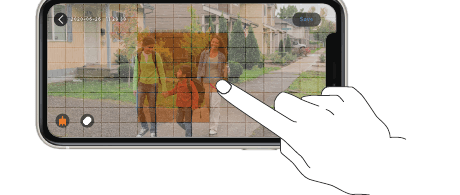
Ja. Gehen Sie zu Einstellungen – Alarmeinstellungen – Bewegungserkennung – Alarmbereich. Zeichnen Sie mit den Fingerspitzen einen oder mehrere benutzerdefinierte Bewegungserkennungsbereiche und speichern Sie Ihre Einstellungen; die orangefarbenen Bereiche sind die Bewegungserkennungsbereiche.
F9: Wie erkennt die Video-Türklingel Bewegungen? Lässt sich die Bewegungserkennung deaktivieren?
Die Türklingelkamera erkennt Bewegungen über den Pixelkontrast des gesamten Bildes und führt anschließend eine Erkennung menschlicher Formen durch, um die Fehlalarmrate zu senken. Sie können die Empfindlichkeit der Bewegungserkennung anpassen, den Erkennungsbereich individuell festlegen, Alarmintervalle planen und die Bewegungserkennung je nach Anwendungsfall deaktivieren.
F10: Unterstützt die Türklingel Cloud-Speicher?
Ihre Türklingel unterstützt sowohl die Speicherung auf einer MicroSD-Karte als auch Cloud-Speicher. Sie können den Cloud-Speicherdienst in der App aktivieren. Es gibt eine kostenlose 7-tägige Testphase für die Cloud-Aufnahme. Bitte beachten Sie, dass der Cloud-Speicher nur die Ereignisaufnahme unterstützt, nicht jedoch die Daueraufnahme.
Brauchen Sie noch Hilfe? Besuchen Sie die Türklingel-FAQs oder wenden Sie sich an den SAMZUY-Kundendienst unter [email protected].
P10 Smart Kabellose Dual-Kamera Video-Türklingel
Vollständige Bedienungsanleitung für die kabellose P10 Dual-Kamera Video-Türklingel – mit Anleitung zu Laden, App-Einrichtung, Kopplung mit dem kabellosen Türgong, Montage und Fehlerbehebung in der CloudEdge App.
Intelligente Video-Türklingel (1080P Full-HD)
Kurzanleitung für die 100 % kabellose Smart-Video-Türklingel und den Innen-Gong – behandelt den Lieferumfang, den Akku, die WLAN-Einrichtung mit der CloudEdge-App, Live-Ansicht, Sprachnachrichten, Installation, Gong-Kopplung und Spezifikationen.