 CloudEdge App Dokumentation
tmezon Drahtlose intelligente Türklingel
Benutzerhandbuch für die tmezon Wireless Smart Video Doorbell – mit Spezifikationen, Aufladen, WLAN-Einrichtung mit der CloudEdge-App, Installation, Manipulationsalarm, Gong-Kopplung, Fehlerbehebung und Gerätefreigabe.
In dieser Anleitung geht es um die drahtlose Smart-Video-Türklingel tmezon, die mit der CloudEdge App für Live-Anzeige, Bewegungswarnungen und Geräteverwaltung gekoppelt wird. Bitte lesen Sie es vor der Verwendung des Produkts sorgfältig durch und bewahren Sie es griffbereit auf.

Benötigen Sie weitere Hilfe? Siehe Häufig gestellte Fragen zur Türklingel. Wenn Sie ein Problem haben, senden Sie uns gerne eine E-Mail – Support-E-Mail: [email protected].
1. Spezifikation für intelligente Türklingel

- Objektiv
- PIR-Bewegungssensor
- Mikrofon
- Klingeltaste
- LED-Anzeige
- Ein-/Ausschalter
- Reset-Taste
- SD-Kartensteckplatz
- Sprecher

- Li-Ionen-Akku eingebaut
- Ladeanzeige
- Micro-USB-Anschluss (zum Laden des Akkus)
- Sicherheitsschraube
Die Türklingel wird mit einem wiederaufladbaren 4500-mAh-Lithium-Ionen-Akku geliefert.
| Artikel | Beschreibung |
|---|---|
| Stromanschluss | DC 5V 1A; Akku (4500 mAh) |
| Türklingelknopf | Drücken Sie die Taste, um die Türklingel zu aktivieren |
| Betrachtungswinkel | 145° |
| Bewegungserkennungsbereich | 100° (max. 5 m) |
| Mikrofon | Nehmen Sie Ton für Ihr Video auf |
| SD-Kartensteckplatz | Speichervideo (SD-Karte max. 128 GB) |
| Zurücksetzen | Zum Zurücksetzen 5 Sekunden lang gedrückt halten |
| Schutz vor Eindringen | IP65 |
| Betriebstemperatur | -20 °C bis 50 °C |
| Abmessungen | 34,5 × 56 × 134,6 mm |
Erklärung der Türklingelanzeige
| Indikator | Status |
|---|---|
| Solides Rot | Das Gerät ist abnormal. |
| Langsames rotes Blinken (einmal pro Sekunde) | Bereit für die WLAN-Konfiguration. |
| Blinkt schnell rot (zweimal pro Sekunde) | Das Gerät stellt eine Verbindung zu WLAN her. |
| Durchgehend blau | Erfolgreich mit dem WLAN-Netzwerk verbunden. |
| Langsames blaues Blinken (einmal pro Sekunde) | Live-Anzeige für die Türklingelkamera. |
| Blinkt schnell blau (zweimal pro Sekunde) | Firmware-Upgrade. |
2. Türklingel aufladen
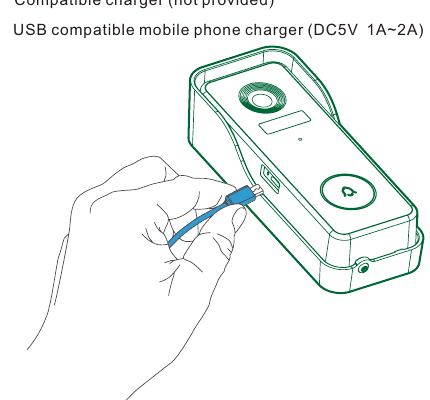
Bitte laden Sie Ihre Türklingel vor der Installation der Türklingel etwa 8 bis 10 Stunden lang auf, bis die Lade-LED von ROT auf BLAU wechselt.
| LED-Status | Hinweis |
|---|---|
| Durchgehend rot | Batterieladung |
| Durchgehend blau | Vollständig aufgeladen |
Kompatibles Ladegerät (nicht im Lieferumfang enthalten): USB-kompatibles Handy-Ladegerät (DC5V 1A~2A)
3. APP-Bedienung
1. APP herunterladen
Die App ist CloudEdge. Suchen Sie im App Store oder Google Play Store nach dem Namen „CloudEdge“ oder scannen Sie den QR-Code, um die App herunterzuladen.
2. WiFi-Verbindung
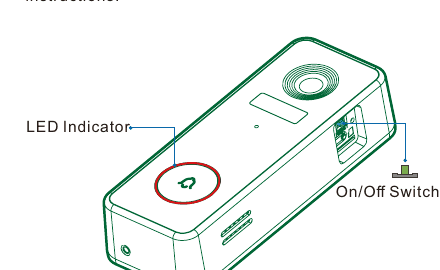
Schalten Sie die Türklingel ein und die LED-Anzeige blinkt rot (einmal pro Sekunde). Beginnen Sie mit der Einrichtung Ihrer Türklingel, indem Sie den Anweisungen in der App folgen.
Hinweis:
- Bitte führen Sie die Einrichtung in der Nähe Ihres WLAN-Routers durch.
- Stellen Sie sicher, dass das WLAN 2,4 GHz beträgt. 5 GHz WLAN wird nicht unterstützt. Das Mobiltelefon sollte vor dem Hinzufügen des Geräts mit einem 2,4-GHz-WLAN verbunden sein.
- Stellen Sie sicher, dass die Türklingel eingeschaltet ist und die LED-Anzeige rot blinkt. Wenn nicht, halten Sie RESET 5 Sekunden lang gedrückt.
- Stellen Sie sicher, dass das WLAN-Signal gut ist und das WLAN-Passwort korrekt ist.
Einrichtungsschritte
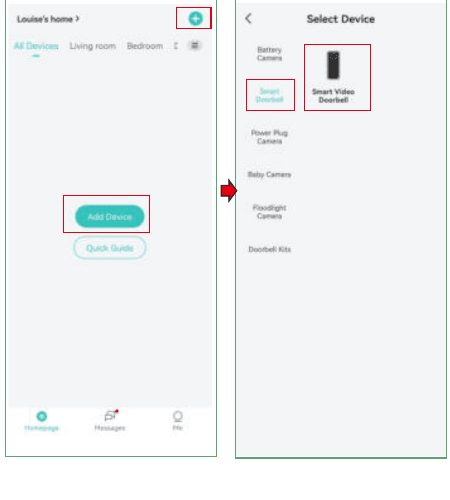
Melden Sie sich bei der App an, klicken Sie auf „+“ oder „Gerät hinzufügen“, um das Gerät hinzuzufügen. Wählen Sie dann „Smart Doorbell“ – „Smart Video Doorbell“.
Drücken Sie die „Klingel“-Taste und tippen Sie auf „Weiter“. Verbinden Sie dann ein 2,4-GHz-WLAN und geben Sie das WLAN-Passwort ein (5-GHz-WLAN wird nicht unterstützt. Das WLAN-Passwort sollte kein spezielles Symbol haben).

Tippen Sie auf „Weiter“, um den QR-Code für das Gerät zu erhalten. Scannen Sie dann den QR-Code, um eine Verbindung herzustellen, und halten Sie dabei einen Abstand von 10–25 cm ein, bis Sie einen Ton hören. Bitte entfernen Sie sämtliche Filme vom Objektiv, bevor Sie den QR-Code zeigen.

Netzwerk verbinden. Die App durchsucht das Gerät, registriert es in der Cloud und initialisiert das Gerät. Sobald der Vorgang abgeschlossen ist, ist die Verbindung erfolgreich und das Gerät wird hinzugefügt.

Scannen Sie den QR-Code im Handbuch, um ein Tutorial-Video zur App-Verbindung zu erhalten.
Hinweis: Wenn Sie das WLAN-Netzwerk erneut auswählen müssen, halten Sie bitte die „RESET“-Taste 5 Sekunden lang gedrückt. Das Gerät wird neu gestartet und die Anzeige blinkt rot.
4. Installieren Sie Ihre intelligente Türklingel
Wählen Sie einen Standort aus
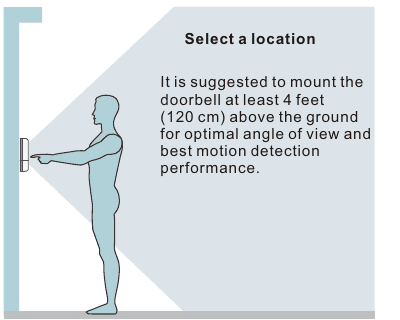
Für einen optimalen Blickwinkel und beste Bewegungserkennungsleistung wird empfohlen, die Türklingel mindestens 120 cm über dem Boden zu montieren.
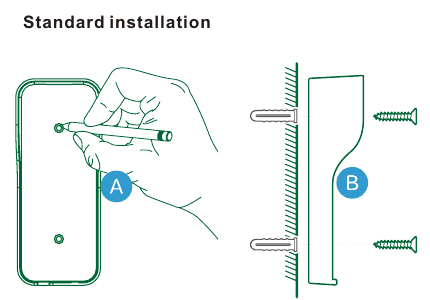
Standardinstallation
A – Markieren und B – Montieren Sie die Halterung. Markieren Sie die Lochpositionen, bohren Sie, setzen Sie die Wanddübel ein und befestigen Sie die Montagehalterung mit Schrauben.
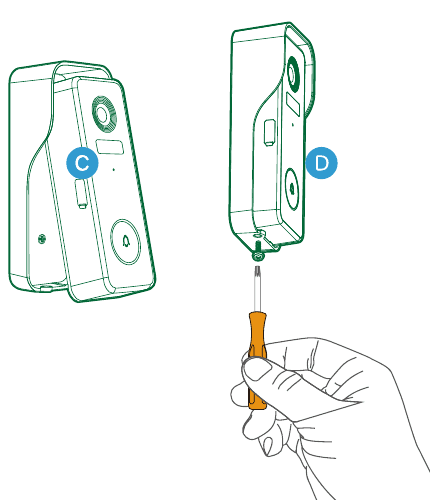
C – Anbringen und D – Sichern. Befestigen Sie die Türklingel an der Halterung und befestigen Sie sie dann mit der Sicherheitsschraube und dem Schraubendreher.
5. Einstellung der Manipulationswarnung
Diebstahl- und Manipulationsalarm. Sie können den Diebstahlalarm auch in den Türklingeleinstellungen aktivieren.
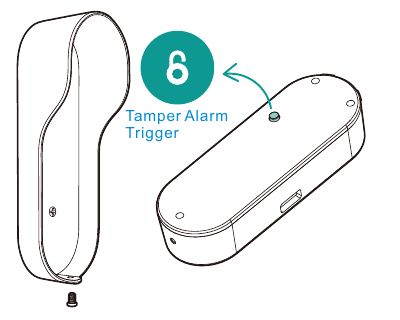
- Sabotagealarmauslöser – befindet sich auf der Rückseite der Türklingel.
Sabotagealarm ein
Bei aktiviertem Sabotagealarm erkennt Ihre Türklingel die Demontage anhand des Auslösers auf der Rückseite und ertönt dann 30 Sekunden lang einen Sirenenalarm. In der Zwischenzeit wird die Videoaufzeichnung gestartet und die Alarmbenachrichtigung wird an das APP-Konto des Besitzers gesendet.
Sabotagealarm aus
Sie können den Sabotagealarm in den Türklingeleinstellungen deaktivieren und die Türklingel ohne Alarm zum Aufladen der Batterie oder zur regelmäßigen Wartung abnehmen.
6. Spezifikation für Glockenspiel
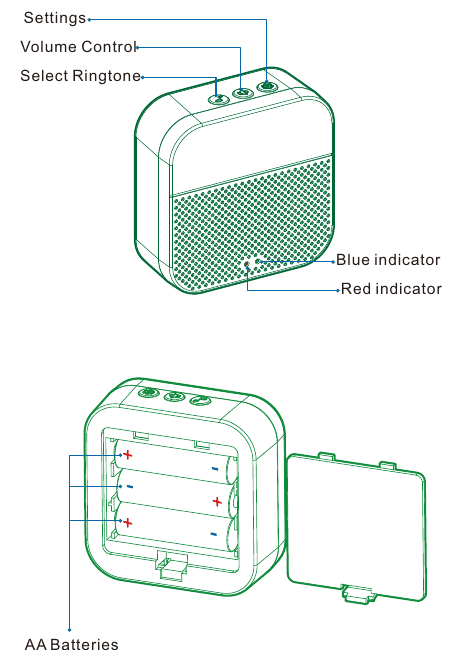
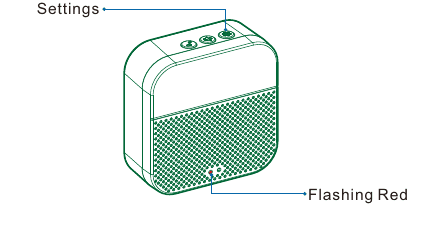
- Einstellungen
- Lautstärkeregelung
- Klingelton auswählen
- Blaue Anzeige
- Roter Indikator
- AA-Batterien
Hinweis: Bitte achten Sie beim Einlegen der Batterien auf die Batteriepolarität.
7. Glockenspieleinstellung

- Klingeltonauswahl – Klicken Sie hier, um den Klingelton zu ändern (4 Klingeltöne verfügbar).
- Schaltfläche zur Lautstärkeregelung – Klicken Sie, um die Lautstärke zu regeln. Stufe 1: 110 dB; Stufe 2: 100 dB; Stufe 3: 90 dB; Stufe 4: 80 dB.
- Einstellungen – Klicken Sie hier, um den Kopplungsmodus aufzurufen bzw. zu beenden. Halten Sie die Taste 5 Sekunden lang gedrückt, um die Werkseinstellungen wiederherzustellen.
8. Kombinieren Sie es mit einer Innenglocke
Klicken Sie auf die Schaltfläche „EINSTELLEN“ am Glockenspiel. Das Glockenspiel befindet sich 20 Sekunden lang im Kopplungsmodus und die rote LED blinkt.
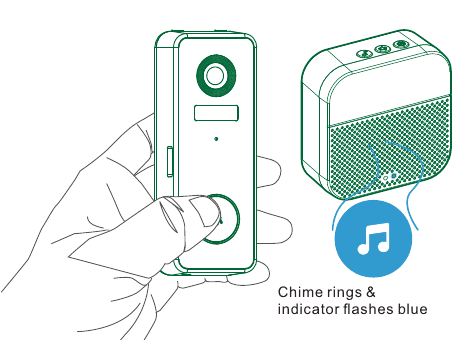
Drücken Sie die Türklingeltaste, um ein Kopplungssignal zu senden. Daraufhin ertönt ein Signalton und die blaue LED blinkt. Die Kopplung des Glockenspiels ist erfolgreich.
9. Fehlerbehebung
| Fragen | Antworten |
|---|---|
| Wird die Video-Türklingel mit Batterie betrieben? | Ja, es ist ein Li-Ionen-Akku eingebaut. Dank der Technologie mit geringem Stromverbrauch hält eine vollständige Ladung in unserer Labortestumgebung mehr als 2–3 Monate. (Labortestbedingung: 10 Ereignisse pro Tag, 15 Sekunden Videoaufzeichnung pro Ereignis) |
| Funktioniert es mit der vorhandenen mechanischen Glocke? | Nein. Die Türklingel ist mit einem batteriebetriebenen Funk-Gong ausgestattet, der die Leute benachrichtigt, wenn Ihr Besucher den Türklingelknopf drückt. Wenn Sie bereits über eine Innenglocke verfügen, verwenden Sie bitte den mitgelieferten Jumper, um die vorhandene Glocke zu umgehen, damit die neue Video-Türklingel ausreichend mit Strom versorgt wird. Und unser kabelloser Gong ist 100 % kabellos, Sie können ihn fast überall platzieren, wo Sie möchten. Die Übertragungsentfernung im offenen Raum beträgt mehr als 100 Meter (328 Fuß). |
| Wie viele kabellose Klingeltöne können zur Türklingel hinzugefügt werden? | Sie können einer Video-Türklingel so viele kabellose Glocken hinzufügen, wie Sie möchten. |
| Unterstützt es benutzerdefinierte Bewegungserkennungszonen? | Ja, das tut es. Sie können den Erkennungsbereich in den Türklingeleinstellungen anpassen. |
| Unterstützt die Türklingel Cloud-Speicher? | Ihre Türklingel unterstützt die lokale Videospeicherung per TF-Karte. Und Sie können den Cloud-Speicherdienst auch in der App aktivieren. Es gibt einen 7-tägigen kostenlosen Testdienst für die Cloud-Aufzeichnung. |
10. Gerät teilen
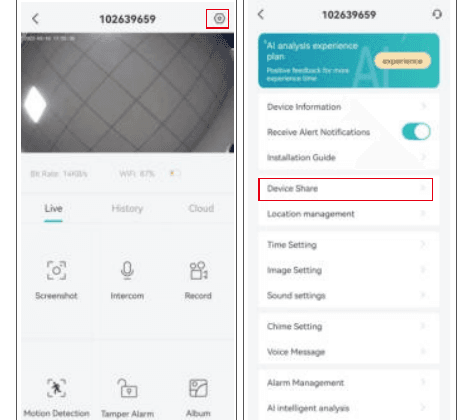
Klicken Sie oben rechts auf „Einstellungen“ und dann auf „Gerätefreigabe“.
Klicken Sie auf „Hinzufügen“ und scannen Sie dann den QR-Code oder geben Sie das Konto ein, um die Freigabe abzuschließen.
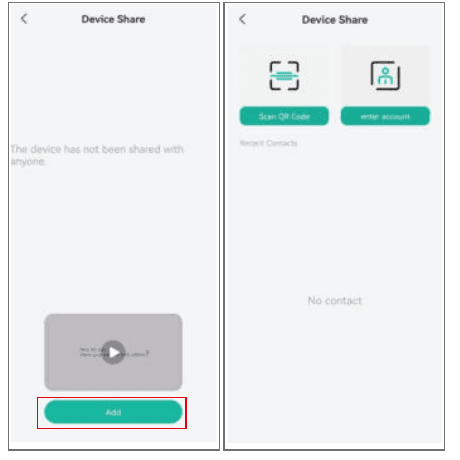
Hinweis: Andere Benutzer sollten vor der Freigabe ein Konto für die App erstellen.
Intelligente Video-Türklingel (1080P Full-HD)
Kurzanleitung für die 100 % kabellose Smart-Video-Türklingel und den Innen-Gong – behandelt den Lieferumfang, den Akku, die WLAN-Einrichtung mit der CloudEdge-App, Live-Ansicht, Sprachnachrichten, Installation, Gong-Kopplung und Spezifikationen.
Victure VD300 Video-Türklingel
Benutzerhandbuch für die akkubetriebene Victure VD300 Video-Türklingel mit Kabelinstallationsset – Lieferumfang, SD-Karten- und Akkueinrichtung, Laden, CloudEdge-App-Kopplung, Klingelkabelführung, Montage und täglicher Gebrauch.