 CloudEdge App Dokumentation
P10 Smart Kabellose Dual-Kamera Video-Türklingel
Vollständige Bedienungsanleitung für die kabellose P10 Dual-Kamera Video-Türklingel – mit Anleitung zu Laden, App-Einrichtung, Kopplung mit dem kabellosen Türgong, Montage und Fehlerbehebung in der CloudEdge App.
Diese Anleitung erklärt, wie Sie die P10 Smart Kabellose Dual-Kamera Video-Türklingel mit der CloudEdge App einrichten und verwenden.
Benötigen Sie weitere Hilfe? Lesen Sie die Türklingel-FAQ. Bei Fragen können Sie uns auch per E-Mail unter [email protected] erreichen.
1. Die Türklingel im Überblick

- Kamera
- PIR-Bewegungssensor
- Lichtsensor
- Mikrofon
- Klingelknopf
- LED-Anzeige
- Kamera
- LED-Anzeige
- Eingebauter Li-Ion-Akku

- Ladeanzeige
- Entriegelungsloch / Entriegelungspin
- Reset-Taste
- USB-C-Anschluss
- Micro-SD-Kartensteckplatz
2. Der Türgong im Überblick

- LED-Anzeige
- USB-Ladeanschluss
- Klingelton-Taste
- Verbindungs-/Lautstärketaste — Lang drücken zum Koppeln mit der Türklingel, kurz drücken zum Ändern der Lautstärke (5 Lautstärkestufen)
- Lautsprecher
3. Türklingel aufladen
Bitte laden Sie die Türklingel vor der Montage etwa 8–10 Stunden auf, bis die Lade-LED von ROT auf BLAU wechselt.
| LED-STATUS | BEDEUTUNG |
|---|---|
| Dauerhaft rot | Akku wird geladen |
| Dauerhaft blau | Vollständig geladen |
Geeignetes Ladegerät (nicht im Lieferumfang): USB-Typ-C-Ladegerät für Mobiltelefone (DC 5V⎓1A~2A)

4. App herunterladen
Suchen Sie im App Store nach „CloudEdge" oder scannen Sie den folgenden QR-Code, um die App herunterzuladen.

5. Türklingel einrichten
Drücken Sie den mitgelieferten Pin vorsichtig in das kleine Entriegelungsloch oben an der Türklingel, um die Rückplatte zu lösen. Öffnen Sie dann die Abdeckung des Ein-/Ausschalters und stellen Sie den Schalter auf „EIN", um die Türklingel einzuschalten.
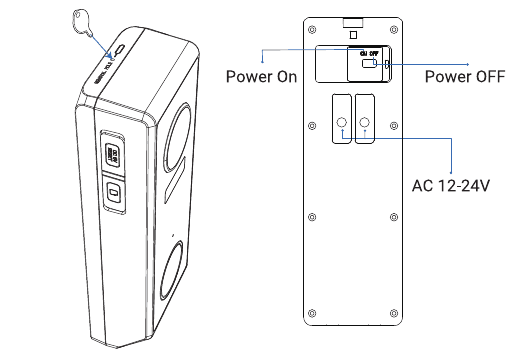
Starten Sie die Einrichtung Ihrer Türklingel und folgen Sie den Anweisungen in der App.
Tipps
- Führen Sie die Einrichtung in der Nähe Ihres WLAN-Routers durch.
- Stellen Sie sicher, dass Ihr Telefon mit einem 2,4-GHz-WLAN verbunden ist.
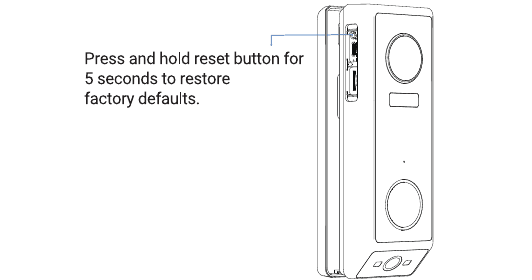
- Vergewissern Sie sich, dass die Türklingel eingeschaltet ist und die LED rot blinkt. Falls nicht, halten Sie RESET 5 Sekunden lang gedrückt.
- Achten Sie auf guten WLAN-Empfang und die korrekte Eingabe des WLAN-Passworts.
| LED-STATUS | BEDEUTUNG |
|---|---|
| Dauerhaft rot | Gerät weist eine Fehlfunktion auf. |
| Rotes Blinken (einmal/Sek.) | Bereit für WLAN-Konfiguration. |
| Rotes Blinken (zweimal/Sek.) | Verbindung mit WLAN wird hergestellt |
| Dauerhaft blau | Gerät ist online |
| Blaues Blinken (einmal/Sek.) | Live-Übertragung der Türklingelkamera |
| Blaues Blinken (zweimal/Sek.) | Firmware wird aktualisiert |
6. Mit dem Innentürgong koppeln
Türgong einschalten
Stecken Sie den USB-Ladeanschluss des Türgongs in eine passende USB-Steckdose oder einen USB-Lader. (Stromversorgung: DC 5,0V über USB.)

Halten Sie die Verbindungs-/Lautstärketaste 4 Sekunden lang gedrückt. Die LED-Anzeige leuchtet auf und ein „Di"-Ton ertönt – das bedeutet, dass der Türgong bereit zum Koppeln ist.
Drücken Sie innerhalb von 5 Sekunden nach Schritt 2 kurz den Klingelknopf der Video-Türklingel, um die Verbindung herzustellen. Der Türgong blinkt und gibt einen Ton aus – die Kopplung war erfolgreich. (Halten Sie die Video-Türklingel vor dem Koppeln in die Nähe des Türgongs.)

Türgong-Einstellungen
 Um die Lautstärke des Türgongs zu ändern, drücken Sie kurz die Verbindungs-/Lautstärketaste.
 Um den Klingelton des Türgongs zu ändern, drücken Sie kurz die Klingelton-Taste am Innentürgong und wählen Sie Ihren Wunschton. Koppeln Sie anschließend den Innentürgong erneut mit der Türklingel (befolgen Sie dazu die Schritte 2 und 3 unter „Mit dem Innentürgong koppeln").
Tipps
- Sie können beliebig viele Türgongs mit einer Video-Türklingel verbinden und umgekehrt.
- Halten Sie die Verbindungs-/Lautstärketaste lang gedrückt, um den Türgong zum Koppeln bereit zu machen oder die Verbindung zur bereits verbundenen Video-Türklingel zu trennen.
7. Türklingel montieren
Montagestelle auswählen.
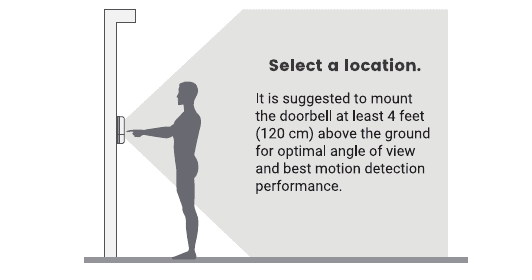
Wir empfehlen, die Türklingel mindestens 4 Fuß (120 cm) über dem Boden zu montieren, um den optimalen Blickwinkel und die beste Bewegungserkennungsleistung zu erzielen.
Türklingel montieren.
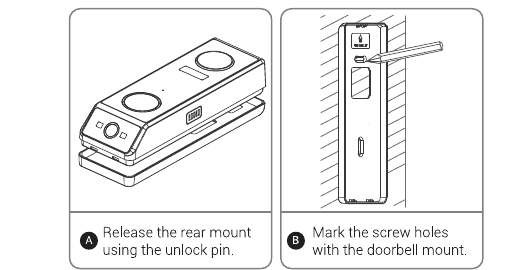
- A. Lösen Sie die Rückhalterung mit dem Entriegelungspin.
- B. Markieren Sie die Schraubenpositionen mit der Türklingelhalterung.
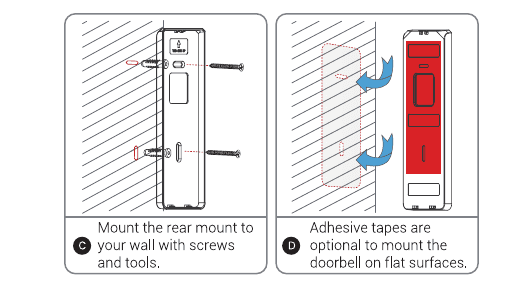
- C. Befestigen Sie die Rückhalterung mit Schrauben und Werkzeug an der Wand.
- D. Auf glatten Oberflächen können Sie die Türklingel optional mit Klebestreifen befestigen.
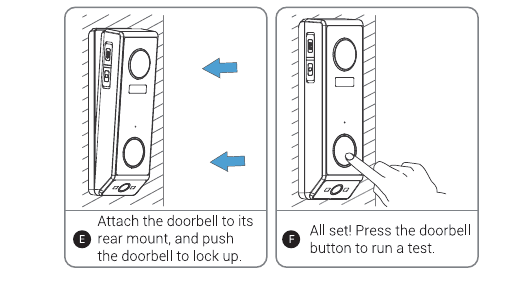
- E. Setzen Sie die Türklingel in die Rückhalterung ein und drücken Sie sie zum Einrasten.
- F. Fertig! Drücken Sie den Klingelknopf, um einen Test durchzuführen.
8. Fehlerbehebung
F1: Wird die Video-Türklingel mit Akku betrieben?
A1: Ja, es ist ein Li-Ion-Akku integriert. Dank der energiesparenden Technologie hält eine vollständige Ladung in unserer Labortestumgebung mehr als 2 bis 3 Monate (Testbedingungen: 10 Ereignisse pro Tag, 15 Sekunden Videoaufzeichnung pro Ereignis).
F2: Kann die PIR-Sensorempfindlichkeit dieser Türklingel eingestellt werden?
A2: Ja, Sie können die PIR-Erkennungsempfindlichkeit nach Ihren Bedürfnissen anpassen. Um Fehlalarme zu minimieren, empfehlen wir, die PIR-Empfindlichkeit nach der Installation an die tatsächlichen Gegebenheiten anzupassen.
F3: Ist die Türklingel mit einer vorhandenen mechanischen Klingel kompatibel?
A3: Nein. Die Türklingel wird mit einem kabellosen, akkubetriebenen Türgong geliefert, der Personen benachrichtigt, wenn ein Besucher den Klingelknopf drückt. Unser kabelloser Türgong ist zu 100 % kabellos und kann nahezu überall platziert werden. Die Übertragungsreichweite im Freifeld beträgt mehr als 100 Meter (328 Fuß).
F4: Wie viele kabellose Türgongs können mit der Türklingel verbunden werden?
A4: Sie können mehrere kabellose Türgongs mit Ihrer Video-Türklingel verbinden. Und ein Türgong kann mit bis zu 8 Video-Türklingeln gekoppelt werden.
F5: Werden benutzerdefinierte Bewegungserkennungsbereiche unterstützt?
A5: Ja. Sie können den Erkennungsbereich in den Türklingeleinstellungen individuell anpassen.
F6: Unterstützt die Türklingel Cloud-Speicher?
A6: Ihre Türklingel unterstützt lokale Videospeicherung per TF-Karte. Darüber hinaus können Sie den Cloud-Speicherdienst in der App aktivieren, um Videoclips auf dem Cloud-Server zu sichern. Es gibt einen kostenlosen 7-tägigen Cloud-Aufzeichnungs-Testzeitraum.
F7: Wird Alexa oder Google Home unterstützt?
A7: Die Türklingel unterstützt Alexa und Google Home. Sie können die Integration nach Ihren Bedürfnissen einrichten.
ieGeek Wireless Video Doorbell – Kurzanleitung
Lieferumfang, Türklingel- und Chime-Übersicht, Laden, App-Einrichtung, WLAN-Kopplung, Chime-Kopplung, Montage und Fehlerbehebung für die ieGeek Wireless Video Doorbell mit der CloudEdge App.
SAMZUY 2K Video-Türklingel (kabelgebunden)
Schnellstartanleitung für die kabelgebundene SAMZUY 2K Video-Türklingel – mit Einrichtung, WLAN-Konfiguration, Live-Ansicht, Aufnahme, Gong-Kopplung, Nachrüst- und Festverdrahtungsmontage sowie Fehlerbehebung.