 CloudEdge App Dokumentation
COOAU BELL J6 PLUS Video-Türklingel
Vollständige Bedienungsanleitung für die kabellose Video-Türklingel COOAU BELL J6 PLUS – Einrichtung mit der CloudEdge-App, Live-Ansicht, Aufnahme, Klingelton-Kopplung, Installation und Fehlerbehebung.
Diese Anleitung erklärt, wie Sie die COOAU BELL J6 PLUS Video-Türklingel mit der CloudEdge-App einrichten und verwenden.

Benötigen Sie weitere Hilfe? Lesen Sie die Türklingel-FAQs. Bei Fragen können Sie uns auch per E-Mail unter [email protected] erreichen.
1. Kundendienst
Sehr geehrte Kundin, sehr geehrter Kunde,
vielen Dank für Ihre Unterstützung von COOAU!
Bitte lesen Sie diese Anleitung vor der Inbetriebnahme der kabellosen Video-Türklingel sorgfältig durch. Bei Problemen senden Sie bitte Ihre Bestellnummer und eine Beschreibung des Problems an [email protected]. Nach Eingang Ihrer Nachricht bieten wir Ihnen innerhalb von 24 Stunden eine schnelle Lösung an.
Viele Probleme lassen sich leicht durch entsprechende Einstellungen beheben, wie z. B. fehlgeschlagene Netzwerkverbindungen, Verzögerungen bei der Bewegungserkennung, Installation und Laden, Fehlalarme, Akkuverwaltung usw. Wir garantieren, dass alle Kameras vor dem Versand sorgfältig geprüft und verpackt wurden.
Wir bieten lebenslangen technischen Support für Ihre Türklingel und helfen Ihnen gerne mit allen möglichen Unterstützungsangeboten. Sollten Sie während der Nutzung Fragen oder Unklarheiten haben, zögern Sie nicht, uns zu kontaktieren. Wir werden gemeinsam mit unseren erfahrenen Kamera-Ingenieuren eine passende Lösung finden.
Mit freundlichen Grüßen,
COOAU-Serviceteam
Hinweis:
- Die Türklingel unterstützt nur 2,4-GHz-WLAN. 5-GHz-WLAN wird nicht unterstützt.
- Stellen Sie vor der Verbindung der Türklingel mit dem WLAN sicher, dass die WLAN-Signalstärke über 85 % liegt. Befindet sich die Türklingel zu weit vom WLAN-Router entfernt, schlägt die erstmalige Verbindung fehl.
- Wenn an Ihrem Router zu viele Geräte angemeldet sind, kann es aufgrund von IP-Adresskonflikten zu Verbindungsproblemen kommen.
2. Lieferumfang
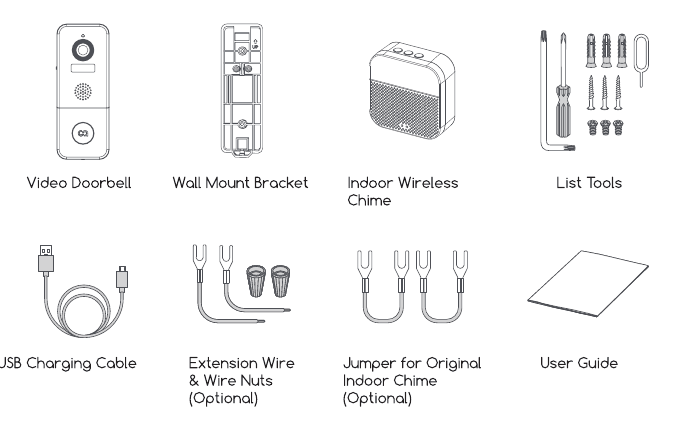
- Video-Türklingel
- Wandhalterung
- Kabelloser Innenklingelton
- Montagewerkzeug
- USB-Ladekabel
- Verlängerungskabel & Lüsterklemmen (optional)
- Überbrückungsstecker für vorhandene Innenklingel (optional)
- Bedienungsanleitung
3. Übersicht Türklingel
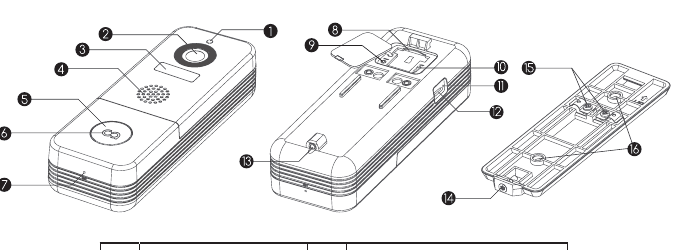
| # | Komponente | # | Komponente |
|---|---|---|---|
| 1 | Fotowiderstands-Objektiv | 9 | Reset-Taste |
| 2 | Kamera | 10 | Ein-/Ausschalter |
| 3 | PIR-Bewegungssensor | 11 | Ladekontrollleuchte |
| 4 | Lautsprecher | 12 | Micro-USB-Anschluss |
| 5 | Klingeltaste | 13 | Sicherheitsschraubenöffnung |
| 6 | LED-Anzeige | 14 | Sicherheitsschraube |
| 7 | Mikrofon | 15 | Festverdrahtungs-Anschlussklemmen |
| 8 | Speicherkartensteckplatz | 16 | Wandhalterungsschraubenöffnungen |
4. Übersicht Klingelton-Modul

| # | Komponente | # | Komponente |
|---|---|---|---|
| 1 | Klingeltong-Auswahl | 5 | Blaue LED-Anzeige |
| 2 | Lautstärkeregelung | 6 | Batteriefach |
| 3 | Einstellung (Koppeln / Zurücksetzen) | 7 | Micro-USB-Stromanschluss |
| 4 | Rote LED-Anzeige | 8 | AA-Batterie × 3 |
Erklärung der Tastenfunktionen
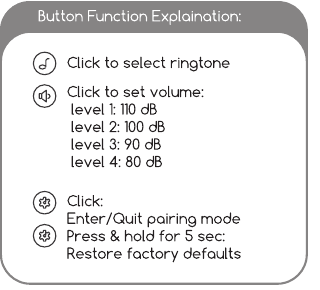
- Klingeltong-Auswahl — Tippen, um den Klingelton auszuwählen.
- Lautstärkeregelung — Tippen, um die Lautstärke einzustellen: Stufe 1: 110 dB, Stufe 2: 100 dB, Stufe 3: 90 dB, Stufe 4: 80 dB.
- Einstellung — Einmal tippen: Kopplungsmodus aktivieren/beenden. 5 Sekunden gedrückt halten: Werkseinstellungen wiederherstellen.
5. Türklingel einrichten

Schalten Sie die Türklingel mit dem Ein-/Ausschalter auf der Rückseite ein. Halten Sie „RESET" 5 Sekunden lang gedrückt, um die Werkseinstellungen wiederherzustellen. Die LED-Anzeige der Türklingel blinkt rot und zeigt damit an, dass die Türklingel für die WLAN-Konfiguration bereit ist.
Laden Sie die App auf Ihr Smartphone herunter und installieren Sie sie. Starten Sie die App und registrieren Sie ein Konto mit Ihrer Handynummer oder E-Mail-Adresse. Die Türklingel funktioniert mit der CloudEdge-App (für iOS und Android erhältlich).
Führen Sie die Konfiguration in der Nähe Ihres WLAN-Routers durch.
Starten Sie die WLAN-Konfiguration gemäß den In-App-Anweisungen oder den nachfolgenden Schritten.
App-Konfigurationsschritte

- „+" tippen, um Gerät hinzuzufügen
- Türklingel auswählen
- Stromversorgungsstatus prüfen
- Türklingel aktivieren

- Gerät zurücksetzen
- WLAN-Passwort eingeben — Wählen Sie Ihr 2,4-GHz-WLAN-Netzwerk aus. (Dieses Gerät ist nicht mit 5-GHz-WLAN-Netzwerken kompatibel.)
- QR-Code-Scan vorbereiten
- QR-Code generieren

- Auf Verbindung warten
- Gerät hinzugefügt
Halten Sie beim QR-Code-Scan das Gerät in einem Abstand von 12–20 cm vom QR-Code entfernt. Ein Ton ertönt, wenn der Scan erfolgreich war. Platzieren Sie Kamera und Smartphone für das beste Signal möglichst nah am Router.
Erklärung der LED-Anzeige

| LED-Status | Bedeutung |
|---|---|
| Dauerhaft Rot | Gerät fehlerhaft. |
| Langsam Rot Blinkend | Bereit für WLAN-Konfiguration. |
| Schnell Rot Blinkend | Gerät verbindet sich mit WLAN. |
| Dauerhaft Blau | Erfolgreich mit WLAN verbunden. |
| Schnell Blau Blinkend | Firmware wird aktualisiert. |
| Aus | Standby-Modus / Ausgeschaltet. |
6. Live-Ansicht
Tippen Sie auf der Startseite auf die Wiedergabe-Schaltfläche des Geräts, um die Live-Ansicht Ihrer Türklingel zu öffnen.

| # | Funktion | # | Funktion |
|---|---|---|---|
| 1 | Live-Ansicht beenden | 9 | Akkustatus |
| 2 | Einstellungsmenü | 10 | Screenshot-Schaltfläche |
| 3 | Datums- & Uhrzeit-Wasserzeichen | 11 | Gesprächstaste |
| 4 | Ton ein/aus | 12 | Auf dem Smartphone aufnehmen |
| 5 | FHD/SD-Umschalter | 13 | Bewegungserkennung ein/aus |
| 6 | Vollbildanzeige | 14 | Foto-/Videoalbum |
| 7 | Stream-Bitrate | 15 | Wiedergabe des Verlaufs |
| 8 | WLAN-Signalstatus | 16 | Cloud-Speicherdienst |
Hinweis: Die Live-Ansicht löst keine Geräteaufnahme aus.
7. Einstellungen
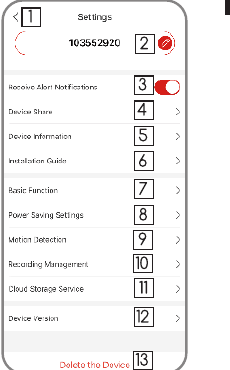
| # | Einstellung | # | Einstellung |
|---|---|---|---|
| 1 | Zurück zur Live-Ansicht | 8 | Energiesparseinstellungen |
| 2 | Gerätename bearbeiten | 9 | Bewegungserkennungseinstellungen |
| 3 | Benachrichtigungen empfangen/blockieren | 10 | Aufnahmeverwaltung |
| 4 | Gerät mit anderen Nutzern teilen | 11 | Cloud-Speichereinstellung |
| 5 | Geräteinformationen | 12 | Geräteversion |
| 6 | Installationsanleitung | 13 | Gerät löschen |
| 7 | Grundfunktionen |
8. Aufnahmen
Wenn eine Micro-SD-Karte ordnungsgemäß eingelegt ist, können Sie Videoclips nach Bewegungsereignissen oder Besucher-Anrufen abspielen. (Die Live-Ansicht löst keine Geräteaufnahme aus.) Sie können Videoclips auch in der Cloud sichern, sofern Sie den Cloud-Speicherdienst aktiviert haben (kostenpflichtig nach einer 7-tägigen Gratisprobe).

- Video nach Datum suchen
- Video nach Ereignis suchen
- Zeitleiste vergrößern / verkleinern
- Cloud-Speicher-Oberfläche — Aktivieren, um Cloud-Aufnahmen zu ermöglichen.
9. Wiedergabe des Verlaufs
Tippen Sie auf „Verlauf", um die auf der MicroSD-Karte aufgezeichneten Videoclips abzuspielen.
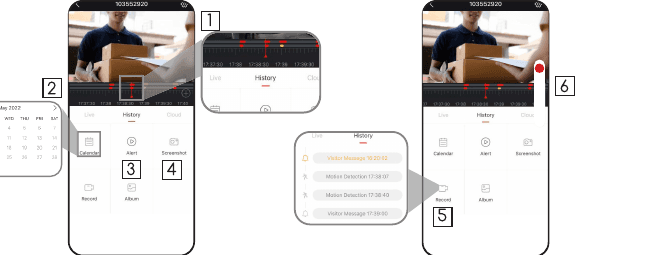
- Zeitleiste: Wischen Sie auf der Zeitleiste nach links oder rechts, um Videoaufnahmen nach Zeitraum zu finden. Der rote Balken darüber zeigt die Videolänge an. Der gelbe Punkt markiert den Alarmzeitpunkt, wenn jemand die Klingeltaste gedrückt hat. Der rote Punkt markiert den Alarmzeitpunkt bei erkannter Bewegung.
- Kalender: Überprüfen Sie den Video-Verlauf nach Datum. Die grün hervorgehobenen Zahlen zeigen Tage mit Videoaufnahmen an.
- Screenshot: Tippen, um ein Foto aufzunehmen und unter „Ich" → „Fotos & Videos" zu speichern, wo Sie es mit anderen teilen können.
- Aufnahme: Tippen, um die Videoaufnahme zu starten; erneut tippen, um sie zu beenden und unter „Ich" → „Fotos & Videos" zu speichern, wo Sie die Videoclips teilen können.
- Alarm: Tippen Sie auf die aufgelisteten Alarmeinträge, um das jeweilige Alarmvideo schnell zu finden und abzuspielen. Das Glockensymbol steht für Besucher-Anrufereignisse; das Laufsymbol steht für Bewegungserkennungsaufnahmen.
- Zeitleisten-Zoom: Nach oben wischen, um die Zeitleiste zu vergrößern; nach unten wischen, um sie zu verkleinern.
10. Klingelton-Modul verbinden
1. Klingelton-Modul mit Strom versorgen
Das Klingelton-Modul kann mit 3 AA-Batterien (mitgeliefert) oder einem DC5V-1A-Netzteil betrieben werden.

Reset-Taste drücken — Drücken Sie RESET einmal kurz. Die Anzeige-LED des Klingelton-Moduls blinkt rot – das zeigt an, dass sich das Modul im Kopplungsmodus befindet.
Klingeltaste drücken — Drücken Sie die Klingeltaste; das Klingelton-Modul ertönt und die blaue LED blinkt. Die Kopplung war erfolgreich – herzlichen Glückwunsch!

Hinweis:
- Die Türklingel kommuniziert mit dem Klingelton-Modul über Funk (RF), nicht über WLAN.
- Sie können bei Bedarf verschiedene Klingelton-Module zuweisen.
- Halten Sie die RESET-Taste am Klingelton-Modul 5 Sekunden lang gedrückt, bis die rote Anzeige dreimal blinkt, um die Verbindung zwischen dem Klingelton-Modul und der zugehörigen Türklingel zu trennen.
11. Installation
Ihre Türklingel verfügt über einen integrierten aufladbaren Akku und ist auch mit einer vorhandenen 12V-24V-AC-Festverdrahtung kompatibel. So können Sie die vorhandene Klingelverdrahtung für eine Nachrüstinstallation nutzen.
Hinweis: Bei der Nachrüstinstallation müssen Sie Ihre vorhandene mechanische Innenklingel überbrücken, um der neuen Video-Türklingel ausreichend Strom zu liefern.
11.1 Nachrüstinstallation (optional)
Gehen Sie wie folgt vor, um Ihre vorhandene Türklingel und mechanische Klingel zu ersetzen:
Schalten Sie den Hauptsicherungskasten in Ihrem Haus aus.
Überbrücken Sie Ihre Innenklingel mit dem mitgelieferten Überbrückungsstecker.
In den meisten Fällen sieht der vorhandene Klingelstromkreis ähnlich wie im nachfolgenden Bild aus. Entfernen Sie die Abdeckung der Innenklingel und lösen Sie die Klemmschrauben „FRONT" und „TRANS". Verbinden Sie die beiden Klemmen mit dem mitgelieferten Überbrückungsstecker und setzen Sie die Klingelabdeckung wieder auf.

Wählen Sie einen Standort für Ihre Video-Türklingel.
Bestimmen Sie die Montageposition der Türklingel. Prüfen Sie, ob die vorhandenen Bohrlöcher in der Wand wiederverwendet werden können. Falls nicht, bohren Sie neue Löcher für die Montage. Es wird empfohlen, die Türklingel mindestens 4 Fuß (120 cm) über dem Boden zu montieren, um einen optimalen Blickwinkel und die beste Bewegungserkennung zu gewährleisten.

Ersetzen Sie Ihre vorhandene Türklingel.
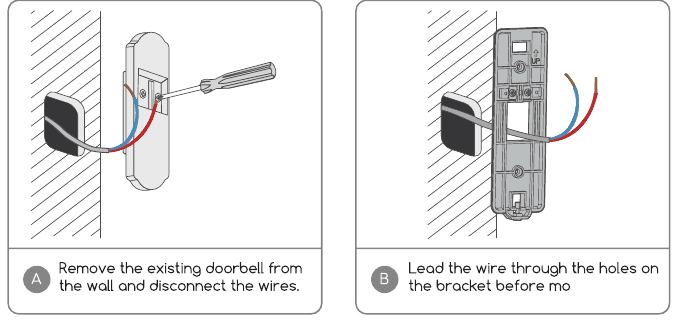
- A — Entfernen Sie die vorhandene Türklingel von der Wand und lösen Sie die Drähte.
- B — Führen Sie den Draht vor der Montage durch die Öffnungen in der Halterung.
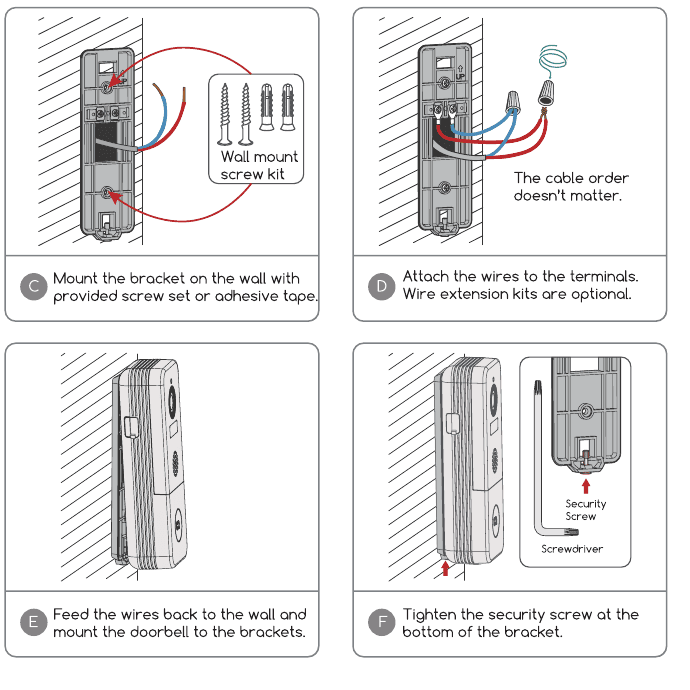
- C — Befestigen Sie die Halterung mit dem mitgelieferten Schraubenset oder Klebeband an der Wand.
- D — Schließen Sie die Drähte an den Klemmen an. Verlängerungskabel sind optional. Die Kabelreihenfolge spielt keine Rolle.
- E — Führen Sie die Drähte zurück in die Wand und befestigen Sie die Türklingel an der Halterung.
- F — Ziehen Sie die Sicherheitsschraube unten an der Halterung fest.
Schalten Sie den Strom am Sicherungskasten wieder ein – Ihre Türklingel ist einsatzbereit.
11.2 Kabellose Installation

- A — Lösen Sie die Halterung mit dem mitgelieferten Werkzeug von der Türklingel.
- B — Markieren Sie die Schraubenlöcher und befestigen Sie die Halterung mit Schrauben an der Wand.
- C — Für glatte Oberflächen liegt Klebeband zur Halterungsmontage bei. (optional)
- D — Befestigen Sie die Türklingel an der montierten Halterung.

- E — Ziehen Sie die Sicherheitsschraube unten an der Halterung fest.
- F — Fertig! Drücken Sie die Klingeltaste, um einen Test durchzuführen.
12. Fehlerbehebung
F1: Wird die Video-Türklingel mit einem Akku betrieben?
A1: Ja, es ist ein großer 10.000-mAh-Li-Ionen-Akku eingebaut. Dank der energieeffizienten Technologie hält eine vollständige Ladung in unserem Labortestumfeld mehr als 3 Monate. (20 Ereignisse pro Tag, 15 Sekunden Videoaufnahme pro Ereignis)
F2: Wie schließe ich die Festverdrahtung an die Türklingel an? Spielt die Kabelreihenfolge eine Rolle?
A2: Ihre Türklingel ist mit Gleichstrom 12V sowie Wechselstrom 12V–24V kompatibel. An der Halterung befinden sich 2 Festverdrahtungs-Klemmschrauben; schließen Sie je einen Draht an jede Klemmschraube an. Die Kabelreihenfolge spielt keine Rolle.
F3: Ich habe einen Micro-USB-Anschluss auf der linken Seite entdeckt – wofür ist er?
A3: Das ist der Ladeanschluss. Sie müssen Ihre Türklingel gelegentlich aufladen.
F4: Wie groß ist die WLAN-Reichweite der Video-Türklingel?
A4: Die Video-Türklingel funktioniert mit jedem 2,4-GHz-WLAN-Router, Mesh-System oder Modem. Im Feldtest funktioniert sie in den meisten Häusern bis ca. 280 m² problemlos. Die WLAN-Reichweite kann je nach Sendeleistung, Übertragungsdistanz und Wandhindernissen variieren.
F5: Ich habe meine Video-Türklingel installiert, aber die Video- oder Audioqualität ist schlecht. Woran liegt das?
A5: In der Live-Ansicht wird der WLAN-Status angezeigt. Es wird empfohlen, sicherzustellen, dass der WLAN-Status über 70 % liegt, damit die Türklingel wie erwartet funktioniert. Wenn das Problem durch ein schwaches WLAN-Signal verursacht wird, versuchen Sie, den WLAN-Router näher zu platzieren oder einen WLAN-Repeater zu verwenden, um die Reichweite zu erweitern.
F6: Funktioniert die Video-Türklingel mit einer vorhandenen mechanischen Innenklingel?
A6: Nein. Die Türklingel wird mit einem kabellosen, batteriebetriebenen Klingelton-Modul geliefert, das Personen benachrichtigt, wenn ein Besucher die Klingeltaste drückt. Wenn Sie eine vorhandene Innenklingel haben, verwenden Sie bitte den mitgelieferten Überbrückungsstecker, um die vorhandene Klingel zu überbrücken und der neuen Video-Türklingel ausreichend Strom zu liefern. Unser kabelloses Klingelton-Modul ist zu 100 % kabellos und kann nahezu überall aufgestellt werden. Die Übertragungsreichweite im Freifeld beträgt mehr als 100 Meter (328 Fuß).
F7: Wie viele kabellose Klingelton-Module können mit einer Video-Türklingel gekoppelt werden?
A7: Sie können beliebig viele kabellose Klingelton-Module mit einer Video-Türklingel verbinden.
F8: Ist die Empfindlichkeit der Bewegungserkennung einstellbar?
A8: Ja. In den Türklingeleinstellungen stehen 5 Empfindlichkeitsstufen zur Auswahl.
F9: Wie erkennt die Video-Türklingel Bewegungen? Kann die Bewegungserkennung deaktiviert werden?
A9: Die Türklingelkamera erkennt Bewegungen über den neuesten PIR-Bewegungssensor; anschließend erfolgt eine Personenerkennung, um die Fehlalarmrate zu reduzieren. Sie können die Empfindlichkeit der Bewegungserkennung anpassen, Alarmintervalle planen und die Bewegungserkennung je nach Nutzungsszenario deaktivieren.
F10: Ich habe eine 16-GB-Speicherkarte eingelegt. Wie viele Tage an Ereignisaufnahmen werden gespeichert?
A10: Die Video-Bitrate beträgt ca. 100 KB/s. Bei 10 Ereignisaufnahmen pro Tag mit jeweils 20 Sekunden Videolänge kann eine 16-GB-Speicherkarte Videoaufnahmen von 24 Monaten speichern.
F11: Unterstützt die Türklingel Cloud-Speicher?
A11: Ihre Türklingel unterstützt sowohl lokale Videospeicherung per Micro-SD-Karte als auch Cloud-Speicher. Sie können den Cloud-Speicherdienst in der App aktivieren. Es gibt einen 7-tägigen kostenlosen Cloud-Aufnahme-Testzeitraum.
CloudEdge Video-Türklingel Benutzerhandbuch
Einrichten, Aufladen, Koppeln und Installieren der akkubetriebenen CloudEdge Video-Türklingel sowie des kabellosen Türglockenempfängers – mit LED-Status, Lautstärkeeinstellungen, Sabotagealarm und Fehlerbehebung.
EUKI J10 Video-Türklingel
Bedienungsanleitung für die akkubetriebene 1080P-Video-Türklingel EUKI J10 – mit Einrichtung, Kopplung des Gongs, Montage und Fehlerbehebung.