 CloudEdge App Dokumentation
ieGeek Bell J10 Video-Türklingel
Kurzanleitung für die ieGeek Bell J10 kabellose Video-Türklingel – Lieferumfang, Laden, WLAN-Einrichtung, Innen-Chime-Kopplung, Montage und Fehlerbehebung.
Die ieGeek Bell J10 ist eine kabellose, batteriebetriebene Video-Türklingel mit Innen-Chime, die über die CloudEdge-App verwaltet wird (auch kompatibel mit der ieGeek Cam App).
Benötigen Sie Hilfe? Viele Probleme lassen sich durch eine einzige Einstellungsänderung lösen. Falls Ihre Türklingel nicht wie erwartet funktioniert, lesen Sie den Abschnitt Fehlerbehebung weiter unten oder besuchen Sie die Türklingel-FAQs.
1. Lieferumfang
Prüfen Sie anhand der folgenden Liste, ob alle Komponenten enthalten sind.

- Video-Türklingel (mit Halterung)
- Innen-Chime
- Ladekabel
- Schrauben & Werkzeug
- Bedienungsanleitung
- Doppelseitiges Klebeband
2. Die Türklingel im Überblick

| # | Komponente | # | Komponente |
|---|---|---|---|
| 1 | Objektiv | 2 | PIR-Bewegungssensor |
| 3 | Mikrofon | 4 | Klingelknopf (Ein-/Ausschalter) |
| 5 | LED-Anzeige | 6 | Lautsprecher |
| 7 | Entriegelungsöffnung | 8 | Entriegelungsnadel |
| 9 | Reset-Taste | 10 | Ladeanschluss |
| 11 | Ladeanzeige | 12 | Micro-SD-Kartensteckplatz |
| 13 | Türklingelhalterung |
Ein Li-Ionen-Akku ist integriert.
Im Auslieferungszustand sind Türklingel und Halterung bereits zusammengesteckt.
3. Der Innen-Chime im Überblick
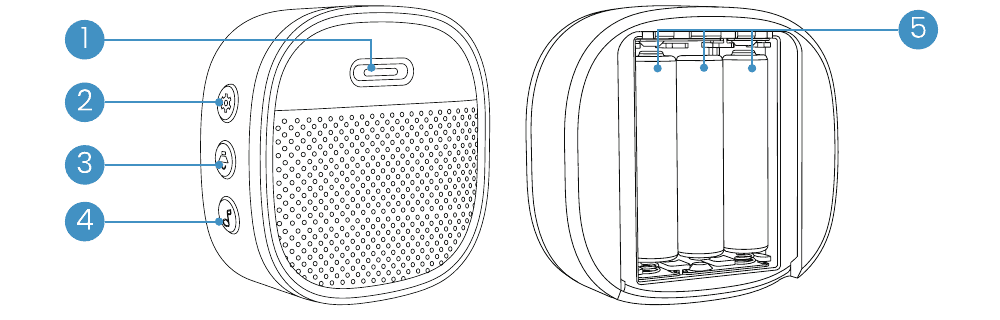
| # | Komponente | # | Komponente |
|---|---|---|---|
| 1 | LED-Anzeige | 2 | Einstellung |
| 3 | Lautstärkeregelung | 4 | Klingelton auswählen |
| 5 | AAA-Batterien |
4. Türklingel aufladen
| LED-Status | Bedeutung |
|---|---|
| Dauerhaft rot | Akku wird geladen |
| Dauerhaft blau | Vollständig geladen |
Kompatibles Ladegerät (nicht im Lieferumfang enthalten): USB-Handyladegerät (DC 5 V, 1 A–2 A).

Akkulaufzeit: 1–2 Monate. Unter Laborbedingungen hält der Akku bei 20 Auslösungen pro Tag etwa 2 Monate.
Tipps: Die Akkulaufzeit hängt von der Temperatur, der PIR-Auslösehäufigkeit und der Alterung des Akkus ab.
5. App herunterladen
Suchen Sie im App Store nach „ieGeek Cam" oder scannen Sie den QR-Code in der Anleitung, um die App herunterzuladen (unterstützt auch die „CloudEdge"-App).
Wählen Sie Ihre Region und registrieren Sie sich mit Ihrer E-Mail-Adresse oder melden Sie sich an.
6. Türklingel einrichten
6.1. Micro-SD-Karte einlegen (nicht im Lieferumfang)
Führen Sie das mitgelieferte Entriegelungswerkzeug in die kleine Öffnung an der Unterseite ein.
Nehmen Sie die Türklingel von der Halterung ab.
Legen Sie die Micro-SD-Karte in den Kartensteckplatz auf der linken Seite der Türklingel ein.
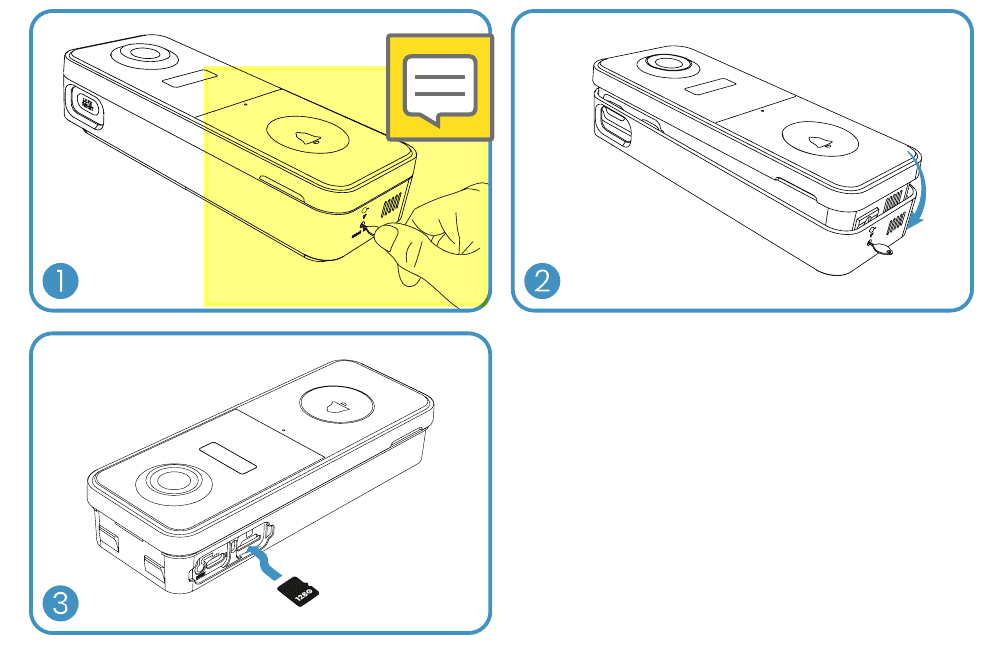
Hinweise zur Micro-SD-Karte
- Legen Sie die Micro-SD-Karte bitte vor dem Einschalten ein, da sie sonst nicht erkannt wird.
- Die ieGeek-Türklingel unterstützt Micro-SD-Karten bis zu 128 GB.
- Anforderungen: Lese- und Schreibgeschwindigkeit Klasse 10, FAT32-Dateiformat (vor der Verwendung formatieren).
6.2. Türklingel mit WLAN verbinden
Drücken Sie den Klingelknopf, um die Türklingel zu aktivieren – die LED-Anzeige blinkt rot (einmal pro Sekunde). Falls nicht, halten Sie die Reset-Taste 5 Sekunden lang gedrückt, um die Werkseinstellungen wiederherzustellen.
Methode 1: Einrichtung per Bluetooth
Tippen Sie auf der Startseite auf „Hinzufügen" oder „+" oben rechts und dann auf „Gerät hinzufügen".
Falls Bluetooth auf Ihrem Mobiltelefon nicht aktiviert ist, erscheint ein Hinweisfenster in der App – bitte erlauben Sie die Bluetooth-Aktivierung.
Sobald Bluetooth aktiv ist, sucht die App automatisch nach eingeschalteten, noch nicht gekoppelten Geräten. Wählen Sie das gewünschte Gerät aus der Suchliste aus.
Methode 2: QR-Code scannen
Tippen Sie auf der Startseite auf „Hinzufügen" oder „+" oben rechts und dann auf „Gerät hinzufügen".
Wählen Sie „Smart-Türklingel (2,4-G-WLAN)" und folgen Sie den Anweisungen in der App.
Tipps:
- Führen Sie die Einrichtung in der Nähe Ihres WLAN-Routers durch.
- Stellen Sie sicher, dass Ihr Mobiltelefon mit einem 2,4-GHz-WLAN verbunden ist.
- Vergewissern Sie sich, dass die Türklingel eingeschaltet ist und die LED-Anzeige rot blinkt. Falls nicht, halten Sie RESET 5 Sekunden gedrückt.
- Prüfen Sie, ob das WLAN-Signal gut ist und das WLAN-Passwort korrekt eingegeben wurde.
| LED-Status | Bedeutung |
|---|---|
| Dauerhaft rot | Gerät weist eine Störung auf |
| Rot blinkend (1×/Sek.) | Bereit für WLAN-Konfiguration |
| Rot blinkend (2×/Sek.) | Verbindung mit WLAN wird hergestellt |
| Dauerhaft blau | Gerät ist online |
| Blau blinkend (1×/Sek.) | Live-Ansicht der Türklingelkamera aktiv |
| Blau blinkend (2×/Sek.) | Firmware-Aktualisierung läuft |
7. Innen-Chime koppeln
Im Auslieferungszustand sind Chime und Türklingel bereits miteinander verbunden. Falls der Chime nicht mit der Türklingel verbunden ist, können Sie ihn wie folgt manuell koppeln:
Drücken Sie die SETTING-Taste am Chime. Der Chime wechselt für 20 Sekunden in den Kopplungsmodus und die rote LED blinkt.

Drücken Sie den Klingelknopf, um ein Kopplungssignal zu senden. Der Chime ertönt als Bestätigung und die blaue LED blinkt. Die Kopplung war erfolgreich.

8. Türklingel montieren
Standort auswählen
Es wird empfohlen, die Türklingel mindestens 4 Fuß (120 cm) über dem Boden zu montieren, um den optimalen Blickwinkel und die beste Bewegungserkennungsleistung zu erzielen.
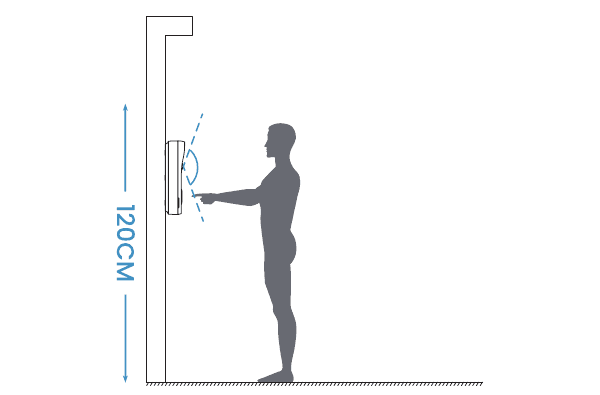
Türklingel montieren
Lösen Sie die rückseitige Halterung mit der Entriegelungsnadel.

Markieren Sie die Schraubenlöcher mithilfe der Halterung an der Wand.
Befestigen Sie die rückseitige Halterung mit Schrauben und Werkzeug an der Wand.
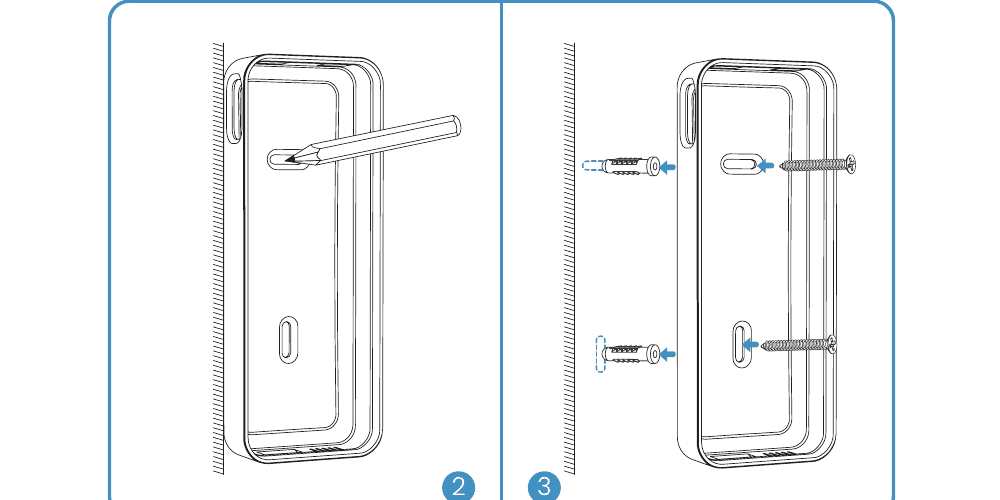
Optional: Klebeband zur Montage der Türklingel auf glatten Flächen verwenden.
Hängen Sie die Türklingel in die rückseitige Halterung ein und drücken Sie sie nach unten, um sie einzurasten.

Fertig! Drücken Sie den Klingelknopf, um die Türklingel zu testen.
Bei Fragen wenden Sie sich bitte per E-Mail an uns: [email protected].
9. Fehlerbehebung
F1: Wird die Video-Türklingel durch einen Akku betrieben?
A1: Ja, es ist ein Li-Ionen-Akku integriert. Dank der energiesparenden Technologie hält eine vollständige Ladung in unserem Labortestumfeld etwa 2 Monate (Labortestbedingung: 10 Ereignisse pro Tag, 15 Sekunden Videoaufnahme pro Ereignis). Bei sehr niedrigen Temperaturen erhöht sich der Energieverbrauch.
F2: Unterstützt die Türklingel herkömmliche Festverkabelung?
A2: Nein.
F3: Unterstützt die Türklingel 5-GHz-WLAN?
A3: Nein, sie unterstützt ausschließlich 2,4-GHz-WLAN.
F4: Wie viele kabellose Chimes können mit der Türklingel verbunden werden?
A4: Sie können mehrere kabellose Chimes mit Ihrer Video-Türklingel koppeln.
F5: Unterstützt die Türklingel benutzerdefinierte Bewegungserkennungsbereiche?
A5: Ja. Sie können den Erkennungsbereich in den Türklingeleinstellungen individuell anpassen.
F6: Unterstützt die Türklingel Cloud-Speicher?
A6: Ihre Türklingel unterstützt lokale Videospeicherung per Micro-SD-Karte. Zusätzlich können Sie in der App einen kostenlosen Cloud-Speicher aktivieren. Der kostenlose Cloud-Speicher unterstützt Videoaufnahmen von 6 Sekunden mit einer Speicherdauer von sieben Tagen.
Pfad: Einstellungen → Cloud-Speicherdienst → Basis-Cloud-Speicher → Zum Seitenende scrollen → Tippen zum Aktivieren
F7: Wie lege ich eine Micro-SD-Karte ein?
A7: Führen Sie die mitgelieferte Nadel in die kleine Öffnung an der Unterseite der Türklingel ein, um sie von der Halterung zu lösen. Der SD-Kartensteckplatz befindet sich auf der linken Seite. (Türklingel und Halterung sind im Auslieferungszustand bereits zusammengesteckt.)
Noch Fragen? Besuchen Sie die Türklingel-FAQs oder kontaktieren Sie den ieGeek-Kundendienst unter [email protected].
EUKI J7 Video-Türklingel
Benutzerhandbuch für die EUKI J7 2K akkubetriebene Video-Türklingel – Geräteübersicht, Laden, App-Einrichtung, Kopplung mit dem Innenläutewerk, Installation und Manipulationsalarm.
ieGeek Wireless Video-Türklingel
Schnellstartanleitung für die ieGeek Wireless Video-Türklingel und den Innen-Chime: Lieferumfang, Aufladen, App-Einrichtung, WLAN-Kopplung, Chime-Kopplung, Montage und Fehlerbehebung.