 CloudEdge App Dokumentation
BOIFUN Bell J1 Kabelloser Video-Türklingel
Benutzerhandbuch für die BOIFUN Bell J1 kabellose Video-Türklingel — Hardware-Übersicht, App-Einrichtung, WLAN-Kopplung, Live-Ansicht, Wiedergabe, Sprachnachrichten, Teilen, Klingel-Kopplung, Installation, technische Daten und häufig gestellte Fragen.
Diese Anleitung beschreibt die BOIFUN Bell J1 kabellose Video-Türklingel, die mit der BoifunCam-App (oder alternativ mit der CloudEdge-App) eingerichtet und bedient wird. Der folgende Inhalt ist aus dem deutschen Abschnitt des Handbuchs übersetzt.
Benötigen Sie weitere Hilfe? Lesen Sie die Türklingel-FAQs.
1. Kundendienst
Vielen Dank für den Kauf unserer intelligenten BOIFUN Video-Türklingel. Wir gewähren eine Garantie von 24 Monaten. Bei Fragen oder Anregungen können Sie uns jederzeit per Amazon-Nachricht kontaktieren oder eine E-Mail an unser offizielles Postfach senden ([email protected]). Wir helfen Ihnen gerne weiter.
Hinweis:
- Die intelligente Video-Türklingel unterstützt nur 2,4-GHz-WLAN, nicht 5-GHz-WLAN.
- Beachten Sie beim Einsetzen und Herausnehmen des Akkus unbedingt die Plus- und Minuspole, um eine Explosion zu vermeiden.
- Der Akku hat das Modell 18650.
- Stellen Sie sicher, dass die WLAN-Signalstärke mehr als 75 % beträgt. Ist die intelligente Video-Türklingel zu weit vom Router entfernt, kann beim ersten Versuch keine Verbindung hergestellt werden.
- Wenn zu viele Geräte mit Ihrem Router verbunden sind, kann die intelligente Video-Türklingel aufgrund eines IP-Adresskonflikts möglicherweise keine WLAN-Verbindung aufbauen.
- Diese intelligente Video-Türklingel unterstützt keine PC-Browser oder -Software.
- Diese intelligente Video-Türklingel unterstützt die Ereignisaufzeichnung auch bei unterbrochener WLAN-Verbindung.
- Die Videowiedergabe funktioniert ausschließlich in der BoifunCam-App. Drittanbieter-Player werden nicht unterstützt.
- Manuelle Schnappschuss- und Aufzeichnungsdateien werden auf dem Telefon gespeichert. Ereignis-Schnappschüsse werden in der Cloud gespeichert. Ereignisaufzeichnungen werden auf der Micro-SD-Karte gespeichert.
- Die Wiedergabe von Live-Aufnahmen oder in der App abgespielten SD-Karten-Videos verbraucht Akkuleistung.
2. Lieferumfang
Bitte vergleichen Sie alle enthaltenen Komponenten mit der folgenden Checkliste.


- Video-Türklingel
- USB-Kabel
- Benutzerhandbuch
- Innen-Klingel
- Schrauben und Werkzeug
- Klebeband
3. Die Türklingel im Überblick
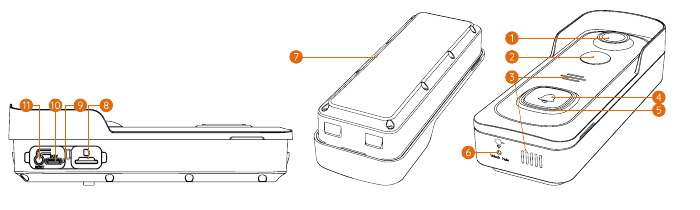
| # | Bauteil | # | Bauteil |
|---|---|---|---|
| 1 | Objektiv | 2 | Bewegungssensor |
| 3 | Lautsprecher | 4 | Taste |
| 5 | LED-Anzeige | 6 | Basisschalter |
| 7 | Eingebauter 18650-Akku | 8 | Micro-SD-Kartensteckplatz |
| 9 | Ladeanzeige | 10 | Ladeanschluss |
| 11 | Reset-Taste |
4. Die Innen-Klingel im Überblick

| # | Bauteil |
|---|---|
| 1 | LED-Anzeige |
| 2 | Reset |
| 3 | Lautstärke |
| 4 | Klingelton |
| 5 | Lautsprecher |
Akku laden
Die Akkus der Türklingel sind aus transportrechtlichen Gründen nicht vollständig geladen.
Laden Sie die Akkus vor der Installation mit einem USB-kompatiblen Ladegerät (nicht im Lieferumfang) und dem mitgelieferten USB-Kabel etwa 8–10 Stunden lang auf.
Akkuverwaltung
Die Akkulaufzeit hängt von der Aktivierungshäufigkeit ab. Mit den folgenden einfachen Einstellungen vermeiden Sie unnötigen Stromverbrauch:
Stellen Sie die Aufzeichnungsdauer auf etwa 20–30 Sekunden ein, was für den täglichen Gebrauch in der Regel ausreicht.
Es wird empfohlen, die Empfindlichkeit der „Bewegungserkennung" zu reduzieren oder die Funktion „Personenbewegungserkennung" zu aktivieren.
Wenn die Türklingel zur Hauptstraße zeigt, empfiehlt es sich, den Winkel der Türklingel anzupassen, um unnötige Aktivierungen zu vermeiden.
Stellen Sie sicher, dass die WLAN-Signalstärke über 75 % liegt. Liegt sie darunter, wird die Türklingel ständig aktiviert. Platzieren Sie die Kamera in der Nähe des Routers oder verwenden Sie einen WLAN-Verstärker, um die WLAN-Leistung zu Hause zu verbessern. Sollte das Problem weiterhin bestehen, senden Sie bitte eine E-Mail an [email protected].
5. App herunterladen
Laden Sie die App „BoifunCam" aus dem Google Play™ Store oder dem App Store™ herunter und installieren Sie sie. Sie können die App auch herunterladen, indem Sie die QR-Codes mit dem QR-Code-Scanner Ihres Smartphones scannen.

Hinweis: Wenn Ihr Gerät den Download der App „BoifunCam" nicht unterstützt, können Sie im Google Play Store oder Apple App Store nach der Software „CloudEdge" suchen und diese herunterladen. Sie können auch die CloudEdge-App verwenden.
Hinweis: Eine sehr kleine Anzahl von Smartphone-Modellen ist möglicherweise nicht mit BoifunCam kompatibel. Wir entschuldigen uns für etwaige Unannehmlichkeiten. Sollten Sie dieses Problem feststellen, senden Sie uns bitte Ihr Smartphone-Modell per E-Mail. Unsere E-Mail-Adresse lautet [email protected]. Wir werden die Software zeitnah optimieren und haben für Sie die Backup-Software „CloudEdge" vorbereitet, die Sie aus dem Google Store oder Apple Store herunterladen können.
6. WLAN-Einrichtung

Tipps zur Einrichtung:
Stellen Sie sicher, dass sich das Gerät innerhalb eines Radius von 10 Metern (30 Fuß) vom Router befindet.
Überprüfen Sie, ob Ihr Router eingeschaltet und funktionsfähig ist, und führen Sie die Konfiguration in der Nähe Ihres WLAN-Routers durch.
Stellen Sie sicher, dass sich Ihr Gerät nicht in der Nähe von Störungsquellen befindet (z. B. Mikrowellen, Babyphones oder andere elektronische Geräte).
Wenn Sie für das 2,4-GHz- und das 5-GHz-Band getrennte Netzwerknamen verwenden, verbinden Sie sich bitte mit dem 2,4-GHz-Netzwerk.
Verwenden Sie weder im WLAN-Namen noch im Passwort Sonderzeichen oder Symbole wie (@~!#$%&*…). Falls Ihre Probleme weiterhin bestehen, können Sie eine E-Mail an [email protected] senden.
Schritt-für-Schritt-Anleitung

7. Test durchführen
Tippen Sie nach der Einrichtung auf das Live-Fenster in der App, um einen Test durchzuführen. Gehen Sie dann mit der Türklingel nach draußen zum Installationsort und führen Sie dort ebenfalls einen Test durch. Stellen Sie sicher, dass der Installationsort von einem starken 2,4-GHz-WLAN-Signal abgedeckt wird.
Hinweis: Wenn die Videoqualität der Türklingel im Außenbereich schlechter ist als im Innenbereich, müssen Sie möglicherweise den Router näher an den Installationsort bringen oder in einen WLAN-Verstärker investieren.
8. Live-Ansicht
| # | Funktion | # | Funktion |
|---|---|---|---|
| 1 | Live-Ansicht beenden | 2 | Einstellungsmenü |
| 3 | Akkustatus / Lautsprecherlautstärke ein/aus | 4 | WLAN-Signalstatus |
| 5 | Auflösungsauswahl | 6 | Verlauf teilen |
| 7 | Cloud-Speicherdienst | 8 | Screenshot |
| 9 | Mit Besucher sprechen | 10 | Stimmveränderer (Original, Clown, Onkel) |
| 11 | Auf Telefon aufnehmen | 12 | Bewegungserkennung ein/aus |
| 13 | Sirene | 14 | Fotoalbum |
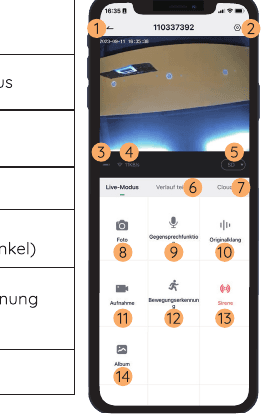
Hinweis: Die Live-Ansicht löst keine Videoaufzeichnung aus.
9. Wiedergabe
Wenn die Micro-SD-Karte korrekt eingesetzt ist, können Sie die nach erkannter Bewegung oder Türklingelrufen aufgezeichneten Videoclips wiedergeben. (Die Live-Ansicht löst keine Geräteaufzeichnung aus.) Sie können Videoclips auch in der Cloud sichern, allerdings nur wenn Sie den Cloud-Speicherdienst aktiviert haben (kostenlose 7-Tage-Testversion verfügbar).

- Videoclips nach Datum suchen
- Wiedergabe-Oberfläche
- Videoclips nach Ereignis suchen
- Cloud-Speicher-Oberfläche
10. Sprachnachrichten hinterlassen
Es können bis zu 3 Sprachnachrichten (jeweils bis zu 10 Sekunden) in der Türklingel voraufgezeichnet werden, damit Sie schnell auf Besucher reagieren können, wenn Sie den Türklingelruf nicht beantworten können.

Schritte: Einstellungen → Sprachnachrichten → Dieses Symbol gedrückt halten, um Sprachnachrichten aufzunehmen → Türklingeltaste drücken → Die ausgewählte Sprachnachricht als Antwort auf den Türklingelruf abspielen.
11. Gerät teilen
Teilen über Kontosuche
Schritte: Einstellungen → Gerät teilen → „Hinzufügen" tippen → „Konto" tippen → Konto-ID eingeben → Teilen bestätigen.
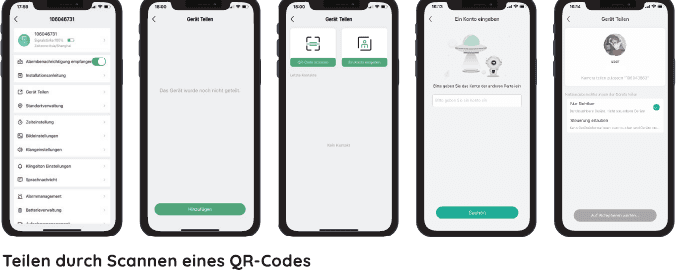
Teilen per QR-Code-Scan
Der neue Benutzer kann dem Administrator seinen QR-Code zeigen und das Gerät durch Scannen des QR-Codes teilen.
QR-Code abrufen: BoifunCam-App öffnen → „Ich" antippen → Benutzername → „Mein QR-Code" → Den Administrator Ihren QR-Code scannen lassen.

Hinweis:
- Bitten Sie Ihre Familienmitglieder, die BoifunCam-App herunterzuladen, zu installieren und ein Konto zu registrieren, bevor Sie Geräte teilen.
- Die Anzahl der Benutzer, die ein Gerät teilen können, ist nicht begrenzt. Nur der Administrator hat Zugriff auf das Einstellungsmenü. Andere Benutzer können lediglich die Live-Wiedergabe ansehen.
- Alle Benutzer erhalten Türklingelrufe und Alarmmeldungen.
- Mehrere Benutzer können gleichzeitig auf die Türklingel zugreifen, um Live-Ansichten zu sehen oder Aufnahmen wiederzugeben.
12. Innen-Klingel verbinden
1) Innen-Klingel mit Strom versorgen
Die Innen-Klingel wird mit 3 AAA-Batterien (1,5 V) betrieben.

2) Reset-Taste drücken 3) Türklingeltaste drücken
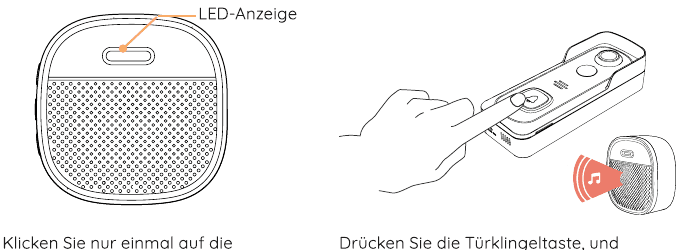
- Reset-Taste drücken — Drücken Sie die Reset-Taste an der kabellosen Innen-Klingel nur einmal. Die LED-Anzeige blinkt dann rot und zeigt an, dass sich die Klingel im Kopplungsmodus befindet.
- Türklingeltaste drücken — Drücken Sie die Türklingeltaste; sie klingelt. Die Kopplung war erfolgreich, und die Anzeige an der Klingel leuchtet blau.
4) Innen-Klingel-Einstellungen
Sie können die Einstellungsseite der Innen-Klingel wie folgt öffnen, um den Klingelton stumm zu schalten, Klingeltöne auszuwählen, die Lautstärke anzupassen oder die Verbindung zur Türklingel zu trennen.

Hinweis:
- Die Türklingel kommuniziert mit der Innen-Klingel über Funkfrequenz, nicht über WLAN. Sie können die Kopplung sogar vor der Konfiguration der Türklingel durchführen.
- Einer Türklingel können mehrere Innen-Klingeln hinzugefügt werden und umgekehrt.
- Halten Sie die Reset-Taste an der Innen-Klingel 5 Sekunden lang gedrückt, bis die Anzeige dreimal rot blinkt. Damit können Sie auch die Verbindung zwischen der Innen-Klingel und der verbundenen Türklingel trennen.
13. Installation
Installationsort wählen
Ihre Türklingel hat einen Blickwinkel von 166 Grad und einen Erkennungsbereich von 120 Grad. Es wird empfohlen, die Türklingel mindestens 160 cm über dem Boden zu montieren, um den besten Blickwinkel und die beste Bewegungserkennung zu gewährleisten.

Kabellose Installation

Die Türklingel kann durch Drücken des Basisschalters unten entnommen werden.
Halterung montieren: Befestigen Sie die Halterung mit Schrauben, Dübeln oder doppelseitigem Klebeband an der Wand.
Befestigen Sie Ihre Türklingel an der montierten Halterung. Achten Sie darauf, dass sie bis zum Anschlag einrastet, sodass Sie ein Klicken hören.
Alles fertig – herzlichen Glückwunsch! Drücken Sie nun die Türklingeltaste, um sie auszuprobieren.
Hinweis:
- Laden Sie den Akku vor der ersten Verwendung vollständig auf (ca. 8 Stunden).
- Im Labor getestete Akkulaufzeit: 12 Monate im Standby-Modus, 6 Monate bei regelmäßiger Nutzung mit 20 Aktivierungen pro Tag. (Die tatsächliche Akkulaufzeit kann je nach Aktivierungshäufigkeit abweichen.)
14. Technische Daten
Video-Türklingel
Video & Audio
| Merkmal | Wert |
|---|---|
| Bildsensor | 1/2,7" CMOS |
| Betriebssystem | Lite-OS |
| Infrarot-LED | Hochleistungs-IR-LED mit ICR |
| Objektiv | 1,7 mm / F2,0 |
| Blickwinkel | 166° |
| Min. Beleuchtungsstärke | Farbe: 0,01 Lux; Schwarz-Weiß: 0,001 Lux |
| WDR | Digitales WDR |
| Audio | Bidirektionales Audio mit Rauschunterdrückung |
Speicher
| Merkmal | Wert |
|---|---|
| Speichertyp | Micro-SD-Karte (max. 128 GB) |
| Cloud-Speicher | Unterstützt |
| Aufzeichnung | Ausgelöst durch PIR-Bewegungssensor |
Netzwerk
| Merkmal | Wert |
|---|---|
| WLAN-Frequenz | 2,4 GHz – 2,4835 GHz |
| Standards | IEEE 802.11 b/g/n |
| Live-Ansicht-Geschwindigkeit | Innerhalb von 3–4 Sekunden |
Software
| Merkmal | Wert |
|---|---|
| App-Name | BoifunCam |
| Betriebssystem | iOS, Android |
| Fernzugriff | Innerhalb von 2–4 Sekunden |
| Benachrichtigung | Push-Benachrichtigung innerhalb von 2–4 Sekunden |
Allgemein
| Merkmal | Wert |
|---|---|
| Betriebstemperatur und Luftfeuchtigkeit | -20 °C ~ 50 °C; < 90 % (nicht kondensierend) |
| Stromversorgung | Lithium-18650-Akku (3,5 V, 3350 mAh × 2) / Fest verdrahtete Stromversorgung AC 12 V 24 V / Fest verdrahtete Stromversorgung DC 12 V |
| Standby-Strom | 300 µA |
| Betriebsstrom | 250 mA |
| Standby-Zeit | 4 ~ 6 Monate |
| Betriebszeit | 2 ~ 3 Monate (20 Aktivierungen pro Tag) |
| Akkuladen | DC5V 1A 2A (Micro-USB-Anschluss) |
| Firmware-Update | OTA (Over-the-Air) |
| Abmessungen (mm) | 61 × 41 × 144 |
| Gewicht (g) | 145 + 90 (Akkugewicht) |
Innen-Klingel
Allgemein
| Merkmal | Wert |
|---|---|
| Stromversorgung | AAA-Batterie 1,5 V × 3 |
| Leistungsaufnahme | 0,4 W |
| Klingeltöne | 4 Klingeltöne wählbar |
| Lautstärke | Max. 100 dB |
| Lautstärkeregelung | Niedrig (stumm), mittel, hoch |
| Verbindungstyp | Funkfrequenz |
| Frequenz | 433 MHz – 868 MHz |
| Verwendungsort | Innenbereich |
| LED | Rotes Blinken: Reset-/Kopplungsmodus. Dauerhaft blau: Kopplung erfolgreich |
| Betriebstemperatur | -10 °C ~ 70 °C |
| Luftfeuchtigkeit | < 90 %, nicht kondensierend |
| Abmessungen (mm) | 65 × 65 × 27 mm |
| Gewicht (g) | 55 |
15. Häufig gestellte Fragen
F1: Warum konnte ich die WLAN-Einrichtung für die Türklingel nicht abschließen?
A1:
- Das Gerät funktioniert nur mit 2,4-GHz-WLAN und unterstützt kein 5-GHz-WLAN.
- Das WLAN-Signal ist zu schwach; versuchen Sie, die Kamera während der Einrichtung in der Nähe des WLAN-Routers zu halten.
- Das WLAN-Passwort ist falsch. Überprüfen Sie, ob das Passwort Sonderzeichen enthält oder ob das Netzwerk speziell verschlüsselt ist.
F2: Wie kann die Akkuleistung verbessert werden?
A2:
- Stellen Sie die Aufzeichnungsdauer auf normalerweise 20–30 Sekunden ein, was für den täglichen Gebrauch ausreicht.
- Es wird empfohlen, die Empfindlichkeit der „Bewegungserkennung" zu reduzieren oder die Funktion „Personenbewegungserkennung" zu aktivieren.
- Wenn die Türklingel zur Hauptstraße zeigt, empfiehlt es sich, den Winkel der Türklingel anzupassen, um unnötige Aktivierungen zu vermeiden.
- Stellen Sie sicher, dass die WLAN-Signalstärke mehr als 75 % beträgt. Liegt sie darunter, wird die Türklingel ständig aktiviert. Platzieren Sie die Kamera in der Nähe des Routers oder verwenden Sie einen WLAN-Verstärker, um die WLAN-Leistung zu Hause zu verbessern.
F3: Woher weiß ich, ob ich 2,4-GHz- oder 5-GHz-WLAN habe?
A3: Schauen Sie bitte in das Benutzerhandbuch Ihres Routers oder wenden Sie sich an Ihren Netzwerkanbieter.
F4: Muss die Kamera mit demselben WLAN verbunden sein, um sie anzusehen, oder kann sie von überall über das Internet angezeigt werden?
A4: Sie können die Kamera von überall aus ansehen, sofern Ihre Kamera eine stabile Internetverbindung hat.
F5: Werden die Aufzeichnungen in der Cloud gespeichert? Oder hauptsächlich auf der integrierten SD-Karte?
A5: Die Kamera unterstützt sowohl die Aufzeichnung auf der SD-Karte als auch die Speicherung in der Cloud. Sie können den Cloud-Speicherdienst in der App aktivieren.
F6: Was passiert, wenn die SD-Karte voll ist?
A6: Wenn die Speicherkarte voll ist, löscht die Kamera automatisch die ältesten Aufnahmen.
F7: Warum verliert sie die WLAN-Verbindung?
A7: Überprüfen Sie die Netzwerkverbindung zwischen Ihrem Smartphone und dem WLAN-Router. Wenn die Netzwerksignalstärke unter 75 % liegt, wird die Türklingel ständig aktiviert. Platzieren Sie die Kamera in der Nähe des Routers oder verwenden Sie einen WLAN-Verstärker, um die WLAN-Leistung zu Hause zu verbessern.
F8: Kann die Bewegungserkennung deaktiviert werden?
A8: Ja, natürlich. Die Aufzeichnung wird durch erkannte Bewegung ausgelöst. Sie können die Empfindlichkeit einstellen oder die Bewegungserkennung im Einstellungsmenü deaktivieren.
F9: Ist ein Ladegerät für die Akkus enthalten?
A9: Ein Akkuladegerät ist nicht im Lieferumfang enthalten. Bitte laden Sie die Akkus mit einem USB-kompatiblen Ladegerät (DC5V 1A~2A) etwa 8–10 Stunden lang auf.
F10: Können wir 2 oder mehr Türklingeln im selben Zuhause verwenden?
A10: Ja, Sie können mehrere Geräte im selben Zuhause hinzufügen.
F11: Was kann ich tun, wenn ich weitere Fragen habe?
A11: Wenn weitere Probleme auftreten, senden Sie bitte Ihre Bestellung und Ihr Anliegen an [email protected].
Ankway X5-P6 Video-Türklingel Benutzerhandbuch
Einrichtungs- und Bedienungsanleitung für die Ankway X5 / P6 Video-Türklingel und den kabellosen Türgong mit der CloudEdge-App – mit Produktübersicht, Laden, WLAN-Kopplung, Türgong, Installation und Fehlerbehebung.
BOIFUN Video-Türklingel
Vollständige Bedienungsanleitung für die intelligente BOIFUN Video-Türklingel – mit Anleitung zum Laden des Akkus, zur App-Einrichtung mit der CloudEdge App, zur Live-Ansicht, Wiedergabe, Sprachnachrichten, Geräteweitergabe, Kopplung des Innen-Klingeltons, Installation, technischen Daten und Fehlerbehebung.