 Документация CloudEdge App
Руководство пользователя видеодомофона Ankway X5-P6
Руководство по настройке и эксплуатации видеодомофона Ankway X5 / P6 и беспроводного звонка с приложением CloudEdge: обзор устройства, зарядка, подключение к Wi-Fi, беспроводной звонок, установка и устранение неполадок.
Данное руководство поможет вам настроить и использовать видеодомофон Ankway X5 / P6 и его беспроводной звонок с приложением CloudEdge. Здесь вы найдёте обзор устройства, инструкции по зарядке, подключению к Wi-Fi, настройке беспроводного звонка, а также сведения об установке и устранении неполадок.
Нужна дополнительная помощь? Смотрите . Послепродажная поддержка: ankway.com/pages/warranty — [email protected]
1. Обзор устройства
Знакомство с видеодомофоном
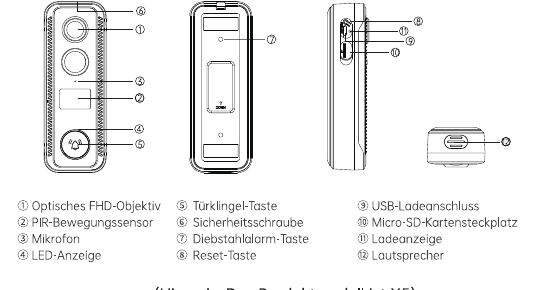
- ① Оптический объектив FHD
- ② Датчик движения PIR
- ③ Микрофон
- ④ Световой индикатор LED
- ⑤ Кнопка звонка
- ⑥ Защитный винт
- ⑦ Кнопка сигнализации от кражи
- ⑧ Кнопка сброса
- ⑨ Порт зарядки USB
- ⑩ Слот для карты Micro SD
- ⑪ Индикатор зарядки
- ⑫ Динамик
Примечание: данная модель — X5.
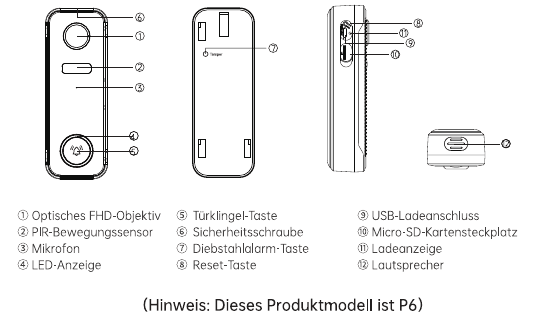
- ① Оптический объектив FHD
- ② Датчик движения PIR
- ③ Микрофон
- ④ Световой индикатор LED
- ⑤ Кнопка звонка
- ⑥ Защитный винт
- ⑦ Кнопка сигнализации от кражи
- ⑧ Кнопка сброса
- ⑨ Порт зарядки USB
- ⑩ Слот для карты Micro SD
- ⑪ Индикатор зарядки
- ⑫ Динамик
Примечание: данная модель — P6.
Описание компонентов
| Компонент | Описание |
|---|---|
| Кнопка звонка | Нажмите кратко более чем на 1 секунду, чтобы включить устройство; нажмите и удерживайте более 5 секунд, чтобы выключить устройство. |
| Кнопка сброса | Нажмите и удерживайте RESET в течение 5 секунд для сброса устройства. При успешном сбросе устройство издаст звук «Bugu». |
| Слот для карты Micro SD | Поддерживает локальное хранение данных на карте Micro SD (до 128 ГБ). |
| Индикатор зарядки | Красный: заряжается / Синий: полностью заряжен. |
| Световой индикатор LED | Горит красным: устройство работает ненормально. Медленно мигает красным: готово к сопряжению с Wi-Fi. Быстро мигает красным: подключение к Wi-Fi установлено. Горит синим: подключение к Wi-Fi выполнено успешно. |
| Микрофон | Записывает звук для ваших видео. |
| Датчик PIR | Обнаруживает движущиеся объекты на расстоянии до 10 м (35 ft). |
| Динамик | Двусторонний аудиовыход. |
| Порт зарядки USB | Используйте кабель USB или зарядное устройство USB 5V/2A (не входит в стандартную комплектацию) для зарядки видеодомофона. |
2. Знакомство с беспроводным звонком
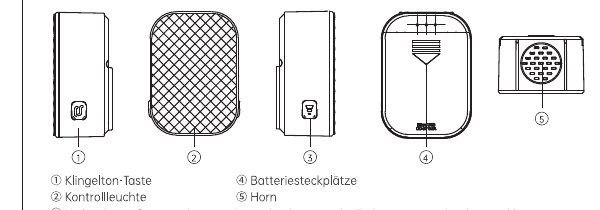
- ① Кнопка мелодии
- ② Световой индикатор
- ③ Кнопка сопряжения / громкости — Нажмите и удерживайте для сопряжения звонка, нажмите кратко для изменения громкости (5 уровней громкости).
- ④ Отсеки для батарей
- ⑤ Рупор
3. Загрузка приложения и настройка устройства
Установка приложения
Найдите в магазинах приложений «CloudEdge» или отсканируйте QR-код ниже, чтобы скачать приложение.
Настройка устройства
Нажмите «Добавить устройство».
Выберите «Умный домофон», затем нажмите «Умный видеодомофон».
Кратко нажмите кнопку звонка примерно на 1 секунду, чтобы включить устройство.
Нажмите «Далее».
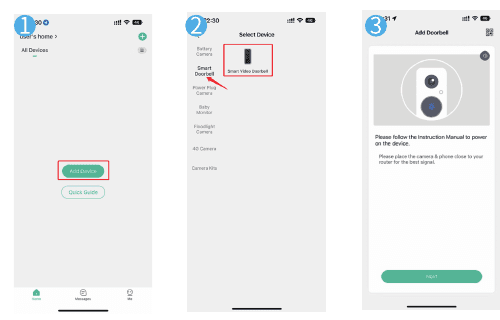
Продолжите настройку домофона, следуя инструкциям в приложении.
Советы:
- Расположите видеодомофон в зоне уверенного приёма сигнала Wi-Fi.
- Убедитесь, что ваш телефон подключён к сети Wi-Fi 2,4 ГГц с правильным паролем.
- Убедитесь, что домофон включён и его светодиодный индикатор мигает красным. Если нет, нажмите и удерживайте кнопку RESET в течение 5 секунд.
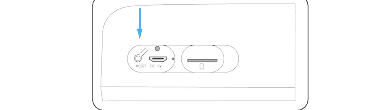
Индикация светодиода
| СОСТОЯНИЕ LED | ЗНАЧЕНИЕ |
|---|---|
| Горит красным | Устройство работает ненормально |
| Красное мигание (раз в секунду) | Готово к настройке Wi-Fi |
| Красное мигание (два раза в секунду) | Подключение к Wi-Fi установлено |
| Горит синим | Устройство в сети |
| Синее мигание (раз в секунду) | Прямой эфир с камеры домофона |
| Синее мигание (два раза в секунду) | Обновление прошивки |
4. Подключение к беспроводному звонку
Нажмите и удерживайте кнопку сопряжения / громкости; световой индикатор начнёт мигать синим, что означает готовность беспроводного звонка к сопряжению.
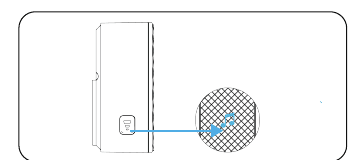
Кратко нажмите кнопку видеодомофона для установки соединения. Звонок сыграет мелодию, что подтверждает успешное подключение.
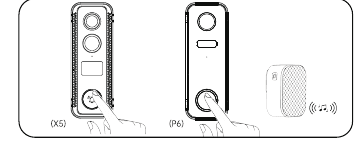
5. Настройки звонка
Кратко нажмите кнопку сопряжения / громкости для изменения громкости.
Кратко нажмите кнопку мелодии, чтобы выбрать понравившуюся.
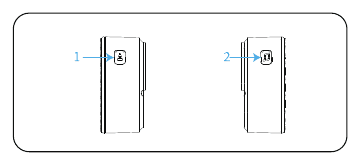
Совет: Нажмите и удерживайте кнопку сопряжения / громкости, чтобы подготовить звонок к сопряжению или отключить звонок от подключённого видеодомофона.
6. Установка видеодомофона
Снимите монтажный кронштейн с видеодомофона.
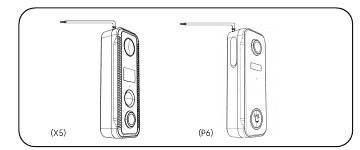
Отметьте места для отверстий под шурупы с помощью кронштейна домофона.
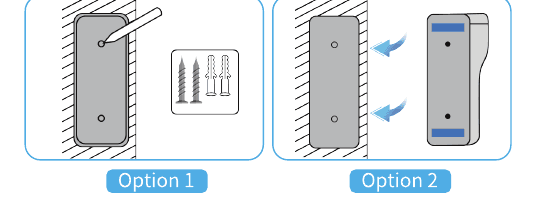
- Вариант 1 — Установите домофон на шурупы с помощью инструментов.
- Вариант 2 — Прикрепите домофон к ровным поверхностям с помощью клейких наклеек.
Закрепите устройство в стационарном кронштейне.
Затяните защитный винт на нижней части кронштейна.
Готово! Нажмите кнопку звонка для проведения теста.
Используйте кабель USB 5V/2A (входит в комплект) или зарядное устройство USB 5V/2A (не входит в комплект) для зарядки видеодомофона. (Полная зарядка занимает около 8–12 часов.)
Во время зарядки аккумулятора рядом с USB-портом горит красный свет; когда аккумулятор полностью заряжен, рядом с USB-портом горит синий свет.
Внимание:
- В связи с требованиями безопасности при транспортировке встроенный аккумулятор заряжен не полностью, а устройство выключено.
- Перед первым использованием ПОЛНОСТЬЮ зарядите устройство.
7. Устранение неполадок
1. Не удаётся зарегистрироваться в приложении
- Проверьте, работает ли сеть на вашем телефоне нормально.
- Примите соглашение об использовании программного обеспечения и политику конфиденциальности.
- Проверьте, не попал ли код подтверждения в папку со спамом.
- Если регистрация через мобильную сеть не работает, попробуйте зарегистрироваться через Wi-Fi. Если ни мобильная сеть, ни Wi-Fi не позволяют подключиться к серверу, проверьте, нормально ли работают другие приложения.
- При установке разрешите приложению доступ к геопозиции и всем остальным разрешениям. Система автоматически назначит вам наилучший сервер.
- Если перечисленные меры не помогли, рекомендуем удалить и переустановить приложение. При установке предоставьте доступ к текущей геопозиции и всем разрешениям.
2. Нет подключения к сети
① Нет подключения к Wi-Fi:
- Включите DHCP на роутере.
- Убедитесь, что камера не занесена в чёрный список в настройках MAC-адресов роутера.
- Отключите Wi-Fi 5 ГГц на роутере (примечание: если Wi-Fi 5 ГГц не удаётся отключить, обратитесь к производителю роутера).
- После подключения к Wi-Fi 2,4 ГГц проверьте, есть ли у телефона доступ к интернету.
- Убедитесь, что мобильное устройство подключено к той же сети, что и камера.
- Когда сеть снова заработает нормально, сбросьте камеру и установите соединение заново.
② Проблемы с паролем Wi-Fi:
- Проверьте, совпадает ли пароль Wi-Fi камеры с паролем Wi-Fi подключённого роутера.
- Проверьте, не содержит ли введённый пароль Wi-Fi пробелов или специальных символов (@, #, %, &).
③ Сеть 5 ГГц является отдельной и не позволяет подключиться к Wi-Fi:
- Отключите сеть 5 ГГц на роутере и оставьте только сеть 2,4 ГГц.
- Отключите роутер и перезагрузите камеру.
- Имя Wi-Fi не должно содержать никаких обозначений 5 ГГц.
3. Нет всплывающих уведомлений об алармах обнаружения движения
- В системных настройках мобильного устройства включите разрешения, чтобы приложение могло получать push-уведомления.
- Некоторые телефоны на Android не могут получать push-уведомления об алармах.
- Включите обнаружение движения в приложении.
- Уведомления по SMS и электронной почте в настоящее время не поддерживаются.
4. Уведомления об обнаружении движения приходят слишком часто
- Если чувствительность обнаружения движения слишком высока, изменения освещённости также могут вызывать аларм.
- Снизьте чувствительность аларма (рекомендуется меньшее значение).
5. Облачное хранилище и хранение на SD-карте
- Вы можете сохранять видео на локальную SD-карту или в облако. Продукт не включает SD-карту. Если вам нужна SD-карта для архивирования файлов, приобретите её самостоятельно. SD-карта должна поддерживать ёмкость 8–128 ГБ и формат FAT32. Рекомендуется SD-карта класса 10.
- Вы также можете воспользоваться базовым облачным хранилищем (бесплатно для 7-дневного цикла, без абонентской платы) или выбрать подписку в соответствии со своими потребностями. Это не обязательно.
6. После вставки SD-карты отображается сообщение «повреждена»
- Отключите питание перед вставкой SD-карты. После вставки карты подключите питание и запустите устройство.
- Перед использованием отформатируйте SD-карту на компьютере.
7. Как поделиться устройством?
Эта функция доступна через раздел «Совместный доступ к устройству».
- Сначала ваш родственник должен установить приложение, зарегистрировать новую учётную запись, войти в неё и найти QR-код новой учётной записи в приложении.
- Откройте устройство, войдите в свою учётную запись «CloudEdge», перейдите на страницу настроек и нажмите «Совместный доступ к устройству», затем нажмите «Добавить» и, наконец, «Сканировать QR-код». Наведите камеру телефона на QR-код новой учётной записи, которой вы хотите предоставить доступ.
8. Заявление о соответствии требованиям FCC
Данное устройство соответствует требованиям Части 15 правил FCC. Эксплуатация устройства допускается при соблюдении следующих двух условий:
- Данное устройство не должно вызывать вредных помех.
- Данное устройство должно принимать любые поступающие помехи, включая помехи, которые могут вызвать нежелательную работу.
Предупреждение: Изменения или модификации, не получившие явного одобрения стороны, ответственной за соответствие, могут лишить пользователя права на эксплуатацию данного оборудования.
Примечание: Данное оборудование было испытано и признано соответствующим ограничениям для цифровых устройств класса B согласно Части 15 правил FCC. Эти ограничения разработаны для обеспечения разумной защиты от вредных помех в жилых помещениях. Данное оборудование генерирует, использует и может излучать радиочастотную энергию, и если оно не установлено и не используется в соответствии с инструкциями, может вызывать вредные помехи для радиосвязи. Тем не менее нет гарантии, что в конкретной установке помехи не возникнут. Если данное оборудование вызывает вредные помехи радио- или телевизионному приёму, что можно определить путём выключения и включения оборудования, пользователю рекомендуется попытаться устранить помехи с помощью одной или нескольких из следующих мер:
- Измените ориентацию или переместите приёмную антенну.
- Увеличьте расстояние между оборудованием и приёмником.
- Подключите оборудование к розетке, находящейся в цепи, отличной от той, к которой подключён приёмник.
- Обратитесь к дилеру или опытному специалисту по радио- и телетехнике.
9. Гарантия
- 12-месячная гарантия
- Пожизненная техническая поддержка клиентов
Подробности о гарантии: ankway.com/pages/warranty — [email protected]
Руководство пользователя
Руководства для продуктов, совместимых с CloudEdge, сгруппированные по типу устройства.
BOIFUN Bell J1 беспроводной видеозвонок
Руководство пользователя беспроводного видеозвонка BOIFUN Bell J1 — обзор оборудования, настройка приложения, подключение к Wi-Fi, просмотр в реальном времени, воспроизведение, голосовые сообщения, общий доступ, сопряжение звонка, установка, технические характеристики и часто задаваемые вопросы.