 Документация CloudEdge App
ieGeek Bell J10 Video Doorbell
Руководство по быстрому запуску видеодомофона ieGeek Bell J10 – комплектация, зарядка, настройка Wi-Fi, сопряжение с внутренним звонком, установка и устранение неполадок.
ieGeek Bell J10 — беспроводной видеодомофон на аккумуляторном питании со встроенным внутренним звонком, управляемый через приложение CloudEdge (также совместим с приложением ieGeek Cam).
Нужна помощь? Большинство проблем решается изменением одного параметра. Если домофон работает некорректно, ознакомьтесь с разделом Устранение неполадок ниже или просмотрите Часто задаваемые вопросы о домофонах.
1. Комплектация
Проверьте, все ли компоненты присутствуют в упаковке.

- Видеодомофон (с кронштейном)
- Внутренний звонок
- Кабель для зарядки
- Винты и инструменты
- Руководство пользователя
- Двусторонняя лента
2. Устройство домофона

| # | Компонент | # | Компонент |
|---|---|---|---|
| 1 | Объектив | 2 | ИК-датчик движения PIR |
| 3 | Микрофон | 4 | Кнопка звонка (кнопка питания) |
| 5 | Световой индикатор LED | 6 | Динамик |
| 7 | Отверстие для снятия | 8 | Штифт для снятия |
| 9 | Кнопка сброса (Reset) | 10 | Порт зарядки |
| 11 | Индикатор зарядки | 12 | Слот для карты Micro SD |
| 13 | Кронштейн домофона |
Устройство оснащено встроенным литий-ионным аккумулятором.
При получении товара домофон и кронштейн уже соединены между собой.
3. Устройство внутреннего звонка
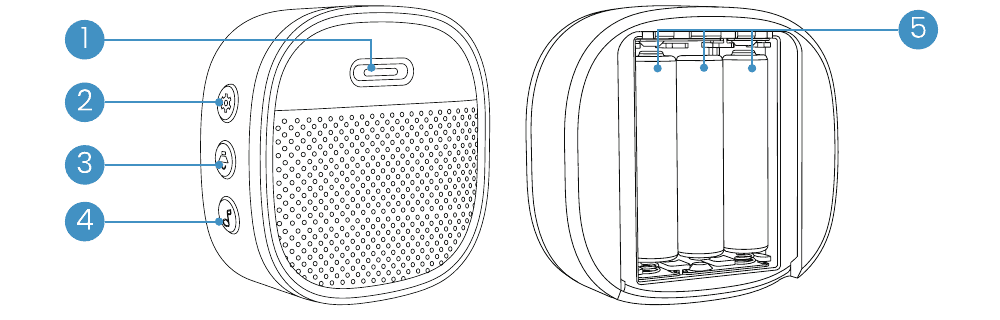
| # | Компонент | # | Компонент |
|---|---|---|---|
| 1 | Световой индикатор LED | 2 | Настройки |
| 3 | Регулировка громкости | 4 | Выбор мелодии |
| 5 | Батарейки AAA |
4. Зарядка домофона
| Состояние LED | Индикация |
|---|---|
| Постоянный красный | Аккумулятор заряжается |
| Постоянный синий | Аккумулятор полностью заряжен |
Совместимое зарядное устройство (в комплект не входит): USB-зарядное устройство для мобильного телефона (DC 5 В, 1 А–2 А).

Время работы от аккумулятора: 1–2 месяца. В лабораторных условиях беспроводной домофон работает 2 месяца при 20 срабатываниях в день.
Совет: Время работы аккумулятора зависит от температуры окружающей среды, частоты срабатывания датчика PIR и степени износа аккумулятора.
5. Загрузка приложения
Найдите «ieGeek Cam» в App Store или отсканируйте QR-код в руководстве для загрузки приложения (также поддерживается приложение «CloudEdge»).
Выберите регион и зарегистрируйтесь или войдите в систему с помощью адреса электронной почты.
6. Настройка домофона
6.1. Установка карты Micro SD (в комплект не входит)
Вставьте прилагаемый штифт в небольшое отверстие в нижней части устройства.
Снимите домофон с кронштейна.
Вставьте карту Micro SD в слот на левой стороне домофона.
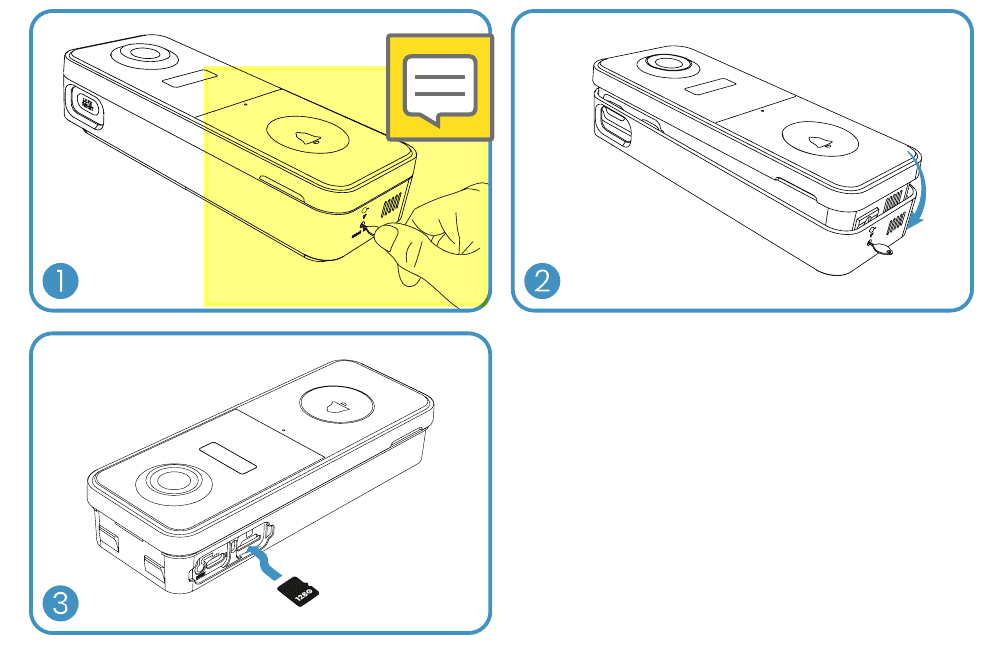
Требования к карте Micro SD
- Вставьте карту Micro SD до включения устройства — в противном случае она не будет обнаружена.
- Домофон ieGeek поддерживает карты Micro SD ёмкостью до 128 ГБ.
- Требования: скорость чтения и записи класса 10, формат файловой системы FAT32 (перед использованием отформатируйте карту).
6.2. Подключение домофона к Wi-Fi
Нажмите кнопку звонка для активации устройства — световой индикатор начнёт мигать красным (один раз в секунду). Если этого не произошло, нажмите и удерживайте кнопку сброса 5 секунд для восстановления заводских настроек.
Способ 1: Настройка через Bluetooth
На главном экране нажмите «Добавить» или «+» в правом верхнем углу, затем выберите «Добавить устройство».
Если Bluetooth на вашем телефоне выключен, приложение отобразит запрос — разрешите включение Bluetooth.
После включения Bluetooth приложение автоматически выполнит поиск доступных несопряжённых устройств. Выберите нужное устройство из списка.
Способ 2: Сканирование QR-кода
На главном экране нажмите «Добавить» или «+» в правом верхнем углу, затем выберите «Добавить устройство».
Выберите Smart Doorbell (2.4G Wifi) и следуйте инструкциям в приложении.
Советы:
- Выполняйте настройку вблизи роутера Wi-Fi.
- Убедитесь, что телефон подключён к сети Wi-Fi 2,4 ГГц.
- Убедитесь, что домофон включён и световой индикатор мигает красным. Если нет, нажмите и удерживайте RESET в течение 5 секунд.
- Убедитесь, что сигнал Wi-Fi достаточный, а пароль введён правильно.
| Состояние LED | Индикация |
|---|---|
| Постоянный красный | Устройство работает с ошибкой |
| Мигает красным (1 раз/с) | Готово к настройке Wi-Fi |
| Мигает красным (2 раза/с) | Подключение к Wi-Fi |
| Постоянный синий | Устройство в сети |
| Мигает синим (1 раз/с) | Просмотр видео в реальном времени |
| Мигает синим (2 раза/с) | Обновление прошивки |
7. Сопряжение с внутренним звонком
При получении товара внутренний звонок и домофон уже сопряжены по умолчанию. Если звонок не подключён к домофону, выполните сопряжение вручную:
Нажмите кнопку SETTING на внутреннем звонке — устройство перейдёт в режим сопряжения на 20 секунд, красный световой индикатор начнёт мигать.

Нажмите кнопку домофона для отправки сигнала сопряжения — внутренний звонок прозвучит, а его синий индикатор начнёт мигать. Сопряжение выполнено успешно.

8. Установка домофона
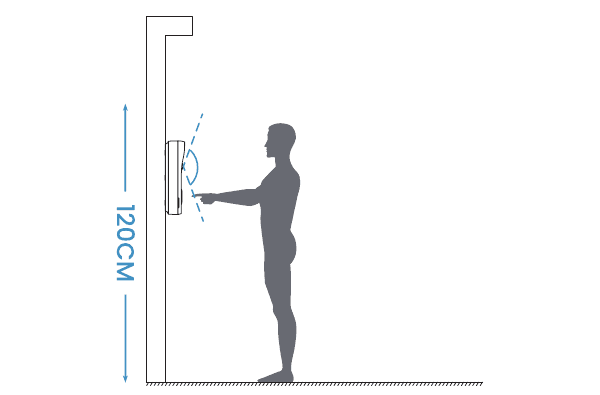
Выбор места для монтажа
Рекомендуется устанавливать домофон на высоте не менее 4 футов (120 см) от земли для оптимального угла обзора и наилучшего обнаружения движения.
Монтаж домофона
Снимите задний кронштейн с помощью штифта для снятия.

Отметьте места для отверстий под винты с помощью заднего кронштейна.
Прикрепите задний кронштейн к стене с помощью винтов и инструментов.
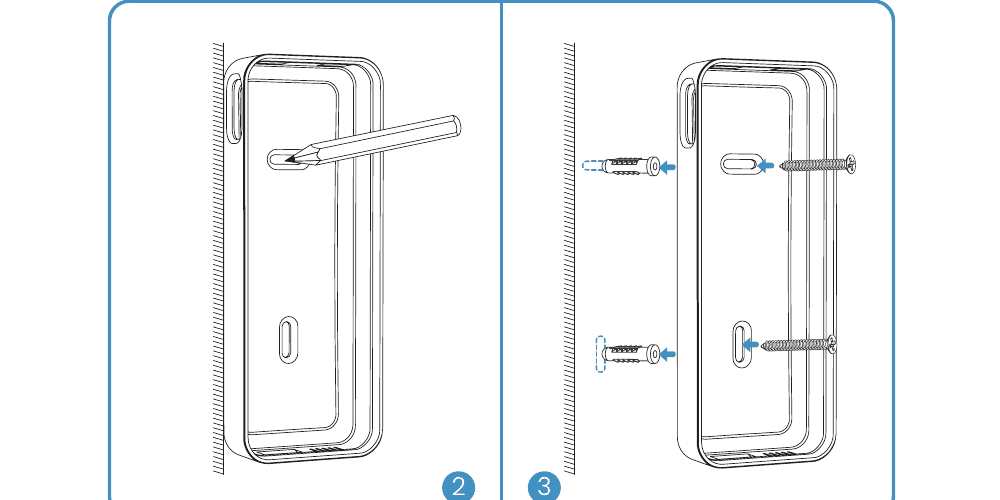
Для монтажа на ровных поверхностях можно дополнительно использовать двустороннюю ленту.
Установите домофон на задний кронштейн и нажмите до щелчка для фиксации.

Готово! Нажмите кнопку домофона для проверки работы устройства.
Если у вас возникли вопросы, свяжитесь с нами по электронной почте: [email protected].
9. Устранение неполадок
Q1: Питается ли видеодомофон от аккумулятора?
A1: Да, устройство оснащено встроенным литий-ионным аккумулятором. Благодаря технологии низкого энергопотребления полного заряда хватает примерно на 2 месяца в лабораторных условиях (условия тестирования: 10 событий в день, 15 секунд видеозаписи на событие). При низкой температуре расход энергии увеличивается.
Q2: Поддерживает ли устройство традиционное проводное питание?
A2: Нет, не поддерживает.
Q3: Поддерживает ли домофон Wi-Fi 5 ГГц?
A3: Нет, поддерживается только Wi-Fi 2,4 ГГц.
Q4: Сколько беспроводных звонков можно подключить к домофону?
A4: К видеодомофону можно подключить несколько беспроводных внутренних звонков.
Q5: Поддерживает ли домофон настраиваемые зоны обнаружения движения?
A5: Да. Зону обнаружения можно настроить в параметрах домофона.
Q6: Поддерживает ли домофон облачное хранилище?
A6: Домофон поддерживает локальное хранение видео на карте Micro SD. В приложении также можно активировать бесплатное облачное хранилище. Бесплатное облачное хранилище поддерживает запись 6-секундных видеороликов со сроком хранения семь дней.
Путь настройки: Настройки --- Облачное хранилище --- Базовое облачное хранилище --- Прокрутите страницу вниз --- Нажмите для включения
Q7: Как установить карту Micro SD?
A7: Вставьте прилагаемый штифт в небольшое отверстие в нижней части домофона, чтобы снять его с кронштейна. Слот для SD-карты расположен на левой стороне. (При получении домофон и кронштейн соединены между собой.)
Нужна дополнительная помощь? Посетите раздел Часто задаваемые вопросы о домофонах или обратитесь в службу поддержки ieGeek по адресу [email protected].
EUKI J7 Video Doorbell
Руководство пользователя видеозвонка EUKI J7 2K с аккумулятором — обзор устройства, зарядка, настройка приложения, сопряжение с мелодичным звонком, установка и датчик вскрытия.
ieGeek Беспроводной Видеодомофон
Руководство по быстрому запуску ieGeek Беспроводного Видеодомофона и комнатного звонка: содержимое упаковки, зарядка, настройка приложения, подключение к Wi-Fi, сопряжение звонка, установка и устранение неполадок.