 Документация CloudEdge App
ieGeek Беспроводной Видеодомофон
Руководство по быстрому запуску ieGeek Беспроводного Видеодомофона и комнатного звонка: содержимое упаковки, зарядка, настройка приложения, подключение к Wi-Fi, сопряжение звонка, установка и устранение неполадок.
В этом руководстве описывается беспроводной видеодомофон ieGeek и его комнатный звонок, которые настраиваются через приложение ieGeek Cam (также поддерживается приложение CloudEdge).
Нужна дополнительная помощь? Ознакомьтесь с часто задаваемыми вопросами о домофоне. По вопросам продаж или послепродажного обслуживания пишите на [email protected].
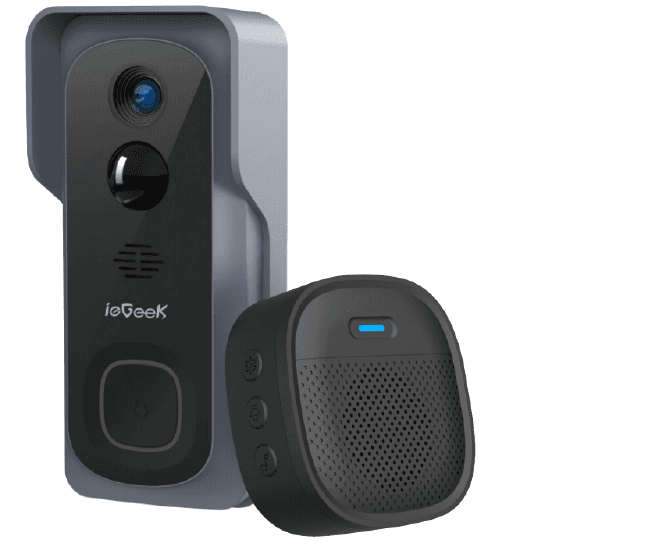
1. Содержимое упаковки
Проверьте наличие всех перечисленных ниже компонентов.

- Видеодомофон (с кронштейном)
- Комнатный звонок
- Зарядный кабель
- Винты и инструменты
- Руководство пользователя
- Двусторонняя лента
2. Устройство домофона
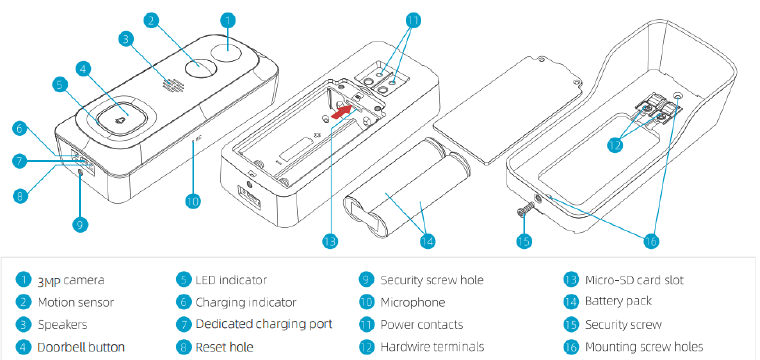
- Объектив
- PIR-датчик движения
- Микрофон
- Кнопка звонка (кнопка питания)
- Световой индикатор LED
- Динамик
- Отверстие для разблокировки
- Штифт для разблокировки
- Кнопка сброса (Reset)
- Порт зарядки
- Индикатор зарядки
- Слот для карты Micro SD
- Кронштейн домофона
В домофон встроен литий-ионный аккумулятор. При получении товара домофон и кронштейн находятся в собранном виде.
3. Устройство комнатного звонка
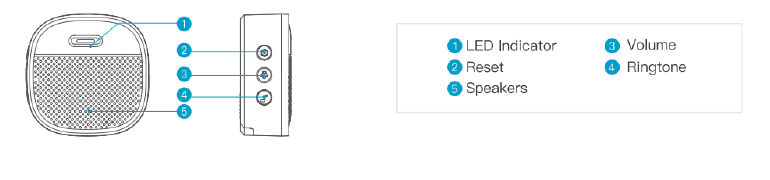
- Световой индикатор LED
- Настройка
- Регулятор громкости
- Выбор мелодии
- Батарейки AAA
| Кнопка | Действие |
|---|---|
| Настройка | Нажмите для входа/выхода из режима сопряжения; удерживайте 5 секунд для восстановления заводских настроек. |
| Регулятор громкости | Нажимайте для регулировки громкости: уровень 1: 110 дБ; уровень 2: 100 дБ; уровень 3: 90 дБ; уровень 4: 80 дБ. |
| Выбор мелодии | Нажмите для смены мелодии (доступно 4 мелодии). |
4. Зарядка домофона
| Состояние LED | Значение |
|---|---|
| Постоянный красный | Аккумулятор заряжается |
| Постоянный синий | Аккумулятор полностью заряжен |
Совместимое зарядное устройство (не входит в комплект): USB-зарядное устройство для мобильных телефонов (DC 5V 1A–2A).
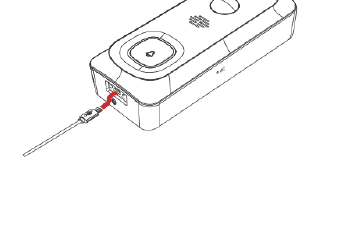
Время работы от аккумулятора: 1–2 месяца. В лабораторных условиях беспроводной домофон работает 2 месяца при 20 срабатываниях в день. Время работы зависит от температуры, частоты срабатывания датчика PIR и износа аккумулятора.
5. Загрузка приложения
Найдите «ieGeek Cam» в App Store или отсканируйте QR-код в печатном руководстве, чтобы загрузить приложение. (Также поддерживается приложение «CloudEdge».)
- Подключение нескольких устройств: В приложении ieGeek Cam можно добавить несколько устройств для удобного управления ими.
- Общий доступ к устройству: Вы можете открыть другим пользователям доступ к изображению камеры, отсканировав QR-код или введя данные их учётных записей. Путь: Настройки → Общий доступ к устройству → Следуйте инструкциям в приложении.
Примечания:
- Одна и та же учётная запись не поддерживает одновременный вход на разных устройствах.
- Только основная учётная запись может изменять настройки камеры; общая учётная запись не может изменять настройки.
6. Настройка домофона
6.1 Установка карты Micro SD (не входит в комплект)
- Используйте прилагаемый штифт для разблокировки, вставив его в небольшое отверстие на нижней части.
- Снимите домофон с кронштейна.
- Вставьте карту Micro SD в слот на левой стороне домофона.
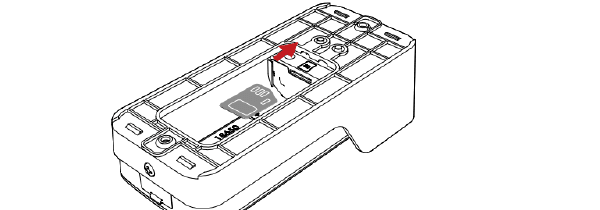
Примечания по карте Micro SD:
- Вставьте карту Micro SD до включения питания, иначе она не будет обнаружена.
- Домофон ieGeek поддерживает карты Micro SD ёмкостью до 128 ГБ.
- Требования: скорость чтения и записи Class 10 и файловая система FAT32 (отформатировать перед использованием).
6.2 Подключение домофона к Wi-Fi
Нажмите кнопку звонка для активации — индикатор LED начнёт мигать красным (раз в секунду). Если этого не произошло, удержите кнопку сброса в течение 5 секунд для восстановления заводских настроек.
Способ 1: Настройка через Bluetooth
- На главной странице нажмите «Добавить» или «+» в правом верхнем углу, затем «Добавить устройство».
- Если Bluetooth на телефоне не включён, приложение покажет всплывающее окно — разрешите включить Bluetooth.
- После включения Bluetooth приложение автоматически выполнит поиск включённых и несвязанных устройств. Выберите нужное устройство из списка.
Способ 2: Сканирование QR-кода
- На главной странице нажмите «Добавить» или «+» в правом верхнем углу, затем «Добавить устройство».
- Выберите Smart Doorbell (2.4G Wifi) и следуйте инструкциям в приложении.
Советы:
- Выполняйте настройку вблизи роутера Wi-Fi.
- Убедитесь, что телефон подключён к сети Wi-Fi 2,4 ГГц.
- Убедитесь, что домофон включён, а индикатор LED мигает красным. Если нет — удержите RESET в течение 5 секунд.
- Убедитесь, что сигнал Wi-Fi хороший, а пароль Wi-Fi введён верно.
| Состояние LED | Значение |
|---|---|
| Постоянный красный | Устройство работает с ошибкой |
| Мигает красным (раз/с) | Готово к настройке Wi-Fi |
| Мигает красным (дважды/с) | Подключение к Wi-Fi |
| Постоянный синий | Устройство в сети |
| Мигает синим (раз/с) | Просмотр видео с камеры домофона в режиме реального времени |
| Мигает синим (дважды/с) | Обновление прошивки |
7. Сопряжение с комнатным звонком
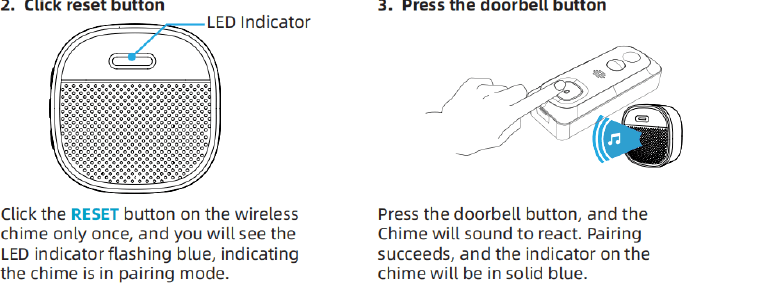
При получении товара комнатный звонок и домофон по умолчанию уже соединены. Если звонок не связан с домофоном, выполните сопряжение вручную:
- Нажмите кнопку SETTING на комнатном звонке — звонок перейдёт в режим сопряжения на 20 секунд, а его красный индикатор начнёт мигать.
- Нажмите кнопку домофона для отправки сигнала сопряжения — комнатный звонок воспроизведёт звук, а его синий индикатор начнёт мигать. Сопряжение выполнено успешно.
8. Установка домофона
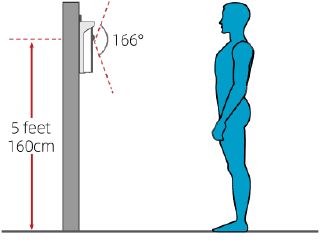
Выбор места
Рекомендуется устанавливать домофон на высоте не менее 4 футов (120 см) над землёй для оптимального угла обзора и наилучшей работы датчика движения.
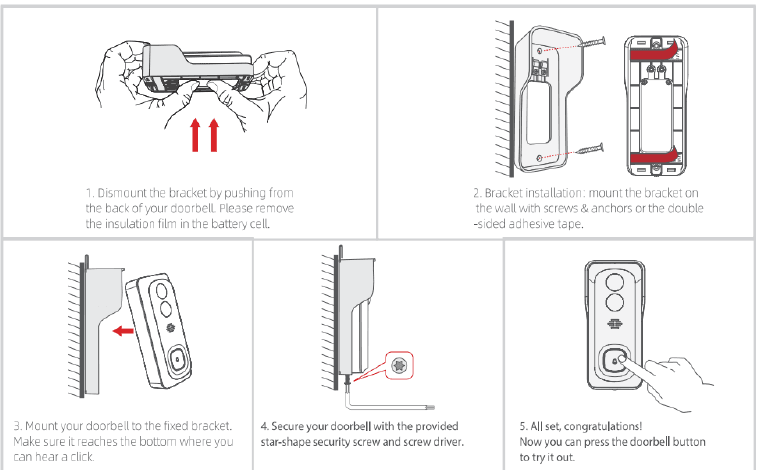
Монтаж домофона
9. Устранение неполадок
В1: Работает ли видеодомофон от аккумулятора? О1: Да, в домофоне встроен литий-ионный аккумулятор. Благодаря технологии низкого энергопотребления полного заряда хватает примерно на 2 месяца в лабораторных условиях (условия лабораторных испытаний: 10 событий в день, 15 секунд видеозаписи на событие). При низких температурах энергопотребление возрастает.
В2: Поддерживает ли домофон подключение к проводной сети питания? О2: Нет, не поддерживает.
В3: Поддерживает ли домофон сеть Wi-Fi 5 ГГц? О3: Нет, поддерживается только сеть Wi-Fi 2,4 ГГц.
В4: Сколько беспроводных звонков можно подключить к домофону? О4: К видеодомофону можно подключить несколько беспроводных комнатных звонков.
В5: Поддерживаются ли пользовательские зоны обнаружения движения? О5: Да. Зону обнаружения можно настроить в параметрах домофона.
В6: Поддерживает ли домофон облачное хранилище? О6: Домофон поддерживает локальное хранение видео на карте Micro SD. В приложении также можно активировать бесплатную облачную службу хранения. Бесплатное облачное хранилище поддерживает запись видео продолжительностью 6 с, срок хранения — семь дней. Путь настройки: Настройки → Облачная служба хранения → Базовое облачное хранилище → Прокрутите до нижней части страницы → Нажмите для включения.
В7: Как установить карту Micro SD? О7: Используйте прилагаемый штифт, вставив его в небольшое отверстие на нижней части домофона, чтобы снять его с кронштейна. Слот для SD-карты расположен с левой стороны. (При получении товара домофон и кронштейн находятся в собранном виде.)
ieGeek Bell J10 Video Doorbell
Руководство по быстрому запуску видеодомофона ieGeek Bell J10 – комплектация, зарядка, настройка Wi-Fi, сопряжение с внутренним звонком, установка и устранение неполадок.
ieGeek беспроводной видеозвонок – Краткое руководство по запуску
Содержимое упаковки, устройство звонка и сигнального блока, зарядка, настройка приложения, подключение к Wi-Fi, сопряжение с сигнальным блоком, установка и устранение неполадок беспроводного видеозвонка ieGeek с приложением CloudEdge.