 Документация CloudEdge App
ieGeek Video Doorbell
Руководство пользователя беспроводного видеодомофона ieGeek на аккумуляторе с комнатным звонком — содержимое упаковки, описание устройства, зарядка, настройка приложения, подключение к Wi-Fi, сопряжение звонка, установка и устранение неисправностей.
ieGeek Video Doorbell — это беспроводной видеодомофон на аккумуляторе с комнатным звонком, которым управляют через приложение ieGeek Cam (также поддерживается приложение CloudEdge). Подробнее см. раздел Приложение CloudEdge.
Нужна помощь? Многие проблемы решаются изменением одной настройки. Если домофон работает не так, как ожидается, обратитесь к разделу Устранение неисправностей ниже или ознакомьтесь с Часто задаваемыми вопросами о домофоне.
1. Комплект поставки
Проверьте, все ли компоненты из списка ниже присутствуют в упаковке.

- Видеодомофон (с кронштейном)
- Комнатный звонок
- Кабель зарядки
- Винты и инструменты
- Руководство пользователя
- Двусторонняя клейкая лента
2. Описание домофона

| # | Компонент | # | Компонент |
|---|---|---|---|
| 1 | Объектив | 2 | ИК-датчик движения PIR |
| 3 | Микрофон | 4 | Кнопка звонка (кнопка питания) |
| 5 | Световой индикатор LED | 6 | Динамик |
| 7 | Отверстие разблокировки | 8 | Фиксирующий штифт |
| 9 | Кнопка сброса | 10 | Порт зарядки |
| 11 | Индикатор зарядки | 12 | Слот для карты Micro SD |
| 13 | Кронштейн домофона |
При получении товара домофон и кронштейн уже собраны вместе.
3. Описание комнатного звонка

| # | Компонент | # | Компонент |
|---|---|---|---|
| 1 | Световой индикатор LED | 2 | Настройка |
| 3 | Регулятор громкости | 4 | Выбор мелодии |
| 5 | Батарейки AAA |
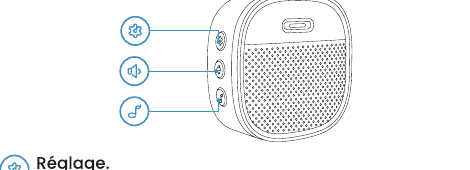
- Настройка — Нажмите для входа в режим сопряжения/выхода из него. Удерживайте 5 секунд для восстановления заводских настроек по умолчанию.
- Кнопка регулятора громкости — Нажимайте для изменения уровня громкости: уровень 1: 110 дБ; уровень 2: 100 дБ; уровень 3: 90 дБ; уровень 4: 80 дБ.
- Выбор мелодии — Нажмите для смены мелодии (доступны 4 мелодии).
4. Зарядка домофона
| СОСТОЯНИЕ LED | ИНДИКАЦИЯ |
|---|---|
| Постоянный красный | Аккумулятор заряжается |
| Постоянный синий | Аккумулятор заряжен |
Совместимое зарядное устройство (не входит в комплект): USB-зарядное устройство для мобильных телефонов (DC 5 В 1 А–2 А).
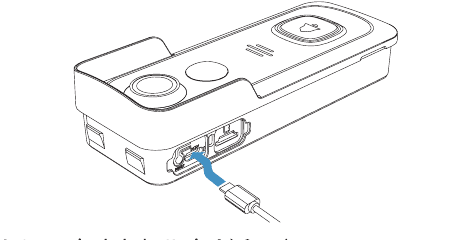
Время работы от аккумулятора: от 1 до 2 месяцев. В лабораторных условиях беспроводной домофон работает 2 месяца при 20 срабатываниях в день.
Советы: Время работы аккумулятора зависит от температуры, частоты срабатывания датчика PIR и степени износа аккумулятора.
5. Загрузка приложения
Найдите «ieGeek Cam» в App Store или отсканируйте QR-код в руководстве, чтобы загрузить приложение. (Также поддерживается приложение «CloudEdge».)
Приложение называется ieGeek Cam.
Подключение нескольких устройств
В приложение ieGeek Cam можно добавить несколько устройств для удобного управления.
Общий доступ к устройству
Вы можете поделиться изображением камеры с другими пользователями, отсканировав QR-код или указав их аккаунты.
Путь: Настройки – Общий доступ к устройству – Следуйте инструкциям на экране.
Советы:
- Одновременное подключение одного аккаунта на разных устройствах не поддерживается.
- Изменять настройки камеры может только основной аккаунт; общий аккаунт не имеет доступа к настройкам.
6. Установка домофона
6.1 Установка карты Micro SD (не входит в комплект)
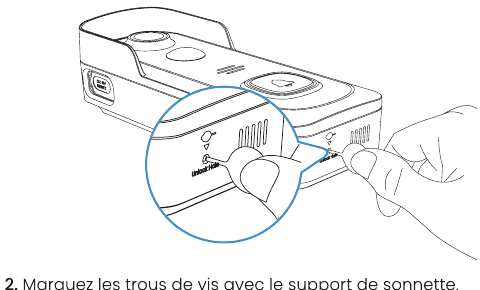
С помощью прилагаемого инструмента разблокировки вставьте его в небольшое отверстие в нижней части устройства.
Снимите домофон с кронштейна.
Вставьте карту Micro SD в слот на левой стороне домофона.
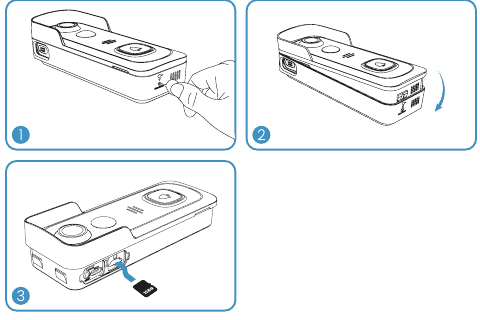
Примечания по карте Micro SD
- Вставьте карту Micro SD до включения устройства, иначе карта не будет обнаружена.
- Домофон ieGeek поддерживает карты Micro SD объёмом до 128 ГБ.
- Требования: скорость чтения/записи Class 10 и файловая система FAT32 (отформатируйте перед использованием).
6.2 Подключение домофона к Wi-Fi
Нажмите кнопку домофона, чтобы активировать его — световой индикатор начнёт мигать красным (раз в секунду). Если этого не произошло, нажмите и удерживайте кнопку сброса в течение 5 секунд для восстановления заводских настроек.
Способ 1: Настройка через Bluetooth
На главной странице нажмите «Добавить» или «+» в правом верхнем углу, затем нажмите «Добавить устройство».
Если Bluetooth на телефоне не включён, приложение отобразит всплывающее окно; разрешите включение Bluetooth.
После включения Bluetooth приложение автоматически выполнит поиск включённых несопряжённых устройств. Выберите нужное устройство из списка результатов поиска.
Способ 2: Сканирование QR-кода
На главной странице нажмите «Добавить» или «+» в правом верхнем углу, затем нажмите «Добавить устройство».
Выберите Умный домофон (Wifi 2,4 G) и следуйте инструкциям на экране.
Советы:
- Выполняйте настройку вблизи роутера.
- Убедитесь, что телефон подключён к сети Wi-Fi 2,4 ГГц.
- Убедитесь, что домофон включён и световой индикатор мигает красным. Если нет, нажмите и удерживайте RESET в течение 5 секунд.
- Убедитесь, что уровень сигнала Wi-Fi достаточен и пароль от сети введён правильно.
| СОСТОЯНИЕ LED | ИНДИКАЦИЯ |
|---|---|
| Постоянный красный | Устройство работает некорректно |
| Мигающий красный (раз/с) | Готов к настройке Wi-Fi |
| Мигающий красный (два раза/с) | Подключение к Wi-Fi |
| Постоянный синий | Устройство в сети |
| Мигающий синий (раз/с) | Прямая трансляция с видеодомофона |
| Мигающий синий (два раза/с) | Обновление прошивки |
7. Сопряжение с комнатным звонком
При получении товара звонок и домофон уже соединены по умолчанию. Если звонок не подключён к домофону, выполните сопряжение вручную следующим образом:
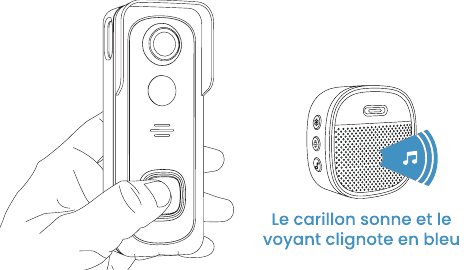
Нажмите кнопку SETTING на звонке. Звонок перейдёт в режим сопряжения на 20 секунд — красный светодиод начнёт мигать.

Нажмите кнопку домофона для отправки сигнала сопряжения. Звонок издаст звук, а синий светодиод начнёт мигать. Сопряжение звонка выполнено успешно.
8. Монтаж домофона
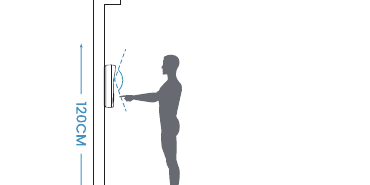
- Выберите место установки домофона.
Выбор места.
Рекомендуется устанавливать домофон на высоте не менее 120 см от земли — это обеспечит оптимальный угол обзора и наилучшую эффективность обнаружения движения.
Монтаж домофона.
Отсоедините задний кронштейн с помощью фиксирующего штифта.
Отметьте места отверстий под винты с помощью кронштейна домофона.
Закрепите задний кронштейн на стене с помощью винтов и инструментов.
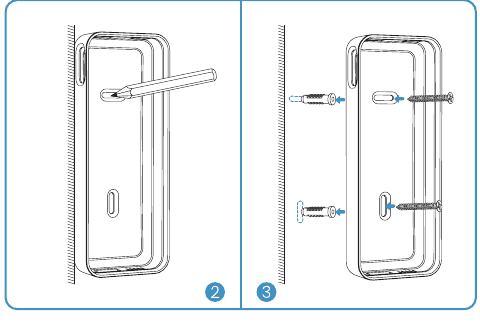
Двусторонняя клейкая лента является дополнительным вариантом крепления домофона на ровных поверхностях.
Установите домофон на задний кронштейн и нажмите до щелчка для фиксации.

Готово! Нажмите кнопку домофона для тестирования.
По любым вопросам обращайтесь к нам по электронной почте: [email protected].
9. Устранение неисправностей
Q1: Работает ли видеодомофон от аккумулятора?
A1: Да, в нём установлен встроенный литий-ионный аккумулятор. Благодаря энергосберегающей технологии одного полного заряда хватает примерно на 2 месяца в лабораторных условиях (10 событий в день, 15 секунд видеозаписи на событие). При низких температурах энергопотребление возрастает.
Q2: Поддерживает ли устройство традиционное проводное питание?
A2: Нет, не поддерживает.
Q3: Поддерживает ли домофон Wi-Fi 5 ГГц?
A3: Нет, поддерживается только Wi-Fi 2,4 ГГц.
Q4: Сколько беспроводных звонков можно добавить к домофону?
A4: К видеодомофону можно добавить несколько беспроводных звонков.
Q5: Поддерживаются ли пользовательские зоны обнаружения движения?
A5: Да, поддерживаются. Зону обнаружения можно настроить в параметрах домофона.
Q6: Поддерживает ли домофон облачное хранилище?
A6: Домофон поддерживает локальное хранение видео на карте Micro SD. В приложении также можно активировать бесплатный облачный сервис. Бесплатное облачное хранилище поддерживает запись видеороликов длиной 6 секунд со сроком хранения семь дней.
Путь настройки: Настройки --- Облачный сервис -- Базовое облачное хранилище -- Прокрутите страницу вниз -- Нажмите для активации.
Q7: Как установить карту Micro SD?
A7: С помощью прилагаемого штифта вставьте его в небольшое отверстие в нижней части домофона, чтобы снять домофон с кронштейна. Слот для SD-карты находится с левой стороны. (Домофон и кронштейн при получении собраны вместе.)
Руководство пользователя видеодомофона
Настройка, зарядка, сопряжение и установка аккумуляторного видеодомофона CloudEdge и беспроводного звонка, включая состояния светодиодов, регулировку громкости и устранение неполадок.
Краткое руководство по началу работы с видеодомофоном и беспроводным звонком
Настройка видеодомофона CloudEdge и беспроводного звонка — обзор продукта, загрузка приложения, сопряжение устройства и звонка, установка, зарядка и устранение неполадок.