 Документация CloudEdge App
Видеодомофон CloudEdge и беспроводной звонок
Краткое руководство по запуску видеодомофона CloudEdge и беспроводного звонка — комплект поставки, обзор продукта, настройка приложения, сопряжение звонка, установка, зарядка и устранение неисправностей.
Это краткое руководство посвящено видеодомофону CloudEdge и его беспроводному звонку, используемым вместе с приложением CloudEdge.
Нужна дополнительная помощь? Ознакомьтесь с ответами на часто задаваемые вопросы о домофоне.
1. Комплект поставки
- Видеодомофон
- Карта-шаблон для разметки отверстий
- Беспроводной звонок с 3 батарейками AAA
- Шурупы и инструменты
- 2 x двусторонних наклейки
- Кабель Micro USB для зарядки
- Руководство пользователя
2. Обзор продукта
Видеодомофон
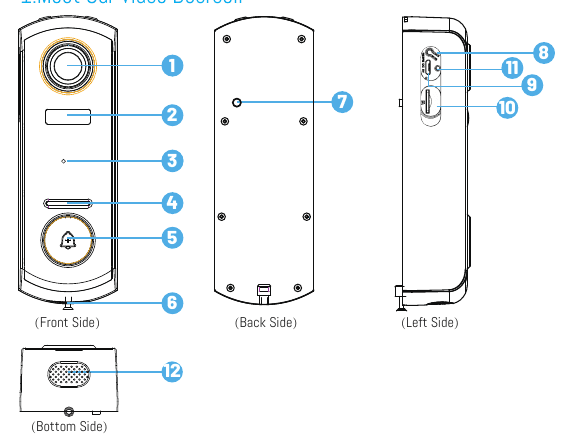
- 1 — Оптический объектив FHD
- 2 — ИК-датчик движения PIR
- 3 — Микрофон
- 4 — Световой индикатор LED
- 5 — Кнопка звонка
- 6 — Защитный винт
- 7 — Кнопка охранной сигнализации
- 8 — Кнопка RESET
- 9 — Порт USB для зарядки
- 10 — Слот для карты Micro SD
- 11 — Индикатор зарядки
- 12 — Динамик
| Компонент | Описание |
|---|---|
| Кнопка звонка | Короткое нажатие (более 1 секунды) — включение устройства; долгое нажатие (более 5 секунд) — выключение устройства. |
| Кнопка RESET | Нажмите и удерживайте RESET в течение 5 секунд для сброса устройства. Успешный сброс подтверждается звуком «Bugu» из динамика устройства. |
| Слот для карты Micro SD | Поддерживает локальное хранилище на карте Micro SD (максимум 128 ГБ). |
| Индикатор зарядки | Красный: идёт зарядка. Синий: полностью заряжено. |
| Световой индикатор LED | Постоянный красный: сбой в работе устройства. Медленное красное мигание: готовность к подключению к Wi-Fi. Быстрое красное мигание: выполняется подключение к Wi-Fi. Постоянный синий: Wi-Fi подключён успешно. |
| Микрофон | Записывает звук для ваших видео. |
| ИК-датчик PIR | Обнаруживает движущиеся объекты на расстоянии до 15 м (50 FT). |
| Динамик | Двусторонняя аудиосвязь. |
| Порт USB для зарядки | Для зарядки видеодомофона используйте кабель Micro USB или зарядное устройство USB 5В/2А (не входит в комплект). |
Беспроводной звонок
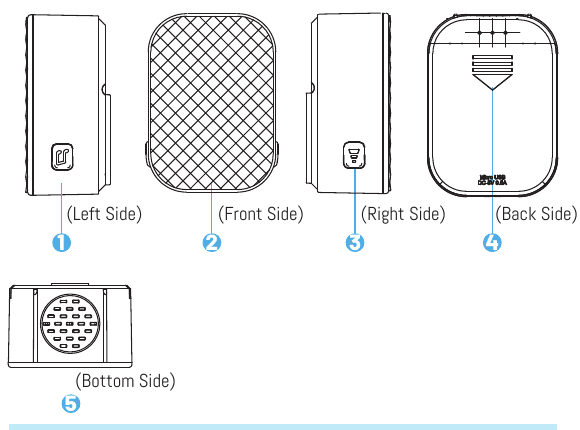
- 1 — Кнопка мелодии
- 2 — Световой индикатор
- 3 — Кнопка подключения/громкости: долгое нажатие — сопряжение со звонком, короткое нажатие — изменение громкости (3 уровня громкости)
- 4 — Отсек для батареек
- 5 — Динамик
3. Загрузка приложения и настройка устройства
Установка приложения
- Способ 1: Загрузите приложение «CloudEdge» из App Store (устройства iOS) или Google Play (устройства Android).
- Способ 2: Найдите приложение CloudEdge или отсканируйте QR-код в магазине приложений.
При первом запуске приложения, пожалуйста, ПРЕДОСТАВЬТЕ следующие два разрешения.
- Разрешите приложению «CloudEdge» доступ к мобильным данным и сети WLAN — иначе добавление устройств будет недоступно.
- Разрешите приложению «CloudEdge» получать сообщения — иначе телефон не будет получать push-уведомления при срабатывании датчика движения или нажатии кнопки звонка.
Регистрация аккаунта
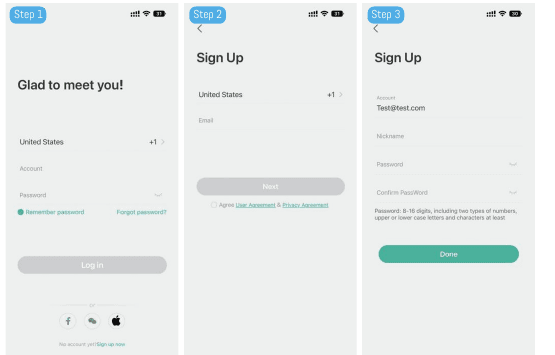
Откройте приложение и нажмите «Зарегистрироваться». Если у вас уже есть аккаунт, нажмите «Войти».
Введите адрес электронной почты или номер телефона (рекомендуем e-mail) и примите политику конфиденциальности. Затем укажите псевдоним и пароль.
- Нажмите «Принять» в разделе «Пользовательское соглашение и Политика конфиденциальности».
- Если срок действия кода подтверждения истёк, попробуйте ещё раз позже.
- Если вы не нашли код подтверждения во входящих, проверьте папку «Спам».
Настройка устройства
Нажмите «Добавить устройство».
Выберите «Умный домофон» и нажмите «Умный видеодомофон».
Коротко нажмите кнопку звонка примерно на 1 секунду, чтобы включить устройство.
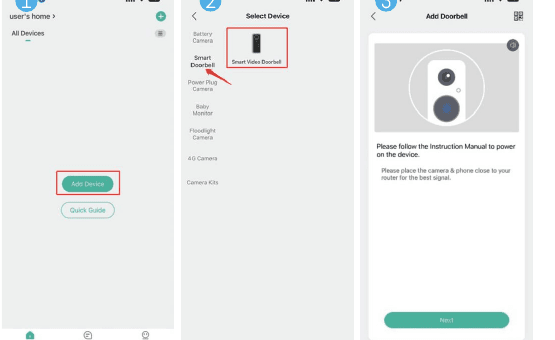
Нажмите «Далее».
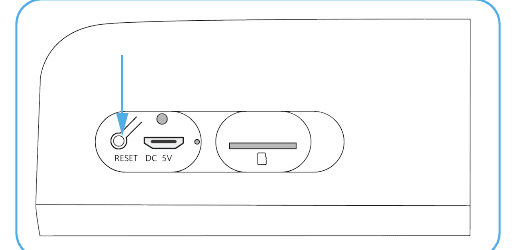
Нажмите и удерживайте кнопку RESET для сброса устройства и дождитесь, пока световой индикатор не начнёт мигать КРАСНЫМ, затем нажмите «Далее». (Если вы не можете найти кнопку RESET, см. подсказку 3 в конце этого раздела.)
Выберите сеть Wi-Fi 2,4 ГГц и введите правильный пароль. (Если ваша сеть Wi-Fi является объединённой сетью 2,4 ГГц и 5 ГГц, см. подсказку 4 в конце этого раздела.)
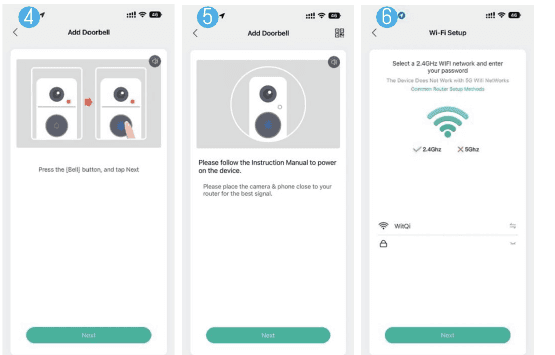
Приготовьтесь к сканированию QR-кода.
С помощью камеры домофона отсканируйте QR-код, отображаемый на экране вашего телефона (не QR-код в этом руководстве).
Подождите завершения подключения.
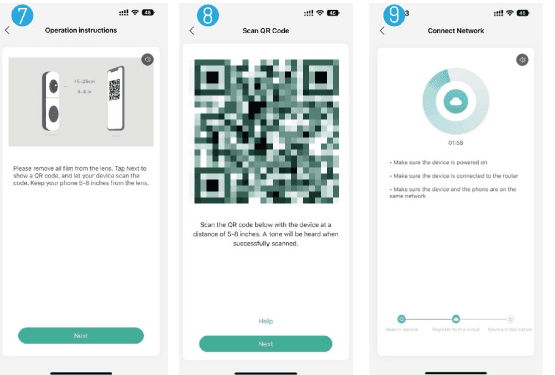
Подключение выполнено успешно!
Установите камеру на место.
Подсказки:
- Выполняйте настройку видеодомофона в зоне уверенного приёма Wi-Fi. Во время настройки рекомендуем располагать видеодомофон рядом с роутером.
- Включите устройство коротким нажатием кнопки звонка продолжительностью более 1 секунды.
- Для нажатия и удержания кнопки RESET используйте скрепку, булавку или кончик ручки. Из устройства должен прозвучать сигнал «Bugu» — это означает успешный сброс. Затем дождитесь, пока световой индикатор не начнёт мигать КРАСНЫМ. Чтобы найти кнопку RESET, снимите монтажную панель с устройства, откройте силиконовую крышку на левой стороне устройства — кнопка RESET будет там.
- Обратите внимание: наше устройство поддерживает только сеть Wi-Fi 2,4 ГГц. На шаге 6 выбирайте именно сеть 2,4 ГГц. Если ваша сеть Wi-Fi является объединённой сетью 2,4 ГГц и 5 ГГц, разделите её на две отдельные сети. Ниже приведены шаги для удобства.
- a. Перейдите на страницу «Настройки беспроводной сети» в интерфейсе роутера.
- b. Откройте настройки сети 2,4 ГГц, измените имя Wi-Fi (SSID) на «XX-24G» и сохраните.
- c. Откройте настройки сети 5 ГГц, измените имя Wi-Fi (SSID) на «XX-5G» и сохраните.
- d. После изменения имён в списке доступных Wi-Fi сетей на телефоне будут отображаться «XX-24G» и «XX-5G» как две отдельные сети.
4. Подключение беспроводного звонка
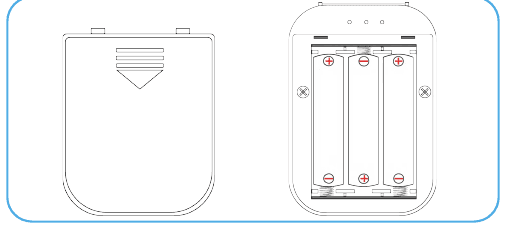
Включите беспроводной звонок. Сначала снимите защитную плёнку с батареек AAA и установите их в правильном направлении согласно знакам «+» и «−» в отсеке для батареек. (В беспроводном звонке используются батарейки AAA, которые легко можно приобрести в магазине в качестве замены. Батарейки AAA не перезаряжаются.)
Нажмите и удерживайте кнопку подключения/громкости — световой индикатор начнёт мигать синим, что означает готовность беспроводного звонка к сопряжению.
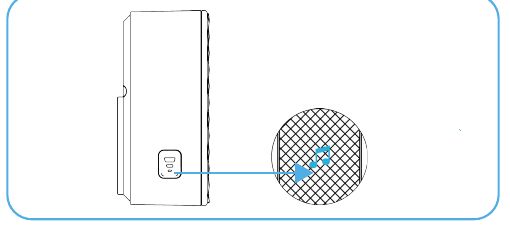
В течение 5 секунд после выполнения шага 2 коротко нажмите кнопку видеодомофона для установки связи. Звонок подаст звуковой сигнал — это означает успешное подключение. (Перед сопряжением расположите видеодомофон рядом с беспроводным звонком.)
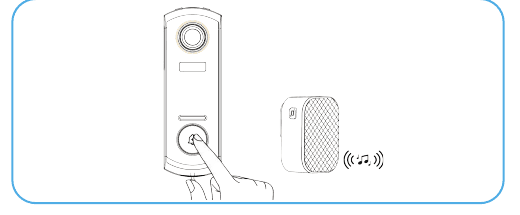
Настройка звонка.
- Для изменения громкости беспроводного звонка коротко нажмите кнопку подключения/громкости.
- Для изменения мелодии беспроводного звонка коротко нажмите кнопку мелодии и выберите понравившуюся.

Подсказки:
- К одному видеодомофону можно подключить неограниченное количество беспроводных звонков и наоборот.
- Долгое нажатие кнопки подключения/громкости переводит звонок в режим готовности к сопряжению или разрывает его связь с подключённым видеодомофоном.
5. Установка видеодомофона
Снимите монтажную панель с видеодомофона.
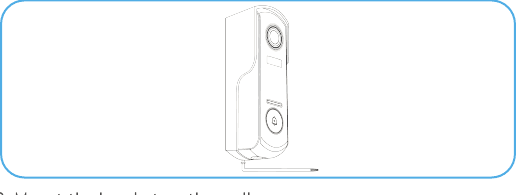
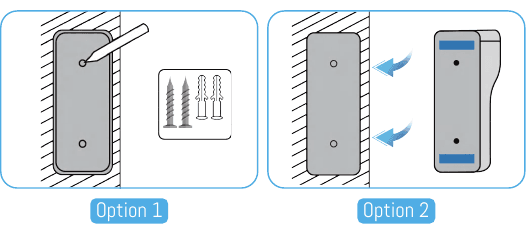
Закрепите монтажную панель на стене:
- Вариант 1: Разметьте отверстия для шурупов и прикрепите панель к стене с помощью входящих в комплект шурупов.
- Вариант 2: Используйте двусторонние наклейки с высокой клеящей способностью. Обратите внимание: наклейки набирают около половины максимальной силы сцепления примерно через 1 час и достигают максимальной прочности через 72 часа.
Установите устройство в закреплённую панель.
Затяните защитный винт в нижней части панели.
Готово! Нажмите кнопку звонка для проверки.
6. Зарядка видеодомофона
Для зарядки видеодомофона используйте входящий в комплект кабель Micro USB 5В/2А или зарядное устройство USB 5В/2А (не входит в комплект). (Полная зарядка занимает около 8–12 часов.)
Во время зарядки батареи рядом с USB-портом горит красный индикатор; после полной зарядки — синий индикатор.
Подсказки:
- Встроенная батарея поставляется незаряженной, а устройство выключено в целях безопасности при транспортировке.
- Перед первым использованием устройство необходимо ПОЛНОСТЬЮ ЗАРЯДИТЬ.
7. Устранение неисправностей
1. Не удаётся зарегистрироваться в приложении
- Проверьте, работает ли мобильное подключение к сети.
- Примите соглашение об оказании услуг и политику конфиденциальности.
- Проверьте папку «Спам» — код подтверждения может оказаться там.
- Если регистрация через мобильную сеть не работает, попробуйте использовать Wi-Fi. Если ни мобильная сеть, ни Wi-Fi не позволяют получить адрес сервера, проверьте работу других приложений.
- При установке разрешите приложению доступ к геолокации и всем необходимым разрешениям — система автоматически выберет оптимальный сервер.
- Если описанные выше меры не помогли, рекомендуем удалить и переустановить приложение, предоставив при установке доступ к текущей геолокации и все разрешения.
2. Невозможно подключиться к сети
1) Не удаётся подключиться к Wi-Fi:
- Включите DHCP на роутере.
- Убедитесь, что камера не находится в чёрном списке MAC-адресов роутера.
- Отключите Wi-Fi 5 ГГц на роутере (Примечание: если отключить Wi-Fi 5 ГГц не удаётся, обратитесь к производителю роутера).
- После подключения к Wi-Fi 2,4 ГГц проверьте на телефоне наличие доступа к Интернету.
- Убедитесь, что мобильные устройства находятся в той же сети роутера, что и камера.
- После восстановления нормальной работы сети сбросьте настройки камеры и выполните повторное подключение.
2) Проблема с паролем Wi-Fi:
- Убедитесь, что пароль Wi-Fi, введённый для камеры, совпадает с паролем подключённого роутера.
- Проверьте, не содержит ли пароль Wi-Fi пробелов или специальных символов (@, #, %, &).
3) Сеть 5 ГГц отключена, подключиться к Wi-Fi не удаётся:
- Отключите сеть 5 ГГц и оставьте активной сеть 2,4 ГГц.
- Отключите роутер, затем перезапустите камеру.
- Имя Wi-Fi сети не должно содержать такие слова, как «5Ghz».
3. Нет всплывающих уведомлений об обнаружении движения
- В системных настройках мобильного устройства разрешите приложению получать push-уведомления.
- Некоторые телефоны на Android могут не получать push-уведомления об охранных сигналах.
- Включите обнаружение движения в приложении.
- Уведомления по SMS и e-mail в настоящее время не поддерживаются.
4. Слишком частые уведомления об обнаружении движения
- При слишком высокой чувствительности датчика движения изменение освещения также может вызвать срабатывание сигнала.
- Снизьте чувствительность сигналов тревоги (рекомендуется низкий уровень).
5. Облачное хранилище и хранилище на SD-карте
- Вы можете сохранять видео на локальную SD-карту или в облако. Данный продукт SD-карту не включает. Если вам нужна SD-карта для хранения файлов, приобретите её отдельно. SD-карта должна иметь ёмкость 8–128 ГБ и формат FAT32. Рекомендуется стандартная SD-карта класса Class 10.
- Можно также использовать облачное хранилище (бесплатно в течение 7 дней); дальнейшее использование требует подписки. Услуга является дополнительной.
6. После вставки SD-карты отображается сообщение о её повреждении
- Перед вставкой SD-карты отключите питание. После вставки карты включите питание для запуска.
- Перед использованием SD-карту необходимо отформатировать на компьютере.
7. Как поделиться устройством?
Эта функция реализуется через «Общий доступ к устройству».
- Для начала члену семьи нужно установить приложение, зарегистрировать новый аккаунт, войти в него и найти в приложении QR-код нового аккаунта.
- Откройте приложение и войдите в свой аккаунт «Cloudedge». Перейдите на страницу настроек и нажмите «Общий доступ к устройству», затем «Добавить» и «Сканировать QR-код». С помощью камеры телефона отсканируйте QR-код нового аккаунта, которому вы хотите предоставить доступ.
Информация о продукте
| Параметр | Значение |
|---|---|
| Название продукта | Видеодомофон |
| Бренд | UCOCARE |
| Номер модели / Тип | P1 |
BOIFUN Video Doorbell
Полное руководство пользователя умного видеодомофона BOIFUN — зарядка аккумулятора, настройка приложения CloudEdge, просмотр в реальном времени, воспроизведение записей, голосовые сообщения, общий доступ к устройству, сопряжение звонка, установка, технические характеристики и устранение неполадок.
Руководство пользователя видеозвонка CloudEdge
Настройка, зарядка, сопряжение и установка видеозвонка CloudEdge на аккумуляторе и беспроводного чайма — с описанием состояний LED, настройками громкости, защитным сигналом и устранением неполадок.