 Документация CloudEdge App
SAMZUY 2K (проводной) видеодомофон
Краткое руководство по использованию проводного дверного видеодомофона с разрешением 2K SAMZUY, включающее настройку, настройку Wi-Fi, просмотр в реальном времени, запись, сопряжение звонков, установку дооснащения и проводной проводки, а также устранение неполадок.
SAMZUY 2K (проводной) видеодомофон — это проводной видеодомофон 2K с внутренним беспроводным звонком, управляемый через CloudEdge приложение.
Нужна помощь? Многие проблемы решаются изменением одной настройки. Если дверной звонок не работает должным образом, проверьте раздел Устранение неполадок ниже или просмотрите Часто задаваемые вопросы о дверных звонках.
1. Что в коробке

- Видео дверной звонок
- Угловое крепление 20°
- Внутренний беспроводной звонок
- Список инструментов
- Руководство пользователя
- Удлинительный провод и гайки для проводов
- Перемычка для внутреннего звонка
- Адаптер питания (12 В постоянного тока, 1 А)
2. Встречайте дверной звонок

- 1. Камера (2K)
- 2. Микрофон
- 3. Кнопка дверного звонка
- 4. Светодиодный индикатор
- 5. Спикеры
- 6. Проводные клеммы
- 7. Слот MicroSD
- 8. Отверстие для защитного винта
- 9. Порт микро-USB
- 10. Сбросить отверстие
- 11. Настенный кронштейн
- 12. Отверстия для монтажных винтов
- 13. Защитный винт
- 14. Угловое крепление 20° (дополнительно)
- 15. Отверстия для крепления дверного звонка
- 16. Отверстия для винтов для настенного монтажа
3. Встречайте перезвон

- 1. Спикеры
- 2. Кнопка сброса
- 3. Светодиодный индикатор
- 4. USB-порт (складной)
4. Настройте дверной звонок
Подсоедините провода от прилагаемого адаптера питания к клеммам на задней стороне дверного звонка и затяните винты клемм с помощью отвертки. Каждый провод может быть подключен к каждой клемме питания. Порядок кабеля не имеет значения.
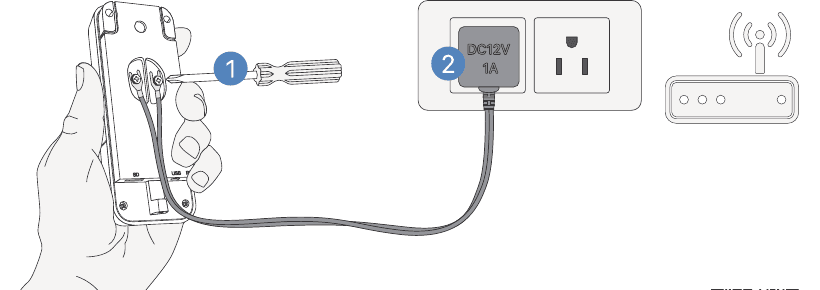
Подключите адаптер к розетке переменного тока. Установите дверной звонок в пределах 30 футов от маршрутизатора Wi-Fi 2,4 ГГц. Перед физической установкой рекомендуется проверить дверной звонок.
Загрузите и установите приложение CloudEdge> на свой смартфон. Запустите приложение и зарегистрируйте учетную запись, указав номер своего мобильного телефона или адрес электронной почты.

Запустите настройку Wi-Fi, следуя инструкциям в приложении, или обратитесь к инструкциям ниже.

Объяснение светодиодного индикатора
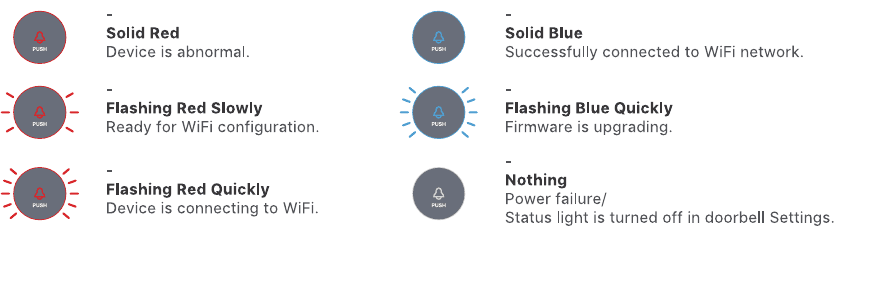
| Статус светодиода | Индикация |
|---|---|
| Сплошной красный | Устройство ненормальное. |
| Медленно мигает красным | Готово к настройке Wi-Fi. |
| Быстро мигает красным | Устройство подключается к Wi-Fi. |
| Сплошной синий | Успешно подключено к сети Wi-Fi. |
| Быстро мигает синим | Прошивка обновляется. |
| Ничего | Сбой питания/индикатор состояния выключен в настройках дверного звонка. |
5. Живой просмотр
Нажмите кнопку воспроизведения на главной странице устройства, чтобы просмотреть видео в реальном времени с дверного звонка.
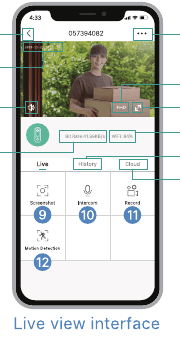
- 1. Выйти из просмотра
- 2. Меню настроек
- 3. Водяной знак даты и времени
- 4. Включение/выключение громкости
- 5. Переключатель FHD/HD/SD
- 6. Полноэкранный режим
- 7. Битрейт потока
- 8. Статус сигнала Wi-Fi
- 9. Кнопка скриншота
- 10. Поговорите с местом действия
- 11. Запись на телефон
- 12. Обнаружение тела вкл./выкл.
- 13. История уведомлений
- 14. Облачное хранилище
Просмотр в реальном времени не запускает запись устройства в режиме записи событий.
6. Настройки
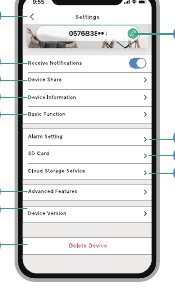
- 1. Вернуться к просмотру в реальном времени
- 2. Изменить имя устройства
- 3. Получать/блокировать сигналы тревоги по движению
- 4. Поделитесь устройством с другими пользователями
- 5. Информация об устройстве
- 6. Основная функция:
- Светодиодный индикатор вкл./выкл.
- Ночное видение вкл./выкл./авто.
- Рамка обнаружения человека вкл/выкл
- Настройки беспроводного звонка
- 7. Настройка будильника:
- Обнаружение движения вкл/выкл
- Настройка чувствительности
- Настройка интервала сигнализации
- Оповещение только при появлении людей (вкл/выкл)
- Расписание сигналов тревоги
- Настройка зоны обнаружения движения
- 8. Настройка SD-карты
- 9. Облачное хранилище
- 10. Расширенные функции: Onvif вкл./выкл.
- 11. Версия устройства
- 12. Удалить устройство
7. Запись
По умолчанию дверной звонок поддерживает запись событий. Он будет записывать звонки посетителей и события обнаружения движения. Вы также можете включить Запись в течение всего дня в Настройки -> SD-карта.

Карта Micro SD поддерживает максимальную емкость 128 ГБ.
8. Воспроизведение истории
Нажмите История, чтобы воспроизвести видео, записанные на карте MicroSD.

- Временная шкала. Сдвигайте временную шкалу влево или вправо, чтобы расположить видеозаписи по периоду времени. Зеленая полоса обозначает продолжительность видео. Желтая точка обозначает сигнал тревоги, когда кто-то нажал кнопку дверного звонка. Красная точка обозначает точку тревоги при обнаружении движения.
- Календарь. Проверяйте историю видео по дате. Цифры зеленого цвета обозначают даты, на которые есть видеозаписи.
- Скриншот. Нажмите, чтобы сделать снимок и сохранить его в папке Я -> Картинки и видео, где вы сможете поделиться им с другими.
- Запись. Нажмите, чтобы начать запись видео, нажмите еще раз, чтобы завершить ее, и сохраните ее в папке Я -> Картинки и видео, где вы сможете поделиться видеоклипами с другими.
- Тревога. Коснитесь перечисленных записей тревог, чтобы быстро найти и отобразить каждое тревожное видео. Значок колокольчика означает событие звонка посетителя; значок бегущей фигуры обозначает записи обнаружения движения.
- Масштаб временной шкалы: проведите пальцем вверх, чтобы увеличить масштаб временной шкалы, и вниз, чтобы уменьшить масштаб.
9. Подключите звонок
Подайте питание на звонок. Звонок может питаться от USB-совместимого источника питания (5 В постоянного тока, 1 А) или от USB-порта вашего компьютера.

Нажмите кнопку сброса. Нажмите кнопку СБРОС только один раз, и вы увидите, что индикатор звукового сигнала мигает синим цветом, указывая на то, что звуковой сигнал находится в режиме сопряжения.

Нажмите кнопку дверного звонка. Нажмите кнопку дверного звонка, и раздастся звуковой сигнал. Если сопряжение прошло успешно, индикатор на колокольчике загорится синим цветом.
Настройки звонка. Вы можете войти на страницу настройки звонка, выполнив следующие действия, чтобы отключить напоминание о звонке, выбрать мелодии звонка, отрегулировать громкость звонка или отменить соединение с дверным звонком.
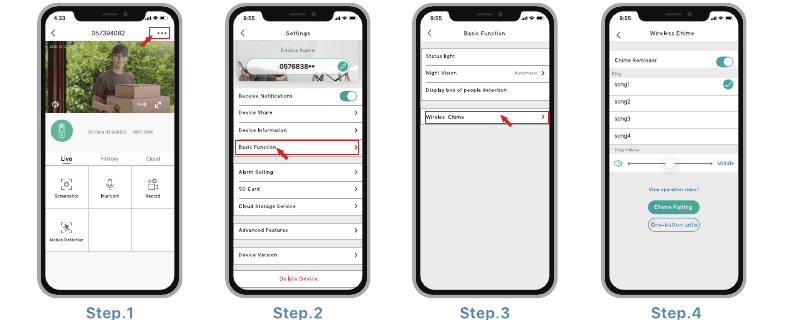
Примечание
- Ваш дверной звонок связывается с перезвоном по радиочастоте, но не по Wi-Fi.
- При необходимости вы можете назначить разные звуковые сигналы.
- Нажмите и удерживайте кнопку RESET на звонке в течение 5 секунд, пока индикатор не мигнет синим 3 раза. Вы также можете разорвать соединение между звонком и подключенным к нему дверным звонком.
10. Установка
Видеодомофон работает от источника питания 12 В постоянного тока (адаптер питания входит в комплект поставки), а также от существующего проводного источника питания 12 В~24 В переменного тока. Это позволяет вам использовать устаревшую проводку дверного звонка для модернизации.
Для ретро-установки вам необходимо обойти внутренний механический звонок, чтобы обеспечить достаточную мощность для нового видеодомофона.
10.1 Установка дооснащения (опция)
Чтобы заменить существующий дверной звонок и механический звонок, выполните следующие действия по установке:
Отключите главный выключатель в доме.
Обойдите от внутреннего звонка с помощью прилагаемой перемычки. В большинстве случаев существующая схема дверного звонка выглядит аналогично изображению ниже. Снимите крышку внутреннего звонка и ослабьте клеммные винты "FRONT" и "TRANS". Используйте прилагаемую перемычку для соединения двух клемм и установите на место крышку звонка.

Выберите место для видеодомофона. Определите место установки дверного звонка. Проверьте, можно ли повторно использовать существующие отверстия в стене. Если нет, просверлите новые отверстия для крепления видеодомофона. Рекомендуется устанавливать дверной звонок на высоте не менее 4 футов (120 см) над землей для обеспечения оптимального угла обзора и наилучшего обнаружения движения.

(Дополнительно) Используйте угловое крепление 20° в качестве дополнительного монтажного кронштейна, чтобы отрегулировать угол обзора в соответствии с вашими предпочтениями.
Замените существующий дверной звонок.
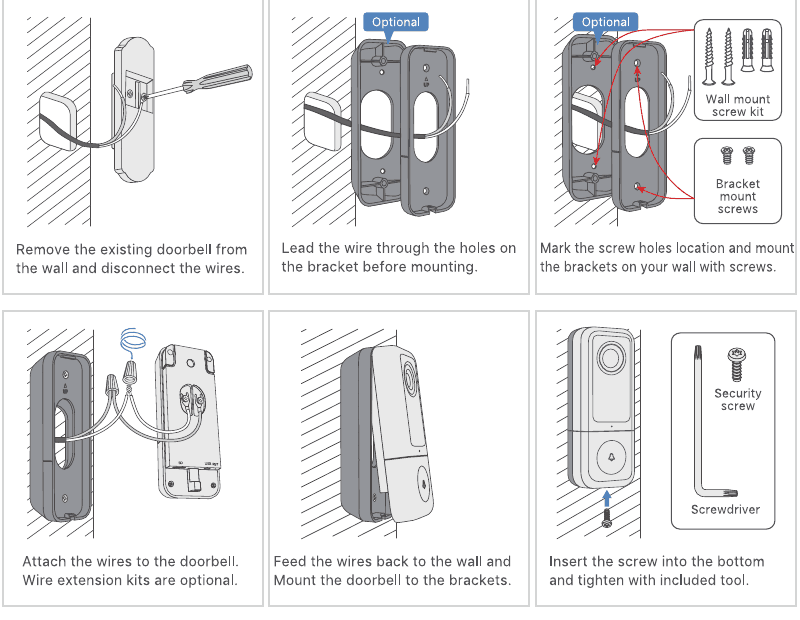
- Снимите существующий дверной звонок со стены и отсоедините провода.
- Перед установкой пропустите провод через отверстия на кронштейне.
- Отметьте расположение отверстий для винтов и закрепите кронштейны на стене с помощью шурупов.
- Прикрепите провода к дверному звонку. Комплекты удлинителей проводов являются дополнительными.
- Проведите провода обратно к стене и прикрепите дверной звонок к кронштейнам.
- Вставьте винт в нижнюю часть и затяните с помощью прилагаемого инструмента.
Восстановите питание выключателя, и ваш дверной звонок готов к использованию.
10.2 Жесткая установка
Подключите дверной звонок с помощью прилагаемого адаптера питания постоянного тока на 12 В.

- Отметьте расположение отверстий для винтов для установки дверного звонка.
- Просверлите отверстие в стене и выведите провода адаптера изнутри.
- Проведите провода адаптера через кронштейны и установите кронштейны.
- Прикрепите провода к винтам на задней части дверного звонка.
- Прикрепите дверной звонок к кронштейнам и закрепите его предохранительным винтом.
- Подключите внутренний адаптер к розетке переменного тока для подачи питания. Все готово!
11. Устранение неполадок
В1: Питается ли видеодомофон от аккумулятора?
Нет, этому видеодомофону требуется постоянное проводное питание. По сравнению с дверными звонками с батарейным питанием, этот проводной видеодомофон имеет более продвинутые функции, такие как поддержка записи в течение всего дня, быстрый ответ без задержки на звонки посетителей, а также меньшие размеры, что позволяет вписаться в узкие дверные коробки.
В2: Как подключить провод к дверному звонку? Имеет ли значение порядок кабелей?
Ваш дверной звонок работает как с проводным источником питания 12 В постоянного тока, так и с проводным источником питания переменного тока 12–24 В. На задней стороне дверного звонка есть 2 клеммных винта, и вы можете подключить каждый провод к каждому винту силовой клеммы. Порядок кабеля не имеет значения.
В3: Я нашел порт Micro USB рядом со слотом Micro SD. Для чего он нужен?
Вы можете включить дверной звонок через порт Micro USB, используя USB-совместимое зарядное устройство и кабель. Он предназначен в основном для тестирования продукции на заводе.
В4: Каков радиус действия Wi-Fi видеодомофона?
Видеодомофон работает с любым беспроводным маршрутизатором Wi-Fi 2,4 ГГц, ячеистой системой или модемами. При полевых испытаниях он хорошо работает в большинстве домов площадью 3000 кв. футов. Диапазон Wi-Fi может различаться из-за различной мощности передачи Wi-Fi, расстояния передачи и стеновых блоков между ними.
В5: Я установил видеодомофон, но качество видео или звука плохое.
В интерфейсе просмотра в реальном времени будет отображаться статус Wi-Fi. Рекомендуется убедиться, что статус Wi-Fi составляет более 70%, чтобы дверной звонок работал должным образом. Если вы считаете, что ваша проблема вызвана низким уровнем сигнала Wi-Fi, попробуйте переместить маршрутизатор Wi-Fi ближе или добавьте один усилитель Wi-Fi, чтобы расширить зону действия Wi-Fi.
В6: Работает ли видеодомофон с существующим внутренним механическим звонком?
Нет. Дверной звонок оснащен беспроводным звуковым сигналом, совместимым с USB, который уведомляет людей, когда ваш посетитель нажимает кнопку дверного звонка. Если у вас есть внутренний звонок, используйте прилагаемую перемычку, чтобы обойти существующий звонок и обеспечить достаточное питание для нового видеодомофона.
В7: Сколько беспроводных звонков можно подключить к одному видеодомофону?
Вы можете добавить к одному видеодомофону столько беспроводных звонков, сколько пожелаете.
В8: Поддерживает ли он настраиваемые зоны обнаружения движения?
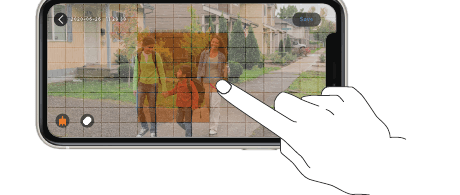
Да, это так. Перейдите в Настройки — Настройка будильника — Обнаружение движения — Область сигнализации. Кончиками пальцев нарисуйте одну или несколько настраиваемых зон обнаружения движения и сохраните настройки. Оранжевые зоны — это зоны обнаружения движения.
В9: Как видеодомофон распознает движение? Можно ли отключить обнаружение движения?
Камера дверного звонка обнаруживает движение благодаря контрастности пикселей полного изображения. Кроме того, она будет распознавать форму человека, чтобы снизить уровень ложных тревог. Вы можете настроить чувствительность обнаружения движения, настроить зону обнаружения, запланировать интервалы срабатывания сигнализации и отключить обнаружение движения соответственно в соответствии с различными пользовательскими сценариями.
В10: Поддерживает ли дверной звонок облачное хранилище?
Ваш дверной звонок поддерживает карту MicroSD, а также облачное хранилище. Вы можете активировать облачное хранилище в приложении. Существует 7-дневная бесплатная пробная служба записи в облако. Обратите внимание, что облачное хранилище поддерживает запись только событий, но не запись всего дня.
Все еще нужна помощь? Посетите Часто задаваемые вопросы о дверных звонках или обратитесь в службу поддержки клиентов SAMZUY по телефону [email protected].
P10 Умный беспроводной видеодомофон с двумя камерами без проводов
Полное руководство пользователя для беспроводного видеодомофона с двумя камерами P10, включающее вопросы зарядки, настройки приложения, сопряжения с беспроводным звонком, установки и устранения неполадок с помощью приложения CloudEdge.
Умный видеодомофон (1080P Full-HD)
Краткое руководство по использованию 100% беспроводного интеллектуального видеодомофона и внутреннего звонка — содержит информацию о том, что находится в коробке, аккумуляторе, настройке Wi-Fi с помощью приложения CloudEdge, просмотре в реальном времени, голосовых сообщениях, установке, сопряжении звонка и технических характеристиках.