 Документация CloudEdge App
BOIFUN Bell J1 беспроводной видеозвонок
Руководство пользователя беспроводного видеозвонка BOIFUN Bell J1 — обзор оборудования, настройка приложения, подключение к Wi-Fi, просмотр в реальном времени, воспроизведение, голосовые сообщения, общий доступ, сопряжение звонка, установка, технические характеристики и часто задаваемые вопросы.
Данное руководство посвящено беспроводному видеозвонку BOIFUN Bell J1, который настраивается и управляется с помощью приложения BoifunCam (или приложения CloudEdge в качестве резервного варианта). Приведённое ниже содержимое переведено из немецкого раздела руководства.
Нужна дополнительная помощь? Ознакомьтесь с разделом Часто задаваемые вопросы о видеозвонке.
1. Послепродажная поддержка
Благодарим за покупку умного видеозвонка BOIFUN. Мы предоставляем гарантию сроком 24 месяца. Если у вас возникнут вопросы или предложения, свяжитесь с нами через сообщение на Amazon или отправьте письмо на наш официальный адрес электронной почты ([email protected]). Мы окажем вам наилучший сервис.
Внимание:
- Умный видеозвонок поддерживает только Wi-Fi 2,4 ГГц и не работает с Wi-Fi 5 ГГц.
- При установке и извлечении аккумулятора соблюдайте полярность (плюс и минус), чтобы избежать взрыва.
- Тип аккумулятора — 18650.
- Убедитесь, что уровень сигнала Wi-Fi превышает 75%. Если умный видеозвонок находится далеко от источника сигнала, при первом подключении соединение может не установиться.
- Если к роутеру подключено слишком много устройств, умный видеозвонок может не установить соединение Wi-Fi из-за конфликта IP-адресов.
- Этот умный видеозвонок не поддерживает браузеры для ПК и программное обеспечение для компьютеров.
- Этот умный видеозвонок поддерживает запись событий при отсутствии соединения Wi-Fi.
- Воспроизведение видео работает только в приложении BoifunCam. Сторонние плееры не поддерживаются.
- Ручные снимки экрана и файлы записей сохраняются на телефоне. Снимки событий сохраняются в облаке. Файлы записей событий сохраняются на карте Micro SD.
- Просмотр записей в реальном времени или видео, записанных в приложении с карты SD, расходует заряд аккумулятора.
2. Комплект поставки
Проверьте наличие всех перечисленных ниже компонентов.


- Видеозвонок
- Кабель USB
- Руководство пользователя
- Внутренний звонок
- Винты и инструменты
- Двусторонняя клейкая лента
3. Знакомство с устройством
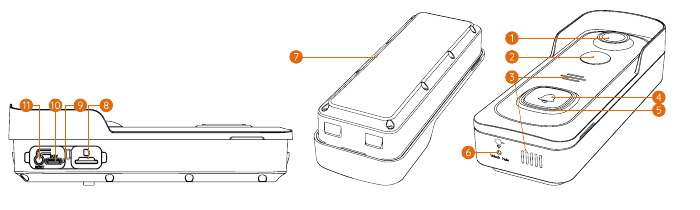
| # | Компонент | # | Компонент |
|---|---|---|---|
| 1 | Объектив | 2 | Датчик движения |
| 3 | Динамик | 4 | Кнопка |
| 5 | Световой индикатор | 6 | Переключатель основания |
| 7 | Встроенный аккумулятор 18650 | 8 | Слот для карты Micro SD |
| 9 | Индикатор зарядки | 10 | Порт зарядки |
| 11 | Кнопка сброса |
4. Внутренний звонок

| # | Компонент |
|---|---|
| 1 | Световой индикатор |
| 2 | Сброс |
| 3 | Громкость |
| 4 | Мелодия звонка |
| 5 | Динамик |
Зарядка аккумулятора
Аккумуляторы в видеозвонке не заряжены полностью в соответствии с требованиями безопасности при транспортировке.
Перед установкой зарядите аккумуляторы примерно 8–10 часов с помощью совместимого USB-зарядного устройства (не входит в комплект) и прилагаемого кабеля USB.
Управление аккумулятором
Срок службы аккумулятора зависит от частоты активаций. Следующие простые настройки помогут избежать лишнего расхода заряда:
Установите время записи примерно 20–30 секунд — этого вполне достаточно для ежедневного использования.
Рекомендуется снизить чувствительность функции «Обнаружение движения» или включить функцию «Обнаружение движения человека».
Если видеозвонок направлен в сторону оживлённой дороги, рекомендуется скорректировать его угол, чтобы избежать лишних срабатываний.
Убедитесь, что уровень сигнала Wi-Fi превышает 75%. При более низком уровне видеозвонок будет постоянно активироваться. Установите камеру ближе к роутеру или добавьте усилитель Wi-Fi для улучшения домашней сети. Если проблема остаётся, отправьте письмо на адрес [email protected].
5. Загрузка приложения
Скачайте и установите приложение «BoifunCam» из Google Play™ или App Store™. Приложение также доступно по QR-кодам — отсканируйте их с помощью сканера QR-кодов на вашем смартфоне.

Примечание: Если ваше устройство не поддерживает загрузку приложения «BoifunCam», найдите и загрузите программу «CloudEdge» в Google Play или Apple App Store. Вы также можете воспользоваться приложением CloudEdge.
Внимание: Очень небольшое число моделей телефонов может быть несовместимо с BoifunCam. Приносим извинения за возможные неудобства. Если вы столкнётесь с этой проблемой, отправьте нам модель своего телефона по электронной почте. Наш адрес: [email protected]. Мы своевременно оптимизируем программу и подготовили для вас резервное решение — «CloudEdge», которое можно скачать и использовать из Google Store или Apple Store.
6. Настройка Wi-Fi

Советы по настройке:
Убедитесь, что устройство находится в радиусе 10 метров или 30 футов от роутера.
Проверьте, включён ли роутер и работает ли он корректно, и выполняйте настройку вблизи Wi-Fi роутера.
Убедитесь, что устройство не расположено рядом с приборами, создающими помехи (например, микроволновыми печами, радионянями или другими электронными устройствами).
Если у вас разные имена сетей для диапазонов 2,4 ГГц и 5 ГГц, убедитесь, что вы подключены к сети 2,4 ГГц.
Избегайте использования специальных символов (@~!#$%&*…) в имени Wi-Fi и пароле. Если проблему не удаётся решить, отправьте письмо на адрес [email protected].
Пошаговая инструкция по настройке

7. Тестирование
После настройки нажмите на окно просмотра в реальном времени в приложении для проведения теста. Затем вынесите видеозвонок на место установки и повторите тест там. Убедитесь, что место установки покрыто уверенным сигналом Wi-Fi 2,4 ГГц.
Примечание: Если качество видео видеозвонка на улице хуже, чем в помещении, возможно, потребуется переместить роутер ближе к месту установки или приобрести усилитель Wi-Fi.
8. Просмотр в реальном времени
| # | Функция | # | Функция |
|---|---|---|---|
| 1 | Выйти из режима реального времени | 2 | Меню настроек |
| 3 | Уровень заряда / включение/выключение звука | 4 | Уровень сигнала Wi-Fi |
| 5 | Выбор разрешения | 6 | История обмена |
| 7 | Облачное хранилище | 8 | Снимок экрана |
| 9 | Разговор с посетителем | 10 | Изменение голоса (Оригинальный, Клоун, Дядя) |
| 11 | Запись на телефон | 12 | Включение/выключение обнаружения движения |
| 13 | Сирена | 14 | Фотоальбом |
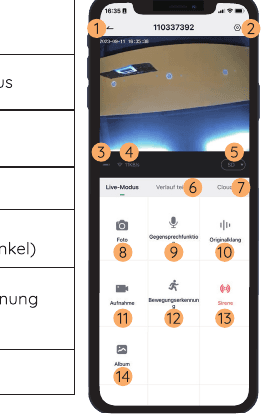
Примечание: Просмотр в реальном времени не запускает запись видео.
9. Воспроизведение
При правильно установленной карте Micro SD вы можете воспроизводить видеозаписи, сделанные при обнаружении движения или вызове посетителя. (Просмотр в реальном времени не запускает запись на устройстве.) Видеозаписи также можно сохранять в облако, но только при активированной услуге облачного хранилища (доступна бесплатная 7-дневная пробная версия).

- Поиск видеозаписей по дате
- Интерфейс воспроизведения
- Поиск видеозаписей по событию
- Интерфейс облачного хранилища
10. Голосовые сообщения
В видеозвонке можно предварительно записать не более 3 голосовых сообщений (каждое продолжительностью до 10 секунд), чтобы быстро ответить посетителям, если вы не можете взять трубку.

Порядок действий: Настройки → Голосовые сообщения → Нажмите и удерживайте этот значок для записи голосовых сообщений → Нажмите кнопку звонка → Воспроизведите выбранное голосовое сообщение в ответ на вызов.
11. Общий доступ к устройству
Доступ через поиск учётной записи
Порядок действий: Настройки → Общий доступ к устройству → Нажмите «Добавить» → Нажмите «Учётная запись» → Введите идентификатор учётной записи → Подтвердите доступ.
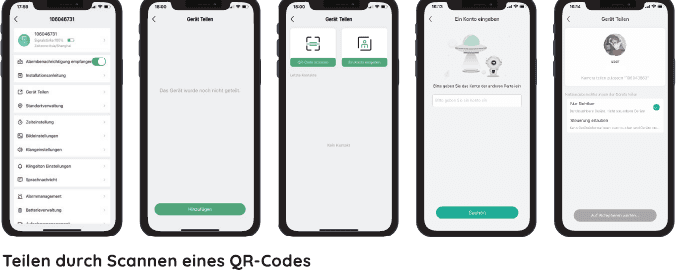
Доступ через сканирование QR-кода
Новый пользователь может показать администратору свой QR-код и открыть общий доступ путём сканирования QR-кода.
Найдите свой QR-код: Откройте приложение BoifunCam → Нажмите «Я» → Имя пользователя → «Мой QR-код» → Попросите администратора отсканировать ваш QR-код.

Примечание:
- Перед открытием общего доступа к устройствам попросите членов семьи скачать и установить приложение BoifunCam и зарегистрировать учётную запись.
- Количество пользователей, которые могут получить доступ к устройству, не ограничено. Доступ к меню настроек есть только у администратора. Остальные пользователи могут лишь просматривать запись в реальном времени.
- Все пользователи получают вызовы и уведомления о сигналах тревоги.
- Несколько пользователей могут одновременно подключаться к видеозвонку для просмотра в реальном времени или воспроизведения записей.
12. Подключение внутреннего звонка
1) Питание внутреннего звонка
Внутренний звонок питается от 3 батареек AAA (1,5 В).

2) Нажмите кнопку Reset 3) Нажмите кнопку видеозвонка
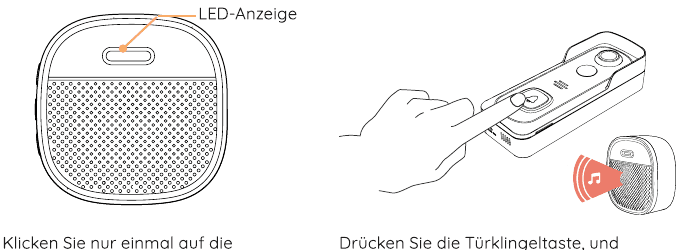
- Нажмите кнопку Reset — Нажмите кнопку сброса на беспроводном внутреннем звонке один раз. Световой индикатор начнёт мигать красным, сигнализируя о переходе звонка в режим сопряжения.
- Нажмите кнопку видеозвонка — Нажмите кнопку видеозвонка — прозвучит звонок. Сопряжение выполнено успешно, а индикатор на внутреннем звонке загорится синим.
4) Настройки внутреннего звонка
Страницу настроек внутреннего звонка можно открыть следующим образом, чтобы отключить звуковое напоминание, выбрать мелодию, отрегулировать громкость или отключить связь с видеозвонком.

Примечание:
- Видеозвонок взаимодействует с внутренним звонком по радиочастоте, а не через Wi-Fi. Сопряжение можно выполнить даже до настройки видеозвонка.
- К одному видеозвонку можно подключить несколько внутренних звонков и наоборот.
- Удерживайте кнопку сброса на внутреннем звонке в течение 5 секунд до тех пор, пока индикатор не мигнёт красным три раза. Это также позволяет разорвать связь между внутренним звонком и подключённым видеозвонком.
13. Установка
Выбор места
Угол обзора видеозвонка составляет 166 градусов, зона обнаружения — 120 градусов. Рекомендуется устанавливать видеозвонок на высоте не менее 160 см от земли для обеспечения наилучшего угла обзора и эффективного обнаружения движения.

Беспроводная установка

Видеозвонок снимается нажатием переключателя основания внизу.
Установите кронштейн: закрепите кронштейн на стене с помощью винтов, дюбелей или двусторонней клейкой ленты.
Закрепите видеозвонок на кронштейне. Убедитесь, что он дошёл до упора — вы услышите щелчок.
Готово, поздравляем! Теперь можно нажать кнопку видеозвонка для проверки.
Внимание:
- Перед первым использованием полностью зарядите устройство (примерно 8 часов).
- Ресурс аккумулятора по результатам лабораторных испытаний: 12 месяцев в режиме ожидания, 6 месяцев при регулярном использовании с 20 активациями в день. (Фактический ресурс аккумулятора может отличаться в зависимости от частоты активаций.)
14. Технические характеристики
Видеозвонок
Видео и звук
| Параметр | Значение |
|---|---|
| Матрица | 1/2,7" CMOS |
| ОС | Lite-OS |
| ИК-светодиод | Высокопроизводительный ИК-светодиод с ICR |
| Объектив | 1,7 мм / F2,0 |
| Угол обзора | 166° |
| Мин. освещённость | Цвет: 0,01 лк; Чёрно-белый: 0,001 лк |
| WDR | Цифровой WDR |
| Звук | Двунаправленный звук с шумоподавлением |
Хранение данных
| Параметр | Значение |
|---|---|
| Тип хранилища | Карта Micro SD (макс. 128 ГБ) |
| Облачное хранилище | Поддерживается |
| Запись | Запускается PIR-датчиком движения |
Сеть
| Параметр | Значение |
|---|---|
| Частота Wi-Fi | 2,4 ГГц – 2,4835 ГГц |
| Стандарты | IEEE 802.11 b/g/n |
| Скорость загрузки | В течение 3–4 секунд |
Программное обеспечение
| Параметр | Значение |
|---|---|
| Название приложения | BoifunCam |
| ОС | iOS, Android |
| Удалённый просмотр | В течение 2–4 секунд |
| Уведомления | Push-уведомления в течение 2–4 секунд |
Общие характеристики
| Параметр | Значение |
|---|---|
| Рабочая температура и влажность | -20°C ~ 50°C; <90% (без конденсации) |
| Источник питания | Литиевый аккумулятор 18650 (3,5 В, 3350 мА·ч × 2) / проводное питание AC 12 В 24 В / проводное питание DC 12 В |
| Ток в режиме ожидания | 300 мкА |
| Рабочий ток | 250 мА |
| Время работы в режиме ожидания | 4 ~ 6 месяцев |
| Рабочее время | 2 ~ 3 месяца (20 пробуждений в день) |
| Зарядка аккумулятора | DC5В 1А 2А (порт Micro USB) |
| Обновление прошивки | OTA (по воздуху) |
| Размеры (мм) | 61 × 41 × 144 |
| Масса (г) | 145 + 90 (масса аккумулятора) |
Внутренний звонок
Общие характеристики
| Параметр | Значение |
|---|---|
| Источник питания | Батарейки AAA 1,5 В × 3 |
| Потребляемая мощность | 0,4 Вт |
| Мелодии | 4 мелодии на выбор |
| Громкость | Макс. 100 дБ |
| Регулировка громкости | Низкая (без звука), средняя, высокая |
| Тип подключения | Радиочастотный |
| Частота | 433 МГц – 868 МГц |
| Место использования | В помещении |
| Световой индикатор | Мигает красным: сброс / режим сопряжения. Горит синим: сопряжение выполнено |
| Рабочая температура | -10°C ~ 70°C |
| Влажность | < 90%, без конденсации |
| Размеры (мм) | 65 × 65 × 27 мм |
| Масса (г) | 55 |
15. Часто задаваемые вопросы
Q1: Почему не удаётся настроить Wi-Fi для видеозвонка?
A1:
- Устройство работает только с Wi-Fi 2,4 ГГц и не поддерживает Wi-Fi 5 ГГц.
- Слабый сигнал Wi-Fi: при настройке старайтесь держать камеру ближе к Wi-Fi роутеру.
- Неверный пароль Wi-Fi. Проверьте, не содержит ли пароль специальных символов, и убедитесь, что сеть не использует нестандартное шифрование.
Q2: Как продлить срок службы аккумулятора?
A2:
- Установите время записи 20–30 секунд — этого достаточно для ежедневного использования.
- Рекомендуется снизить чувствительность «Обнаружения движения» или включить функцию «Обнаружение движения человека».
- Если видеозвонок направлен в сторону оживлённой дороги, скорректируйте его угол, чтобы избежать лишних срабатываний.
- Убедитесь, что уровень сигнала Wi-Fi превышает 75%; при более низком уровне видеозвонок будет постоянно активироваться. Установите камеру ближе к роутеру или добавьте усилитель Wi-Fi.
Q3: Как узнать, какой у меня Wi-Fi — 2,4G или 5G?
A3: Обратитесь к руководству пользователя роутера или позвоните оператору связи за консультацией.
Q4: Нужно ли подключаться к той же сети Wi-Fi для просмотра камеры, или её можно просматривать из любой точки через интернет?
A4: Вы можете просматривать камеру из любой точки мира при наличии стабильного подключения к интернету.
Q5: Где хранятся записи — в облаке или преимущественно на встроенной карте SD?
A5: Камера поддерживает как запись на карту SD, так и хранение в облаке. Услугу облачного хранения можно активировать в приложении.
Q6: Что происходит, когда карта SD заполнена?
A6: Когда карта памяти заполнена, камера автоматически удаляет самые старые записи.
Q7: Почему видеозвонок теряет соединение с Wi-Fi?
A7: Проверьте сетевое соединение между телефоном и Wi-Fi роутером. Если уровень сигнала ниже 75%, видеозвонок будет постоянно активироваться. Установите камеру ближе к роутеру или добавьте усилитель Wi-Fi.
Q8: Можно ли отключить обнаружение движения?
A8: Да, конечно. Запись запускается при обнаружении движения. Чувствительность можно настроить или полностью отключить обнаружение движения в меню настроек.
Q9: Входит ли зарядное устройство для аккумуляторов в комплект?
A9: Зарядное устройство для аккумуляторов в комплект не входит. Заряжайте аккумуляторы с помощью совместимого USB-зарядного устройства (DC5В 1А~2А) примерно 8–10 часов.
Q10: Можно ли использовать 2 или более видеозвонков в одном доме?
A10: Да, в одном доме можно добавить более одного устройства.
Q11: Что делать, если у меня возникнут дополнительные вопросы?
A11: Если возникнут другие проблемы, отправьте ваш заказ и описание проблемы на адрес [email protected].
Руководство пользователя видеодомофона Ankway X5-P6
Руководство по настройке и эксплуатации видеодомофона Ankway X5 / P6 и беспроводного звонка с приложением CloudEdge: обзор устройства, зарядка, подключение к Wi-Fi, беспроводной звонок, установка и устранение неполадок.
BOIFUN Video Doorbell
Полное руководство пользователя умного видеодомофона BOIFUN — зарядка аккумулятора, настройка приложения CloudEdge, просмотр в реальном времени, воспроизведение записей, голосовые сообщения, общий доступ к устройству, сопряжение звонка, установка, технические характеристики и устранение неполадок.