 Документация CloudEdge App
COOAU BELL J6 PLUS Video Doorbell
Полное руководство пользователя беспроводного видеозвонка COOAU BELL J6 PLUS — настройка в приложении CloudEdge, просмотр в реальном времени, запись, сопряжение звонка, установка и устранение неисправностей.
В этом руководстве описывается, как настроить и использовать видеозвонок COOAU BELL J6 PLUS с приложением CloudEdge.

Нужна дополнительная помощь? Ознакомьтесь с разделом Часто задаваемые вопросы о звонках. По любым вопросам также можно написать на [email protected].
1. Послепродажная поддержка
Уважаемый покупатель,
Большое спасибо за выбор COOAU!
Пожалуйста, внимательно прочитайте это руководство перед использованием беспроводного видеозвонка. При возникновении каких-либо вопросов отправьте номер заказа и описание проблемы на адрес [email protected]. После получения вашего сообщения мы предложим оперативное решение в течение 24 часов.
На самом деле, многие проблемы легко решаются через настройки — например, неудачное подключение к сети, задержка обнаружения движения, установка и зарядка, ложные срабатывания, управление аккумулятором и т. д. Мы гарантируем, что все устройства тщательно проверяются и упаковываются перед отправкой.
Мы предлагаем пожизненную техническую поддержку вашего звонка и рады оказать всестороннюю помощь. Если в процессе использования возникнут вопросы или неясности, не стесняйтесь обращаться к нам. Наши опытные специалисты всегда постараются найти наилучшее решение.
С уважением,
Команда обслуживания COOAU
Внимание:
- Звонок поддерживает только сеть Wi-Fi 2,4 ГГц. Сети Wi-Fi 5 ГГц не поддерживаются.
- Перед подключением звонка к сети Wi-Fi убедитесь, что уровень сигнала превышает 85%. Если звонок находится слишком далеко от источника сигнала, первое подключение может не состояться.
- Если к вашему роутеру подключено слишком много устройств, звонок может не подключиться к сети Wi-Fi из-за конфликта IP-адресов.
2. Комплектация
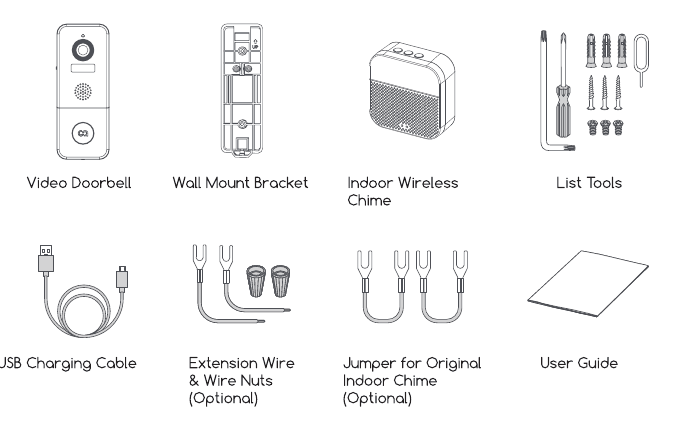
- Видеозвонок
- Настенный монтажный кронштейн
- Беспроводной внутренний звонок
- Монтажные инструменты
- USB-кабель для зарядки
- Удлинительный провод и клеммы (опционально)
- Перемычка для существующего внутреннего звонка (опционально)
- Руководство пользователя
3. Устройство звонка
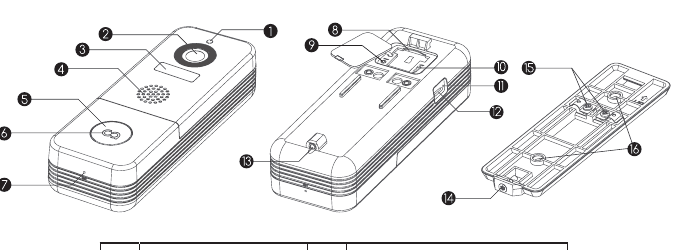
| # | Компонент | # | Компонент |
|---|---|---|---|
| 1 | Фоторезисторный объектив | 9 | Кнопка сброса |
| 2 | Камера | 10 | Переключатель питания On/Off |
| 3 | ИК-датчик движения (PIR) | 11 | Индикатор зарядки |
| 4 | Динамик | 12 | Порт Micro USB |
| 5 | Кнопка звонка | 13 | Отверстие для защитного винта |
| 6 | Световой индикатор LED | 14 | Защитный винт |
| 7 | Микрофон | 15 | Клеммы для проводного подключения |
| 8 | Слот для карты памяти | 16 | Отверстия для крепёжных винтов кронштейна |
4. Устройство внутреннего звонка

| # | Компонент | # | Компонент |
|---|---|---|---|
| 1 | Выбор мелодии | 5 | Синий световой индикатор LED |
| 2 | Регулятор громкости | 6 | Отсек для батарей |
| 3 | Настройки (сопряжение / сброс) | 7 | Порт Micro USB для питания |
| 4 | Красный световой индикатор LED | 8 | 3 батарейки AA |
Описание функций кнопок
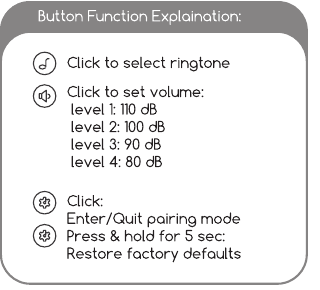
- Выбор мелодии — Нажмите, чтобы выбрать мелодию.
- Регулятор громкости — Нажмите, чтобы установить громкость: уровень 1: 110 дБ, уровень 2: 100 дБ, уровень 3: 90 дБ, уровень 4: 80 дБ.
- Настройки — Нажатие: вход в режим сопряжения / выход из режима сопряжения. Удержание 5 секунд: восстановление заводских настроек.
5. Настройка звонка

Включите звонок с помощью переключателя on/off на задней панели. Нажмите и удерживайте кнопку «RESET» в течение 5 секунд для восстановления заводских настроек. Индикатор на звонке начнёт мигать красным — это означает, что звонок готов к настройке Wi-Fi.
Загрузите и установите приложение на смартфон. Запустите приложение и зарегистрируйте учётную запись с помощью номера телефона или адреса электронной почты. Звонок работает с приложением CloudEdge (доступно для iOS и Android).
Выполняйте настройку вблизи вашего Wi-Fi роутера.
Начните настройку Wi-Fi, следуя инструкциям в приложении или руководствуясь шагами ниже.
Шаги настройки в приложении

- Нажмите «+» для добавления устройства
- Выберите Звонок
- Проверьте состояние питания
- Активируйте звонок

- Сбросьте устройство
- Введите пароль Wi-Fi — Выберите сеть Wi-Fi 2,4 ГГц. (Данное устройство не работает с сетями Wi-Fi 5 ГГц.)
- Подготовьтесь к сканированию кода
- Создайте QR-код

- Ожидайте подключения
- Устройство добавлено
При создании QR-кода поднесите устройство к коду на расстояние 12–20 см. После успешного сканирования прозвучит звуковой сигнал. Для наилучшего сигнала рекомендуется расположить камеру и телефон как можно ближе к роутеру.
Описание световых индикаторов LED

| Состояние LED | Значение |
|---|---|
| Постоянный красный | Сбой в работе устройства. |
| Медленное красное мигание | Готово к настройке Wi-Fi. |
| Быстрое красное мигание | Устройство подключается к Wi-Fi. |
| Постоянный синий | Успешное подключение к сети Wi-Fi. |
| Быстрое синее мигание | Идёт обновление прошивки. |
| Не горит | Режим ожидания / выключено. |
6. Просмотр в реальном времени
Нажмите кнопку воспроизведения на главной странице, чтобы открыть трансляцию со своего звонка.

| # | Функция | # | Функция |
|---|---|---|---|
| 1 | Выход из режима просмотра | 9 | Уровень заряда батареи |
| 2 | Меню настроек | 10 | Кнопка снимка экрана |
| 3 | Водяной знак с датой и временем | 11 | Кнопка интеркома |
| 4 | Включение/выключение звука | 12 | Запись на телефон |
| 5 | Переключатель FHD/SD | 13 | Включение/выключение обнаружения движения |
| 6 | Полноэкранный режим | 14 | Фото- и видеоальбом |
| 7 | Скорость потока | 15 | Воспроизведение записей |
| 8 | Уровень сигнала Wi-Fi | 16 | Облачное хранилище |
Внимание: Просмотр в реальном времени не запускает запись на устройстве.
7. Настройки
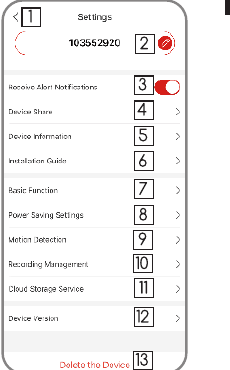
| # | Настройка | # | Настройка |
|---|---|---|---|
| 1 | Вернуться к просмотру | 8 | Настройки энергосбережения |
| 2 | Изменить название устройства | 9 | Настройки обнаружения движения |
| 3 | Получать/блокировать уведомления | 10 | Управление записями |
| 4 | Поделиться устройством с другими | 11 | Настройки облачного хранилища |
| 5 | Информация об устройстве | 12 | Версия устройства |
| 6 | Руководство по установке | 13 | Удалить устройство |
| 7 | Основные функции |
8. Запись
При правильно установленной карте Micro-SD вы можете воспроизводить видеозаписи, сделанные при обнаружении движения или звонке посетителя. (Просмотр в реальном времени не запускает запись на устройстве.) Также можно сохранять видеозаписи в облаке при наличии активированной услуги облачного хранилища (платная после 7-дневного бесплатного пробного периода).

- Поиск видео по дате
- Поиск видео по событиям
- Увеличение / уменьшение временной шкалы
- Облачное хранилище — Активируйте для включения облачной записи.
9. Воспроизведение записей
Нажмите «История», чтобы воспроизвести видеозаписи, хранящиеся на карте MicroSD.
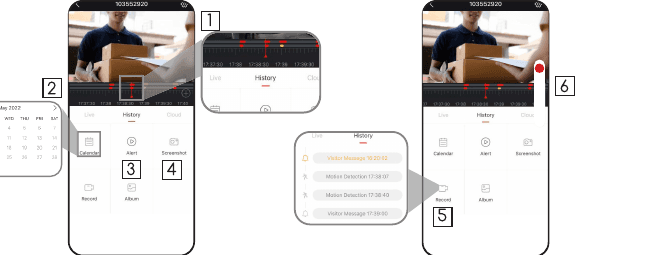
- Временная шкала: Сдвигайте временную шкалу влево или вправо, чтобы найти записи за нужный период. Красная полоса сверху обозначает продолжительность видео. Жёлтая точка — момент тревоги при нажатии кнопки звонка посетителем. Красная точка — момент тревоги при обнаружении движения.
- Календарь: Просмотр истории записей по дате. Зелёные числа обозначают дни, за которые имеются видеозаписи.
- Снимок экрана: Нажмите, чтобы сделать фото и сохранить его в разделе Я → Фото и видео, откуда можно поделиться им с другими.
- Запись: Нажмите, чтобы начать запись видео; нажмите ещё раз, чтобы остановить и сохранить в разделе Я → Фото и видео, откуда можно поделиться клипами.
- Тревога: Нажмите на запись из списка тревог, чтобы быстро найти и воспроизвести соответствующее видео. Значок колокольчика — событие звонка посетителя; значок бегущего человека — запись при обнаружении движения.
- Масштабирование шкалы: Сдвиньте вверх, чтобы увеличить масштаб временной шкалы; сдвиньте вниз, чтобы уменьшить.
10. Подключение внутреннего звонка
1. Питание внутреннего звонка
Внутренний звонок питается от 3 батареек AA (входят в комплект) или от сетевого адаптера DC5V-1A.

Нажмите кнопку сброса — Нажмите RESET один раз. Индикатор внутреннего звонка начнёт мигать красным, сигнализируя о том, что звонок находится в режиме сопряжения.
Нажмите кнопку дверного звонка — Нажмите кнопку дверного звонка. Внутренний звонок издаст мелодию, а его синий светодиод начнёт мигать. Сопряжение успешно завершено — поздравляем!

Примечание:
- Дверной звонок связывается с внутренним звонком по радиоканалу, а не через Wi-Fi.
- При необходимости можно добавить несколько внутренних звонков.
- Удерживайте кнопку RESET на внутреннем звонке в течение 5 секунд, пока красный индикатор не мигнёт 3 раза — это отменит сопряжение звонка с дверным звонком.
11. Установка
Дверной звонок оснащён встроенным аккумулятором и также совместим с проводным питанием AC 12В–24В. Это позволяет использовать существующую проводку для монтажа вместо старого звонка.
Внимание: При монтаже вместо существующего звонка необходимо зашунтировать встроенный механический звонок с помощью перемычки, чтобы обеспечить новому видеозвонку достаточное питание.
11.1 Монтаж вместо существующего звонка (опционально)
Чтобы заменить существующий звонок и механический внутренний звонок, выполните следующие шаги:
Отключите главный автоматический выключатель в доме.
Зашунтируйте внутренний звонок с помощью прилагаемой перемычки.
В большинстве случаев существующая цепь звонка выглядит аналогично приведённому ниже рисунку. Снимите крышку внутреннего звонка и ослабьте клеммные винты «FRONT» и «TRANS». Соедините обе клеммы прилагаемой перемычкой и верните крышку на место.

Выберите место для установки видеозвонка.
Определите место монтажа звонка. Проверьте, можно ли использовать уже имеющиеся отверстия в стене. Если нет, просверлите новые. Рекомендуется устанавливать звонок на высоте не менее 120 см (4 футов) от земли для оптимального угла обзора и наилучшей работы датчика движения.

Замените существующий звонок.
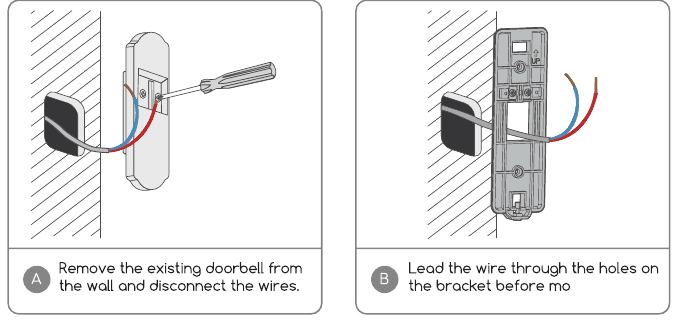
- A — Снимите существующий звонок со стены и отсоедините провода.
- B — Перед монтажом проведите провод через отверстия в кронштейне.
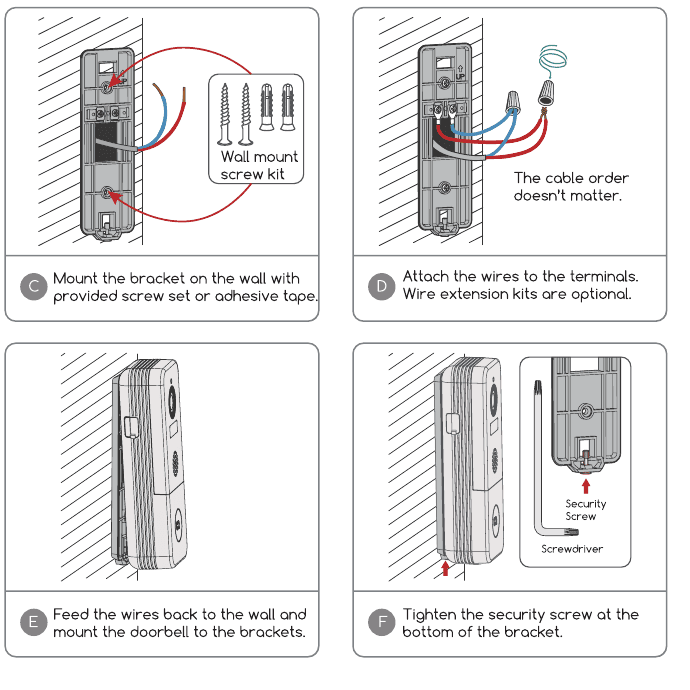
- C — Закрепите кронштейн на стене с помощью прилагаемого набора винтов или двусторонней ленты.
- D — Подключите провода к клеммам. Набор для удлинения кабеля приобретается отдельно. Порядок подключения проводов не важен.
- E — Уберите провода в стену и установите звонок на кронштейн.
- F — Затяните защитный винт в нижней части кронштейна.
Включите автоматический выключатель. Ваш звонок готов к работе.
11.2 Беспроводная установка

- A — Снимите кронштейн со звонка с помощью прилагаемого инструмента.
- B — Отметьте места для винтов и закрепите кронштейн на стене с помощью винтов.
- C — Для монтажа кронштейна на ровных поверхностях можно использовать прилагаемую двустороннюю ленту. (Опционально)
- D — Установите звонок на закреплённый кронштейн.

- E — Затяните защитный винт в нижней части кронштейна.
- F — Готово! Нажмите кнопку дверного звонка для проверки.
12. Устранение неисправностей
Q1: Работает ли видеозвонок от батареи?
A1: Да, в звонок встроен мощный литий-ионный аккумулятор ёмкостью 10 000 мАч. Благодаря технологии энергосбережения одного полного заряда хватает более чем на 3 месяца в условиях лабораторных испытаний. (20 событий в день, 15 секунд видеозаписи на событие)
Q2: Как подключить проводное питание к звонку? Важен ли порядок подключения проводов?
A2: Звонок совместим с проводным питанием DC 12В и AC 12В–24В. На кронштейне расположены 2 клеммных винта, к каждому из которых подключается один провод. Порядок подключения проводов не важен.
Q3: Я обнаружил порт Micro USB с левой стороны — для чего он?
A3: Это порт для зарядки. Время от времени вам потребуется заряжать звонок.
Q4: Каков радиус действия Wi-Fi видеозвонка?
A4: Видеозвонок работает с любым беспроводным роутером Wi-Fi 2,4 ГГц, ячеистой сетью или модемом. В полевых испытаниях он уверенно работал в большинстве домов площадью до примерно 280 м². Радиус действия Wi-Fi может варьироваться в зависимости от мощности передатчика, расстояния передачи и наличия стен.
Q5: Я установил видеозвонок, но качество изображения или звука низкое — в чём причина?
A5: В интерфейсе просмотра в реальном времени отображается уровень сигнала Wi-Fi. Рекомендуется поддерживать уровень сигнала выше 70%, чтобы звонок работал корректно. Если проблема вызвана низким уровнем сигнала Wi-Fi, попробуйте переместить роутер ближе или установить репитер Wi-Fi для расширения зоны покрытия.
Q6: Совместим ли видеозвонок с существующим механическим внутренним звонком?
A6: Нет. В комплект входит беспроводной внутренний звонок на батарейках, который оповещает жильцов о нажатии кнопки посетителем. При наличии существующего внутреннего звонка воспользуйтесь прилагаемой перемычкой для его шунтирования, чтобы обеспечить новому видеозвонку достаточное питание. Наш беспроводной звонок полностью автономен — его можно разместить практически в любом месте. Дальность передачи сигнала на открытом пространстве превышает 100 метров (328 футов).
Q7: Сколько беспроводных внутренних звонков можно подключить к одному видеозвонку?
A7: К одному видеозвонку можно добавить любое количество беспроводных внутренних звонков.
Q8: Можно ли настроить чувствительность обнаружения движения?
A8: Да. В настройках звонка доступно 5 уровней чувствительности.
Q9: Как видеозвонок обнаруживает движение? Можно ли отключить обнаружение движения?
A9: Камера звонка обнаруживает движение с помощью современного PIR-датчика движения. Дополнительно применяется алгоритм распознавания силуэта человека для снижения частоты ложных срабатываний. Вы можете настроить чувствительность обнаружения движения, задать расписание интервалов тревоги и при необходимости отключить обнаружение движения.
Q10: Я установил карту памяти 16 ГБ — на сколько дней хватит записей событий?
A10: Скорость потока видео составляет около 100 КБ/с. При 10 записях событий в день, где каждый клип длится 20 секунд, карты памяти 16 ГБ хватит примерно на 24 месяца видеозаписей.
Q11: Поддерживает ли звонок облачное хранилище?
A11: Звонок поддерживает локальное хранение видео на карте Micro SD, а также облачное хранилище. Услугу облачного хранилища можно активировать в приложении. Доступен 7-дневный бесплатный пробный период облачной записи.
Руководство пользователя видеозвонка CloudEdge
Настройка, зарядка, сопряжение и установка видеозвонка CloudEdge на аккумуляторе и беспроводного чайма — с описанием состояний LED, настройками громкости, защитным сигналом и устранением неполадок.
EUKI J10 Видеодомофон
Руководство пользователя для видеодомофона EUKI J10 1080P с аккумуляторным питанием, включая настройку, сопряжение звонка, установку и устранение неисправностей.