 Документация CloudEdge App
Victure VD300 Video Doorbell
Руководство пользователя для видеозвонка Victure VD300 на аккумуляторе с комплектом для проводного подключения — содержит информацию о комплектации, установке SD-карты и аккумулятора, зарядке, сопряжении с приложением CloudEdge, подключении модуля звонка, монтаже и ежедневном использовании.
В этом руководстве описан видеозвонок Victure VD300 (с комплектом для проводного подключения), который настраивается и управляется через приложение CloudEdge.
Нужна дополнительная помощь? Ознакомьтесь с Часто задаваемыми вопросами о звонке или обратитесь в службу поддержки Victure по адресу [email protected], чтобы продлить гарантию до 24 месяцев. Victure обеспечивает пожизненную профессиональную техническую поддержку.
1. Комплект поставки

- (1) Видеозвонок VD300
- (2) Монтажный кронштейн
- (3) Комплект для проводного подключения
- (4) Кабель USB
- (5) Аккумуляторы
- (6) Двусторонняя лента
- (7) Игла для сброса настроек и защитный винт
- (8) Винты
- (9) Отвёртка
- (10) Руководство пользователя
Состав комплекта для проводного подключения

- (1) Модуль звонка
- (2) Удлинители проводов
- (3) Двусторонняя лента
- (4) Скрутка для проводов
- (5) 2 металлические детали и 2 винта
2. Знакомство со звонком

- (1) Камера
- (2) Датчик движения PIR
- (3) Динамики
- (4) Индикатор состояния
- (5) Кнопка звонка
- (6) Микрофон
- (7) Индикатор зарядки
- (8) Порт Micro USB
- (9) Отверстие для сброса настроек
- (10) Порт проводного питания
- (11) Слот для SD-карты
- (12) Отсек для аккумуляторов
3. Подготовка
Установка SD-карты
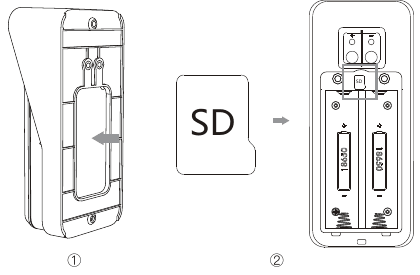
Снимите монтажный кронштейн, нажав на заднюю часть звонка.
Открутите крышку отсека для аккумуляторов с помощью прилагаемой отвёртки.
Вставьте карту Micro SD в слот для SD-карты.
Совет: Звонок поддерживает карты Micro SD класса 10 ёмкостью от 8 Г до 128 Г. Перед использованием отформатируйте карту SD в формате «FAT32». Вставляйте карту SD при выключенной камере.
Установка аккумулятора
Вставьте новый аккумулятор в отсек, соблюдая правильную полярность, и плотно закрутите крышку отсека для аккумуляторов винтами.
Совет: Убедитесь, что крышка отсека для аккумуляторов надёжно закручена винтами, чтобы исключить попадание воды.
Зарядка звонка Victure

Перед установкой зарядите звонок с помощью прилагаемого кабеля USB. Маленький индикатор зарядки рядом с USB-портом загорится синим, когда устройство полностью зарядится.
Если вы не хотите ждать — можно настроить звонок сразу. Тем не менее рекомендуем перед установкой полностью зарядить его в течение 8–10 часов.
Совет: Время работы аккумулятора зависит от частоты срабатываний (например, от интенсивности движения или плотности населения в районе).
4. Настройка в приложении
Загрузка приложения

Приложение CloudEdge поможет вам настроить видеозвонок Victure и управлять им. Найдите «CloudEdge» в Apple Store или Google Play. Приложение также можно загрузить, отсканировав QR-код.
Подготовьте пароль от сети Wi-Fi 2,4 ГГц. Он понадобится при настройке в приложении. Запишите его заранее, чтобы он был под рукой.
Настройте VD300 рядом с роутером
Совет:
- Звонок поддерживает только сеть Wi-Fi 2,4 ГГц (сеть 5G не поддерживается).
- Пароль от Wi-Fi не должен содержать специальных символов, например @% и *.
- Придвиньте роутер ближе к двери или купите Wi-Fi-репитер для усиления сигнала и улучшения качества видео.
Шаги
Регистрация или вход в существующий аккаунт.
В приложении CloudEdge зарегистрируйте новый аккаунт с помощью адреса электронной почты или войдите в существующий.
Совет: При регистрации вам понадобится код подтверждения, отправленный на вашу электронную почту. Если вы не нашли письмо во входящих, проверьте папку со спамом или другие вкладки. Можно также попробовать использовать другой адрес электронной почты.
Добавление звонка
Нажмите на значок «+», чтобы добавить устройство. В появившемся меню выберите «звонок» и укажите модель VD300.

Сброс настроек звонка и снятие защитной плёнки
При подключении к новой сети выполните полный сброс настроек звонка: вставьте иглу для сброса в отверстие и удерживайте 5 секунд. Вы услышите звуковой сигнал, а индикатор состояния начнёт мигать красным — это означает успешный сброс.
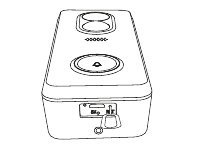
Снимите защитную плёнку с корпуса звонка и выполните сопряжение с приложением, следуя инструкциям на экране.
Расшифровка индикатора состояния звонка
| Действие | Индикатор |
|---|---|
| Режим сопряжения | Медленное красное мигание |
| Подключение к Wi-Fi | Быстрое красное мигание |
| Ошибка звонка или сети | Постоянный красный свет |
| Звонок подключён к Wi-Fi и работает нормально | Постоянный синий свет |
Совет:
- Медленно регулируйте угол и расстояние между звонком и телефоном, чтобы сопряжение прошло успешно.
- Если не удаётся выполнить сопряжение, проверьте, что сеть работает в диапазоне 2,4 ГГц, и убедитесь в достаточной силе сигнала.
Попробуйте в деле!
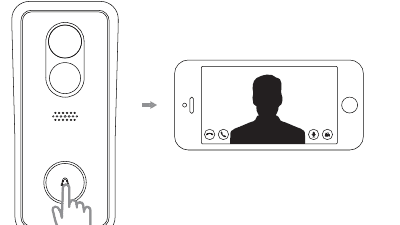
После настройки нажмите кнопку на передней панели звонка Victure, чтобы увидеть изображение с камеры в приложении CloudEdge.
Совет:
- При первом использовании камера должна подключиться к телефону через Wi-Fi. После этого видео можно будет просматривать в приложении через мобильные данные.
- Если качество изображения на улице хуже, чем в помещении, возможно, стоит придвинуть роутер ближе к двери или купить Wi-Fi-репитер. Напишите нашей гарантийной службе, чтобы узнать подробности.
5. Проводная установка
Принцип работы
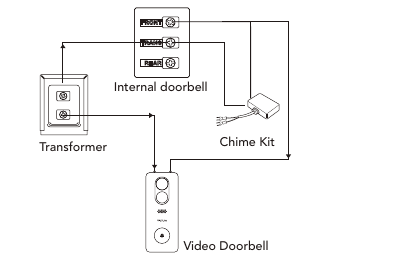
Сначала выполните настройку видеозвонка Victure в приложении. Дополнительные сведения см. в руководстве пользователя или в инструкциях приложения по сопряжению звонка с приложением.
Примечание: Если вы НЕ подключаете звонок к механической системе дверного звонка, выберите «Нет» в приложении для параметра механического звонка. Неправильный выбор может привести к повреждению звонка.
Подключение модуля звонка
Отключите автоматический выключатель внутреннего звонка.
Подключение видеозвонка к внутреннему звонку не обязательно. Если вы решите это сделать, убедитесь, что существующие провода звонка исправны, а затем выключите питание на щите перед подключением проводов к небольшим клеммным колодкам внутри монтажного кронштейна. Нажмите кнопку звонка ещё раз, чтобы убедиться, что питание отключено.
Снимите крышку внутреннего звонка.
Ослабьте винты на передней клемме внутреннего звонка (обычно обозначена «FRONT», «F», «1» или «C1») и на клемме трансформатора (обычно обозначена «TRANS», «T», «AC» или «0»). Подключите один провод модуля звонка к клемме «Front», а другой — к клемме «Transformer», не трогая существующие провода звонка. Затем снова затяните винты. Не важно, какой провод модуля звонка к какой клемме подключить.

СОВЕТ: Провод модуля звонка можно подключить как к клемме «Trans», так и к клемме «Front», поскольку электрический ток является переменным.
Разместите модуль звонка внутри корпуса внутреннего звонка вдали от движущихся частей. При желании зафиксируйте его двусторонней лентой.
Установите крышку внутреннего звонка на место.
Разметка места установки
Если в месте установки видеозвонка Victure уже есть монтажная коробка, пропустите несколько следующих шагов и прикрутите его прямо к ней. Если монтажной коробки нет, обведите контур прилагаемого шаблона, затем вырежьте прямоугольное отверстие в стене для монтажного кронштейна.
Примечание: Обязательно ОТКЛЮЧИТЕ автоматический выключатель внутреннего звонка!

Советы: Если вы устанавливаете звонок Victure на дом с облицовкой или если входная дверь расположена в верхней части лестницы, приобретите дополнительный угловой кронштейн для наклона звонка вниз. Рекомендуемая высота монтажа — 4 фута (120 см).
Установка монтажного кронштейна
Аксессуары, показанные в этих шагах, входят в комплект поставки звонка, если не указано иное.
Снимите монтажный кронштейн, нажав на заднюю часть звонка.

Отметьте места для винтов.
Вставьте дюбели (при необходимости).
Совет: При установке на твёрдой поверхности — штукатурке, кирпиче или бетоне — отметьте места сверления, просверлите отверстия и вставьте дюбели. При установке на дерево этот шаг можно пропустить.
Подключение металлических деталей и проводов к монтажному кронштейну
Подключите провода, выходящие из стены, к винтам на задней панели звонка Victure. Каждый провод можно подключить к любому винту — порядок не важен.
Подключение удлинителей проводов (при необходимости)
Если вам не удаётся подключить провода из стены к задней части звонка, воспользуйтесь удлинителями проводов и скрутками (они входят в комплект для проводного подключения).

Спрячьте все провода (и скрутки, если они использовались) в стену и закрепите монтажный кронштейн двумя винтами. Вкрутите винты в дюбели или непосредственно в стену, пока они не окажутся заподлицо с кронштейном, а кронштейн не прилегает вплотную к стене.
Установите звонок и зафиксируйте его защитным винтом.
Совет: Чтобы снять звонок, сначала открутите защитный винт и снимите звонок с нижней части.
6. Использование звонка
В приложении CloudEdge нажмите на звонок Victure, чтобы открыть его настройки. Здесь вы можете настроить звонок под свои нужды.

- Интерком — разговаривайте с посетителями и слушайте, что они говорят.
- Обнаружение движения — включите активное обнаружение движения с помощью датчика PIR.
- Скриншот/Запись — сделайте снимок экрана или видеозапись, когда хотите запечатлеть момент.
- История — воспроизводите записи и просматривайте тревоги с помощью временной шкалы.
- Автоматический режим энергосбережения — включается, если звонок долго ничего не обнаруживает. Вы можете удалённо активировать звонок и управлять им через приложение CloudEdge.
Включайте и отключайте эти функции прямо на этом экране.
Ответ на вызов звонка

- Прямой эфир
- Название устройства
- Динамик — включите, чтобы слышать посетителя.
- Микрофон — включите, чтобы говорить с посетителем. Отключите эту функцию для увеличения громкости звука посетителя.
Настройки

- Общий доступ к устройству — разрешите членам семьи или друзьям принимать вызовы и просматривать записи, добавив их аккаунт в друзья и выбрав пользователя для совместного доступа. (Пользователь должен принять запрос в друзья в разделе сообщений, прежде чем вы сможете поделиться устройством.)
- Сообщение хозяина — быстрый предзаписанный ответ, если вы заняты и не можете ответить на вызов.
- Облачное хранилище — за хранение записей в облаке взимается дополнительная плата по подписке.
- SD-карта — отформатируйте карту SD перед использованием. Звонок поддерживает запись по кругу на SD-карту.
- Настройки тревоги — отрегулируйте чувствительность датчика движения для определения зоны обнаружения.
- Громкость динамика — отрегулируйте громкость звука посетителя. Для увеличения громкости можно отключить микрофон.
- Ночное видение — чёткое изображение в любое время суток. Для улучшения качества ночного видения рекомендуется внешний источник освещения.
- Беспроводной звонок — выполните сопряжение с опциональным беспроводным звонком. Свяжитесь с нашей гарантийной службой для получения скидки на этот аксессуар.
7. Устранение неисправностей
В: Я установил звонок, но он не включается?
О: Убедитесь, что у звонка достаточно питания. Если вы подключаете звонок через провода, убедитесь в правильном подключении силового модуля и в том, что напряжение питания составляет 12V–24V AC. Если всё проверено, но питания всё равно недостаточно, возможно, потребуется выполнить обходное подключение внутреннего звонка.
В: Не удаётся подключить звонок к сети Wi-Fi?
О: Советы
- Звонок поддерживает только сеть Wi-Fi 2,4 ГГц (сеть 5G не поддерживается). Убедитесь, что сеть Wi-Fi не является открытой (незашифрованной).
- Пароль от Wi-Fi не должен содержать специальных символов, например @% и *.
- Придвиньте роутер Wi-Fi ближе к двери или купите Wi-Fi-репитер для усиления сигнала.
- Проверьте сеть Wi-Fi на другом устройстве, например телефоне или Smart TV, чтобы убедиться в её работоспособности.
- Выполните сброс настроек звонка перед сопряжением с приложением. Убедитесь, что звонок находится в режиме сопряжения. Внимательно следуйте инструкциям по сопряжению на экране и не пропускайте шаги.
- Проверьте, не использует ли ваш роутер фильтрацию по MAC-адресам. Если отключить фильтрацию не удаётся, добавьте MAC-адрес звонка в белый список разрешённых устройств роутера. MAC-адрес звонка указан на наклейке на задней панели устройства.
8. Нужна помощь?
По вопросам, за технической поддержкой или по гарантийным обращениям свяжитесь с нами по указанному ниже адресу или посетите сайт govicture.com. Пожалуйста, укажите номер заказа Amazon и номер модели устройства.
Эл. почта: [email protected]
9. Информация о сертификации FCC
Предупреждение: Изменения или модификации данного устройства, не одобренные явно стороной, ответственной за соответствие, могут лишить пользователя права на эксплуатацию оборудования.
Данное устройство соответствует требованиям части 15 Правил FCC. Эксплуатация устройства допускается при соблюдении следующих двух условий: (1) данное устройство не должно создавать вредных помех и (2) данное устройство должно воспринимать любые помехи, в том числе те, которые могут вызвать нежелательное функционирование.
Данное оборудование было протестировано и признано соответствующим ограничениям для цифровых устройств класса B в соответствии с частью 15 Правил FCC. Эти ограничения разработаны для обеспечения разумной защиты от вредных помех в жилых помещениях. Оборудование генерирует, использует и может излучать радиочастотную энергию, и если оно не установлено и не используется в соответствии с инструкциями, может создавать вредные помехи для радиосвязи. Однако нет гарантии, что помехи не возникнут в конкретной установке. Если данное оборудование создаёт вредные помехи для приёма радио или телевидения, что можно определить путём выключения и включения оборудования, рекомендуется устранить помехи одним или несколькими из следующих способов:
- Переориентируйте или переместите приёмную антенну.
- Увеличьте расстояние между оборудованием и приёмником.
- Подключите оборудование к розетке в другой цепи, отличной от той, к которой подключён приёмник.
- Обратитесь к дилеру или опытному радио-/телетехнику за помощью.
Заявление о соответствии требованиям к воздействию РЧ-излучения: Данное устройство было оценено на соответствие общим требованиям к воздействию РЧ-излучения и может использоваться в условиях переносного воздействия без каких-либо ограничений.
tmezon Беспроводной интеллектуальный дверной звонок
Руководство пользователя для беспроводного интеллектуального видеодомофона tmezon: технические характеристики, зарядка, настройка Wi-Fi с помощью приложения CloudEdge, установка, оповещение о несанкционированном доступе, сопряжение с звуковым сигналом, устранение неполадок и совместное использование устройства.
Полностью беспроводной видеодомофон и звонок
Краткое руководство по запуску полностью беспроводного видеодомофона (модель Bell J7) и беспроводного звонка (модель Chime06): зарядка, питание звонка, настройка в приложении, индикация LED, сопряжение звонка, установка, защита от вскрытия и технические характеристики.