 Документация CloudEdge App
tmezon Беспроводной интеллектуальный дверной звонок
Руководство пользователя для беспроводного интеллектуального видеодомофона tmezon: технические характеристики, зарядка, настройка Wi-Fi с помощью приложения CloudEdge, установка, оповещение о несанкционированном доступе, сопряжение с звуковым сигналом, устранение неполадок и совместное использование устройства.
В этом руководстве рассматривается tmezon беспроводной интеллектуальный видеодомофон, который соединяется с CloudEdge приложение для просмотра в реальном времени, оповещения о движении и управления устройством. Пожалуйста, внимательно прочтите его перед использованием продукта и держите его под рукой.

Нужна дополнительная помощь? См. Часто задаваемые вопросы о дверных звонках. Если у вас возникнут проблемы, свяжитесь с нами по электронной почте — адрес электронной почты службы поддержки: [email protected].
1. Спецификация умного дверного звонка

- Объектив
- ПИР-датчик движения
- Микрофон
- Кнопка дверного звонка
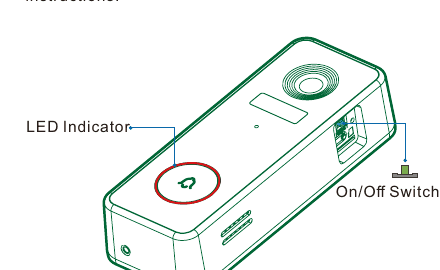
- Светодиодный индикатор
- Переключатель включения/выключения
- Кнопка сброса
- Слот для SD-карты
- Спикер

- Встроенный литий-ионный аккумулятор
- Индикатор зарядки
- Порт Micro USB (для зарядки аккумулятора)
- Винт безопасности
Дверной звонок оснащен литий-ионной аккумуляторной батареей емкостью 4500 мАч.
| Товар | Описание |
|---|---|
| Порт питания | 5 В постоянного тока 1 А; аккумулятор (4500 мАч) |
| Кнопка дверного звонка | Нажмите кнопку, чтобы активировать дверной звонок |
| Угол обзора | 145° |
| Диапазон обнаружения движения | 100° (макс. 5 м) |
| Микрофон | Захват звука для вашего видео |
| Слот для SD-карты | Хранение видео (SD-карта макс. 128 ГБ) |
| Сброс | Нажмите и удерживайте в течение 5 секунд, чтобы сбросить настройки. |
| Защита от проникновения | IP65 |
| Рабочая температура | от -20 °С до 50 °С |
| Размеры | 34,5 × 56 × 134,6 мм |
Объяснение индикатора дверного звонка
| Индикатор | Статус |
|---|---|
| Сплошной красный | Устройство ненормальное. |
| Медленно мигает красным (один раз в секунду) | Готово к настройке Wi-Fi. |
| Быстро мигает красным (два раза в секунду) | Устройство подключается к Wi-Fi. |
| Сплошной синий | Успешно подключено к сети Wi-Fi. |
| Медленно мигает синим (один раз в секунду) | Просмотр в реальном времени с камеры дверного звонка. |
| Быстро мигает синим (два раза в секунду) | Обновление прошивки. |
2. Зарядка дверного звонка
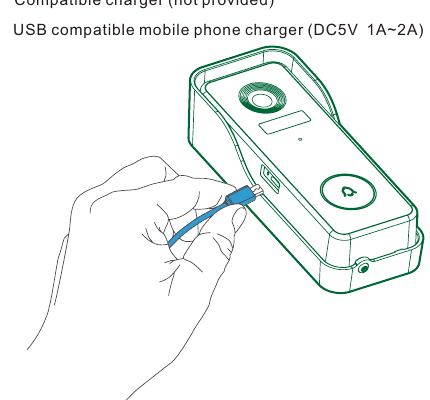
Перед установкой дверного звонка зарядите дверной звонок примерно на 8–10 часов, пока светодиод зарядки не сменит цвет с КРАСНОГО на СИНИЙ.
| Статус светодиода | Индикация |
|---|---|
| Сплошной красный | Зарядка аккумулятора |
| Сплошной синий | Полностью заряжен |
Совместимое зарядное устройство (не входит в комплект поставки): USB-совместимое зарядное устройство для мобильного телефона (5 В постоянного тока, 1–2 А).
3. Работа приложения
1. Скачать приложение
Приложение CloudEdge. Найдите имя «CloudEdge» в App Store или Google Play Store или отсканируйте QR-код, чтобы загрузить приложение.
2. Wi-Fi-соединение
Включите дверной звонок, и вы увидите, что светодиодный индикатор мигает красным (один раз в секунду). Начните настройку дверного звонка, следуя инструкциям в приложении.
Примечание:
- Пожалуйста, выполняйте настройку рядом с маршрутизатором Wi-Fi.
- Убедитесь, что частота Wi-Fi составляет 2,4 ГГц, Wi-Fi 5 ГГц не поддерживается. Перед добавлением устройства мобильный телефон должен быть подключен к Wi-Fi 2,4 ГГц.
- Убедитесь, что дверной звонок включен, а его светодиодный индикатор мигает красным. Если нет, нажмите и удерживайте RESET в течение 5 секунд.
- Убедитесь, что сигнал Wi-Fi хороший и пароль Wi-Fi правильный.
Шаги настройки
Войдите в приложение, нажмите «+» или «Добавить устройство», чтобы добавить устройство. Затем выберите «Умный дверной звонок» — «Умный видеодверной звонок».
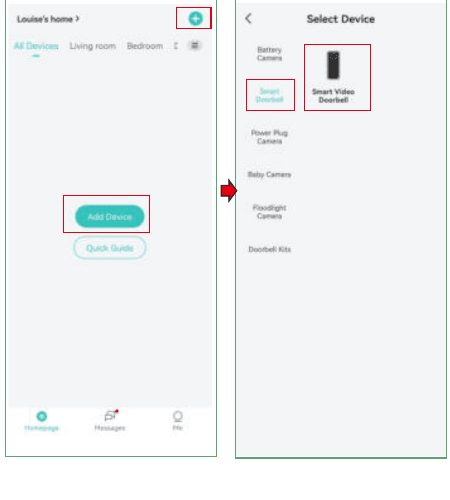
Нажмите кнопку «Звонок» и нажмите «Далее». Затем подключите Wi-Fi 2,4 ГГц и введите пароль Wi-Fi (Wi-Fi 5 ГГц не поддерживается. Пароль Wi-Fi не должен иметь специального символа).

Нажмите «Далее», чтобы получить QR-код устройства. Затем отсканируйте QR-код для подключения, сохраняя расстояние 10–25 см, пока не услышите звуковой сигнал. Пожалуйста, удалите всю пленку с объектива, прежде чем показывать QR-код.

Подключение к сети. Приложение выполняет поиск устройства, регистрирует его в облаке и инициализирует устройство. После завершения соединение будет успешным, и устройство будет добавлено.

Отсканируйте QR-код в руководстве, чтобы просмотреть обучающее видео по подключению приложения.
Примечание: Если вам нужно повторно выбрать сеть Wi-Fi, нажмите и удерживайте кнопку «СБРОС» в течение 5 секунд, устройство перезагрузится, а индикатор начнет мигать красным.
4. Установите умный дверной звонок
Выберите местоположение
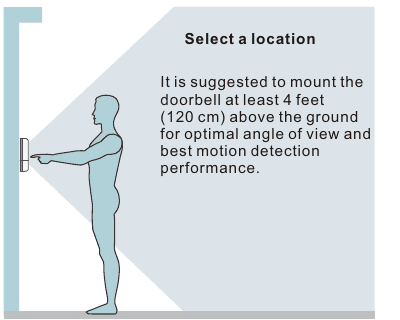
Рекомендуется устанавливать дверной звонок на высоте не менее 4 футов (120 см) над землей для обеспечения оптимального угла обзора и наилучшего обнаружения движения.
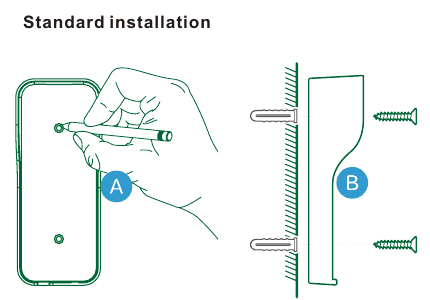
Стандартная установка
A — Отметьте и B — Установите кронштейн. Отметьте места расположения отверстий, просверлите, вставьте дюбеля и закрепите монтажный кронштейн винтами.
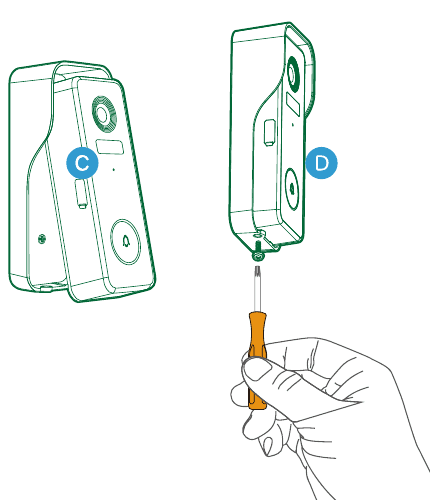
C — Прикрепите и D — Закрепите. Прикрепите дверной звонок к кронштейну, затем закрепите его крепежным винтом с помощью отвертки.
5. Настройка оповещения о несанкционированном вмешательстве
Тамперная сигнализация против кражи. Вы также можете включить противоугонную сигнализацию в настройках дверного звонка.
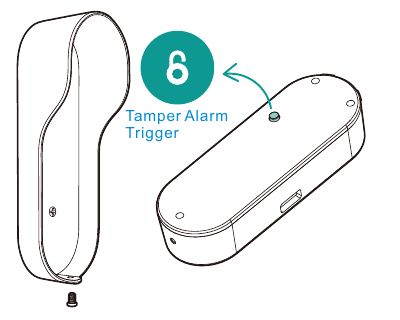
- Триггер тамперной сигнализации — расположен на задней стороне дверного звонка.
Тревога тампера включена
При включенной тамперной сигнализации ваш дверной звонок обнаруживает разборку с помощью спускового крючка на его задней стороне, после чего срабатывает 30-секундная сирена. Тем временем начнется видеозапись, и уведомление о тревоге будет отправлено на учетную запись приложения владельца.
Тревога тампера выключена
Вы можете отключить сигнал тампера в настройках дверного звонка и отсоединить дверной звонок без каких-либо сигналов для подзарядки аккумулятора или регулярного обслуживания.
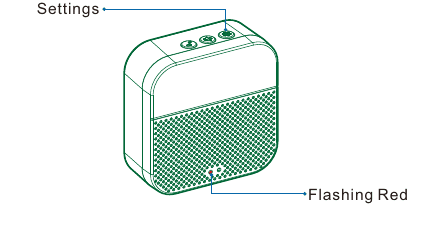
6. Спецификация для звонка
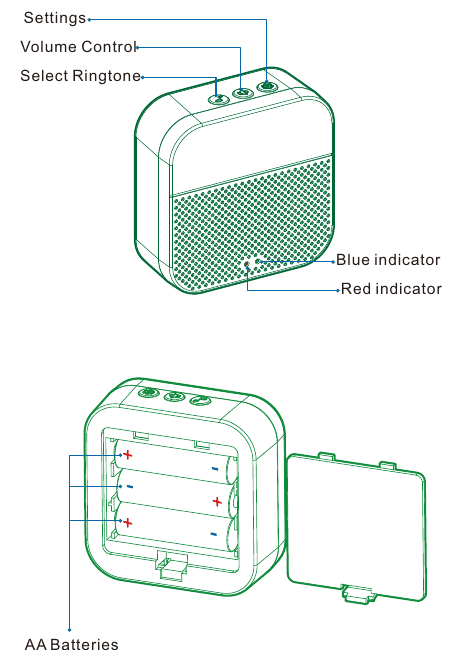
- Настройки
- Регулятор громкости
- Выберите рингтон
- Синий индикатор
- Красный индикатор
- Батарейки типа АА
Примечание: При установке батарей соблюдайте полярность.
7. Настройка звонка

- Выбор мелодии — нажмите, чтобы изменить мелодию звонка (доступно 4 мелодии).
- Кнопка регулировки громкости — нажмите, чтобы регулировать громкость. Уровень 1: 110 дБ; Уровень 2: 100 дБ; Уровень 3: 90 дБ; Уровень 4: 80 дБ.
- Настройки — нажмите, чтобы войти или выйти из режима сопряжения; нажмите и удерживайте в течение 5 секунд, чтобы восстановить заводские настройки.
8. Сопряжение с домашним звонком
Нажмите кнопку «НАСТРОЙКА» на колокольчике, и колокольчик перейдет в режим сопряжения в течение 20 секунд, при этом его красный светодиод будет мигать.
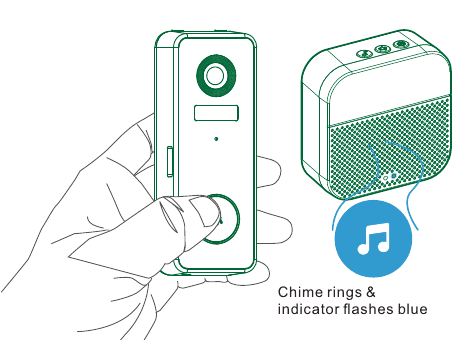
Нажмите кнопку дверного звонка, чтобы отправить сигнал сопряжения, и в ответ раздастся звуковой сигнал, а также мигнет синий светодиод. Сопряжение Chime выполнено успешно.
9. Устранение неполадок
| Вопросы | Ответы |
|---|---|
| Видеодомофон питается от аккумулятора? | Да, встроен литий-ионный аккумулятор. Благодаря технологии низкого энергопотребления полная зарядка длится более 2-3 месяцев в условиях наших лабораторных испытаний. (Условия лабораторных испытаний: 10 событий в день, 15-секундная видеозапись каждого события) |
| Работает ли он с существующим механическим звонком? | Нет. Дверной звонок оснащен беспроводным звуковым сигналом с питанием от батареи, который уведомляет людей, когда ваш посетитель нажимает кнопку дверного звонка. Если у вас есть внутренний звонок, используйте прилагаемую перемычку, чтобы обойти существующий звонок и обеспечить достаточное питание для нового видеодомофона. А наш беспроводной звонок на 100% беспроводной, его можно разместить практически где угодно. Дальность передачи на открытом пространстве составляет более 100 метров (328 футов). |
| Сколько беспроводных звонков можно добавить к дверному звонку? | Вы можете добавить к одному видеодомофону столько беспроводных звонков, сколько пожелаете. |
| Поддерживает ли он индивидуальные зоны обнаружения движения? | Да, это так. Вы можете настроить зону обнаружения в настройках дверного звонка. |
| Поддерживает ли дверной звонок облачное хранилище? | Ваш дверной звонок поддерживает локальное хранение видео с помощью TF-карты. Вы также можете активировать услугу облачного хранилища в приложении. Существует 7-дневная бесплатная пробная служба записи в облако. |
10. Поделиться устройством
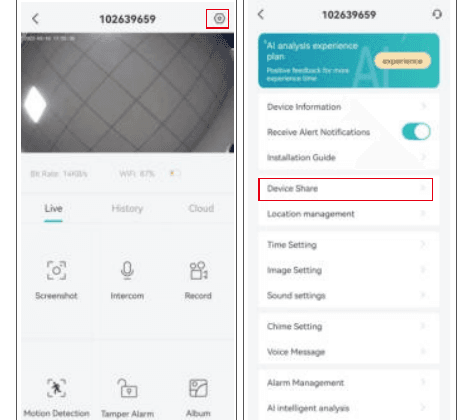
Нажмите «Настройка» в правом верхнем углу, затем нажмите «Общий доступ к устройству».
Нажмите «Добавить», затем отсканируйте QR-код или введите учетную запись, чтобы завершить обмен.
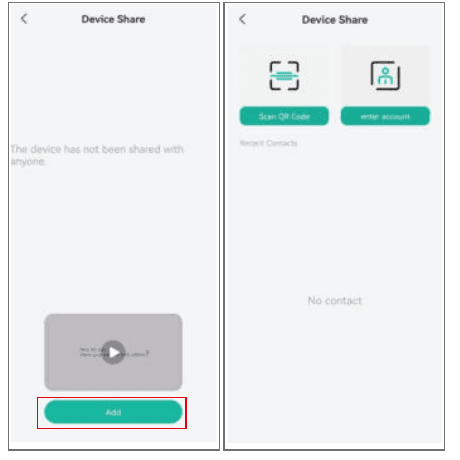
Примечание. Другим пользователям необходимо создать учетную запись приложения, прежде чем делиться им.
Умный видеодомофон (1080P Full-HD)
Краткое руководство по использованию 100% беспроводного интеллектуального видеодомофона и внутреннего звонка — содержит информацию о том, что находится в коробке, аккумуляторе, настройке Wi-Fi с помощью приложения CloudEdge, просмотре в реальном времени, голосовых сообщениях, установке, сопряжении звонка и технических характеристиках.
Victure VD300 Video Doorbell
Руководство пользователя для видеозвонка Victure VD300 на аккумуляторе с комплектом для проводного подключения — содержит информацию о комплектации, установке SD-карты и аккумулятора, зарядке, сопряжении с приложением CloudEdge, подключении модуля звонка, монтаже и ежедневном использовании.