 Документация CloudEdge App
BOIFUN Video Doorbell
Полное руководство пользователя умного видеодомофона BOIFUN — зарядка аккумулятора, настройка приложения CloudEdge, просмотр в реальном времени, воспроизведение записей, голосовые сообщения, общий доступ к устройству, сопряжение звонка, установка, технические характеристики и устранение неполадок.
В этом руководстве описана настройка и использование умного видеодомофона BOIFUN совместно с приложением CloudEdge.
Нужна дополнительная помощь? Ознакомьтесь с ответами на часто задаваемые вопросы о домофонах. Также вы можете написать нам через Amazon или по электронной почте [email protected].
1. Послепродажное обслуживание
Благодарим за покупку умного видеодомофона BOIFUN. Мы предоставляем 24-месячную гарантию. Если у вас возникли вопросы или предложения, свяжитесь с нами через сообщение на Amazon или отправьте письмо на наш официальный адрес ([email protected]). Мы предоставим вам наилучший сервис.
Внимание:
- Умный видеодомофон поддерживает только Wi-Fi 2,4 ГГц; он несовместим с Wi-Fi 5 ГГц.
- При установке и извлечении аккумулятора соблюдайте полярность — неправильная полярность может привести к взрыву.
- Модель аккумулятора — 18650.
- Убедитесь, что уровень сигнала Wi-Fi превышает 75%. Если умный видеодомофон находится далеко от источника сигнала, первое подключение может не удаться.
- Если к роутеру подключено слишком много устройств, умный видеодомофон может не подключиться к Wi-Fi из-за конфликта IP-адресов.
- Этот умный видеодомофон несовместим с браузером или программным обеспечением для компьютера.
- Этот умный видеодомофон поддерживает запись событий при отключении от Wi-Fi.
- Воспроизведение видео доступно только в приложении CloudEdge. Сторонние плееры не поддерживаются.
- Снимки и записи сохраняются на телефоне. Снимки событий сохраняются в облаке. Записи событий сохраняются на карте Micro SD.
- Просмотр изображения в реальном времени и воспроизведение записей с SD-карты расходуют заряд аккумулятора.
2. Комплект поставки
Убедитесь, что в упаковке присутствуют все перечисленные ниже компоненты.
- Видеодомофон
- USB-кабель
- Руководство пользователя
- Винты и инструменты
- Двусторонняя клейкая лента
3. Устройство домофона

| # | Компонент | # | Компонент |
|---|---|---|---|
| 1 | Камера 3 МП | 9 | Отверстие для защитного винта |
| 2 | Датчик движения | 10 | Микрофон |
| 3 | Динамик | 11 | Контакты питания |
| 4 | Кнопка звонка | 12 | Клеммы кабеля |
| 5 | Световой индикатор | 13 | Слот карты Micro SD |
| 6 | Индикатор зарядки | 14 | Встроенный аккумулятор 18650 |
| 7 | Порт Micro USB | 15 | Защитный винт |
| 8 | Micro reset | 16 | Отверстия для монтажных винтов |
4. Устройство звонка
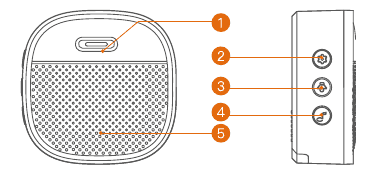
| # | Компонент |
|---|---|
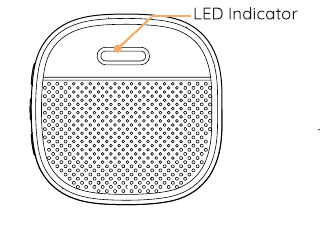
| 1 | Световой индикатор |
| 2 | Сброс |
| 3 | Громкость |
| 4 | Мелодия звонка |
| 5 | Динамики |
5. Зарядка аккумулятора
Аккумуляторы домофона не заряжены полностью в соответствии с требованиями транспортной безопасности. Перед установкой заряжайте аккумуляторы с помощью совместимого USB-зарядного устройства (не входит в комплект) и прилагаемого USB-кабеля в течение примерно 8–10 часов.
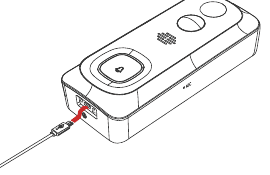
Управление аккумулятором: Срок службы аккумулятора зависит от того, как часто срабатывает домофон. Несколько простых настроек помогут избежать лишнего расхода заряда:
6. Загрузка приложения
Загрузите и установите приложение «CloudEdge» из Google Play™ или App Store™. Приложение также можно установить, отсканировав QR-коды с помощью сканера в вашем смартфоне.
Google Play™ является товарным знаком Google Inc. App Store™ является знаком обслуживания Apple Inc.
7. Настройка Wi-Fi
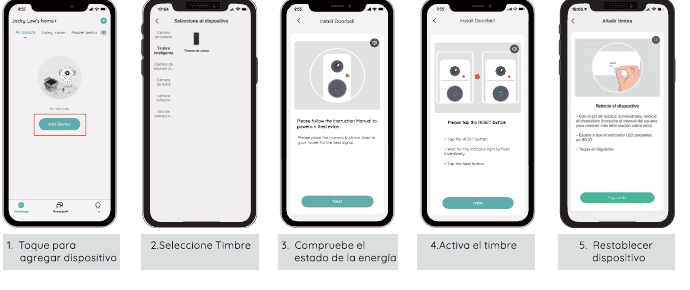
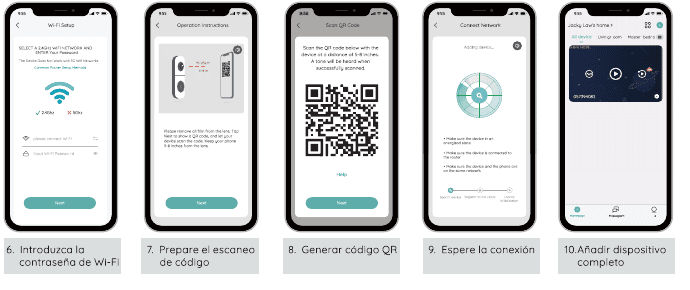
Шаги настройки
Советы по настройке:
- Убедитесь, что устройство находится в пределах 10 метров (30 футов) от роутера.
- Убедитесь, что роутер активен и работает исправно, и выполняйте настройку вблизи Wi-Fi-роутера.
- Убедитесь, что устройство не расположено рядом с приборами, создающими помехи (например, микроволновыми печами, радионянями или другими электронными устройствами).
- Если для диапазонов 2,4 ГГц и 5 ГГц используются разные имена сетей, убедитесь, что вы подключены к сети 2,4 ГГц.
- Избегайте использования специальных символов, например
@ ~ ! # $% ^ & * ..., в имени сети Wi-Fi или пароле.
Если проблема не решена, напишите нам на [email protected].
8. Тестирование
После настройки нажмите на окно просмотра в реальном времени в приложении и проведите тест. Затем перенесите домофон к двери в место установки и проведите тест там. Убедитесь, что место установки покрыто сильным сигналом Wi-Fi 2,4 ГГц.
Примечание. Если качество видео домофона на улице хуже, чем в помещении, возможно, потребуется расположить роутер ближе к месту установки или приобрести Wi-Fi-усилитель.
9. Просмотр в реальном времени
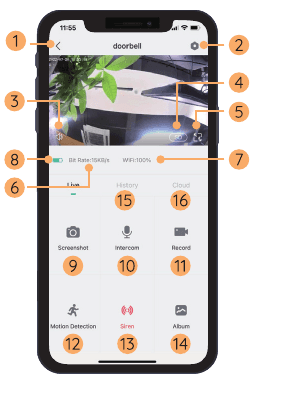
| # | Функция | # | Функция |
|---|---|---|---|
| 1 | Выйти из режима просмотра | 9 | Кнопка снимка экрана |
| 2 | Меню настроек | 10 | Разговор с посетителем |
| 3 | Включить/выключить звук | 11 | Запись на телефон |
| 4 | Переключатель HD / SD | 12 | Включить/выключить обнаружение движения |
| 5 | Полноэкранный режим | 13 | Сирена |
| 6 | Скорость передачи данных | 14 | Фотоальбом |
| 7 | Состояние сигнала Wi-Fi | 15 | Воспроизведение видео |
| 8 | Состояние аккумулятора | 16 | Облачное хранилище |
Примечание. Просмотр в реальном времени не запускает запись видео.
10. Воспроизведение записей
Если карта Micro SD установлена правильно, вы можете воспроизводить видеозаписи, сделанные при обнаружении движения или нажатии кнопки звонка посетителем. (Просмотр в реальном времени не запускает запись устройством.) Вы также можете создать резервные копии видеозаписей в облаке — при условии активации облачного хранилища (доступна бесплатная пробная версия на 7 дней).
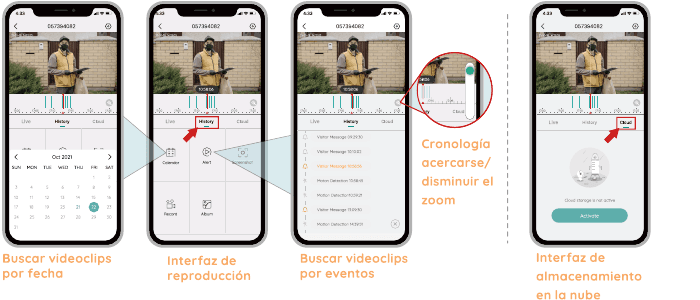
- Поиск видеозаписей по дате
- Интерфейс воспроизведения
- Поиск видеозаписей по событиям
- Интерфейс облачного хранилища
- Шкалу времени можно масштабировать.
11. Голосовые сообщения
В домофоне можно заранее записать до 3 голосовых сообщений (не более 10 секунд каждое), что позволит быстро ответить посетителю, когда ответить на звонок лично неудобно.
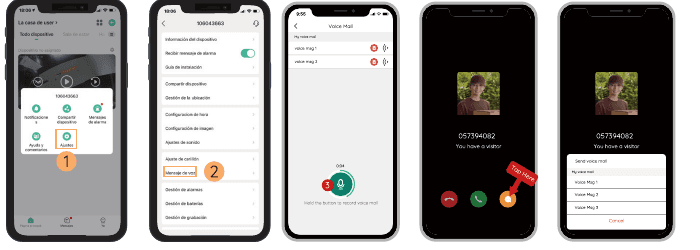
Шаги
12. Совместный доступ к устройству
Предоставление доступа через поиск аккаунта
Шаги: Настройки → Совместный доступ к устройству → Нажмите «Добавить» → Нажмите «Аккаунт» → Введите ID аккаунта → Подтвердите предоставление доступа.
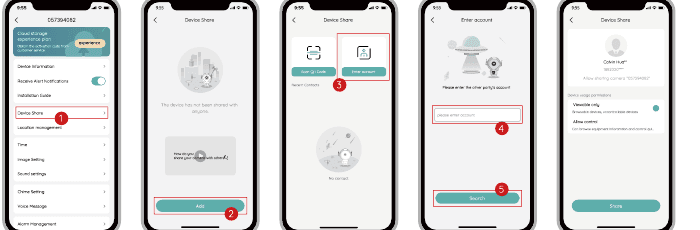
Предоставление доступа путём сканирования QR-кода
Новые пользователи могут показать свой QR-код администратору, чтобы тот предоставил им доступ к устройству, отсканировав код.
Как найти свой QR-код: Откройте приложение CloudEdge → Нажмите Я → «Имя пользователя» → «Мой QR-код» → Попросите администратора отсканировать ваш QR-код.

Примечание.
- Перед предоставлением доступа попросите членов семьи загрузить и установить приложение CloudEdge и зарегистрировать аккаунт.
- Количество пользователей, которые могут совместно использовать одно устройство, не ограничено.
- Доступ к меню настроек имеет только администратор. Остальные пользователи могут только просматривать изображение в реальном времени и воспроизводить записи.
- Все пользователи будут получать вызовы домофона и тревожные уведомления.
- Несколько пользователей могут одновременно подключаться к домофону для просмотра в реальном времени или воспроизведения записей.
13. Подключение звонка
1) Включение домофона
Звонок работает от 3 батареек AAA 1,5 В.

2) Нажатие кнопки RESET
Нажмите кнопку RESET на беспроводном звонке один раз — световой индикатор начнёт мигать синим, что означает переход звонка в режим сопряжения.
3) Нажатие кнопки домофона
Нажмите кнопку домофона — звонок воспроизведёт звук в качестве подтверждения. Сопряжение выполнено успешно: индикатор звонка загорится ровным синим светом.

4) Настройки звонка
Следуя описанным ниже шагам, вы можете перейти на страницу настроек звонка, чтобы отключить уведомление звонка, выбрать мелодию, отрегулировать громкость или отменить сопряжение со звонком.

Примечание.
- Домофон и звонок взаимодействуют по радиочастоте, а не через Wi-Fi. Их можно даже сопрячь до настройки домофона.
- К одному домофону можно подключить несколько звонков и наоборот.
- Нажмите и удерживайте кнопку RESET на звонке в течение 5 секунд до тех пор, пока индикатор не мигнёт синим трижды — это позволит отменить сопряжение звонка с подключённым домофоном.
14. Установка
Выбор места
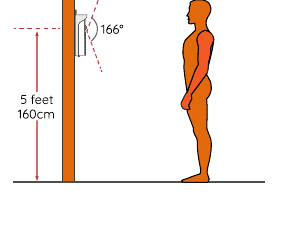
Домофон имеет угол обзора 166 градусов и зону обнаружения людей 120 градусов.
Для оптимального угла обзора и эффективности обнаружения движения рекомендуется устанавливать домофон на высоте не менее 5 футов (160 см) от земли.
Подключение к проводной сети (по желанию)
Домофон совместим с проводными источниками питания AC 12 В – 24 В и DC 12 В. Каждый провод можно подключить к любой клемме. Порядок подключения не имеет значения.
- Подключение домофона к проводному питанию выполняйте под руководством квалифицированного специалиста.
- Домофон работает от источника питания AC 12 В – 24 В и DC 12 В. Каждый провод можно подключить к любой клемме. Порядок подключения не имеет значения.
- Если домофон работает только от аккумуляторов, их нужно периодически заряжать. Срок службы аккумулятора по результатам лабораторных испытаний: 12 месяцев в режиме ожидания, 6 месяцев при обычном использовании (20 срабатываний в день). Фактический срок службы может отличаться в зависимости от частоты срабатываний.
Проводная установка
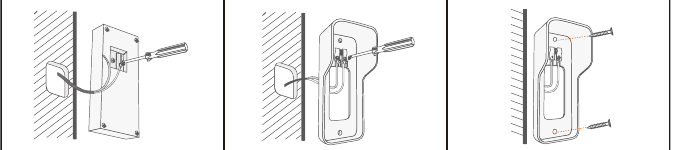

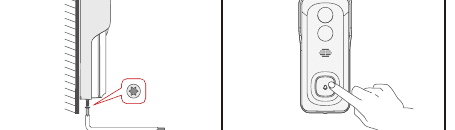
Беспроводная установка

15. Технические характеристики
Видеодомофон
Видео и аудио
| Параметр | Значение |
|---|---|
| Датчик изображения | 1/2.7" CMOS (2.0MP) |
| ОС | Lite-OS |
| Разрешение | 2304 × 1296 пикс. |
| Поток | Двойной поток HD / SD |
| ИК-светодиод | Мощный ИК-светодиод с ICR |
| Объектив | 1.7 мм / F2.0 |
| Угол обзора | 166° |
| Мин. освещённость | Цветное: 0,01 Лк; чёрно-белое: 0,001 Лк |
| WDR | Цифровой WDR |
| Аудио | Двусторонняя связь с шумоподавлением |
Хранение данных
| Параметр | Значение |
|---|---|
| Тип хранилища | Карта Micro SD (макс. 128 Гб) |
| Облачное хранилище | Поддерживается |
| Запись | Активируется ПИК-датчиком движения |
Сеть
| Параметр | Значение |
|---|---|
| Частота Wi-Fi | 2,4 ГГц ~ 2,4835 ГГц |
| Стандарты | IEEE 802.11 b/g/n |
| Задержка при просмотре | В течение 3 ~ 4 секунд |
Программное обеспечение
| Параметр | Значение |
|---|---|
| Название приложения | CloudEdge |
| ОС | iOS, Android |
| Удалённый просмотр | В течение 2 ~ 4 секунд |
| Уведомления | Push-уведомление в течение 2 ~ 4 секунд |
Общие
| Параметр | Значение |
|---|---|
| Рабочая температура и влажность | -20°C ~ 50°C; <90% (без конденсации) |
| Источник питания | Литиевый аккумулятор 18650 (3,5 В, 3350 мАч) × 2 / AC 12 В – 24 В / DC 12 В (проводное) |
| Ток в режиме ожидания | 300 мкА |
| Рабочий ток | 250 мА |
| Время ожидания | 4 ~ 6 месяцев |
| Время работы | 2 ~ 3 месяца (20 срабатываний в день) |
| Зарядка аккумулятора | DC 5 В 1 А ~ 2 А (порт Micro USB) |
| Обновление прошивки | OTA (over the air) |
| Габариты (мм) | 61 × 41 × 144 |
| Масса (г) | 145 + 90 (масса аккумулятора) |
Внутренний звонок
Общие
| Параметр | Значение |
|---|---|
| Источник питания | AAA 1,5 В × 3 шт. |
| Потребляемая мощность | 0,4 Вт |
| Мелодии звонка | 4 мелодии на выбор |
| Громкость | Макс. 100 дБ |
| Регулировка громкости | Низкая (отключение звука), средняя, высокая |
| Тип соединения | Радиочастота |
| Частота | 433 МГц – 868 МГц |
| Место использования | В помещении |
| LED | Синее мигание: режим сопряжения Постоянный синий: включён / сопряжение выполнено Двойное синее мигание: сброс до заводских настроек |
| Температура | -10°C ~ 70°C |
| Влажность | < 90%, без конденсации |
| Габариты (мм) | 65 × 65 × 27 мм |
| Масса (г) | 55 |
16. Устранение неполадок
В1: Почему не удаётся настроить Wi-Fi для домофона?
О1:
- Устройство работает только с Wi-Fi 2,4 ГГц; оно несовместимо с Wi-Fi 5 ГГц.
- Сигнал Wi-Fi слабый — при настройке держите камеру как можно ближе к роутеру.
- Пароль Wi-Fi указан неверно. Проверьте, нет ли в пароле специальных символов или нестандартного шифрования сети.
В2: Как увеличить срок службы аккумулятора?
О2:
- Установите время записи 20–30 с — этого достаточно для повседневного использования.
- Рекомендуется снизить чувствительность функции «Обнаружение движения» или включить функцию «Обнаружение движения человека».
- Если домофон направлен на оживлённую дорогу, рекомендуется отрегулировать его угол, чтобы избежать лишних срабатываний.
- Убедитесь, что уровень сигнала Wi-Fi превышает 75%. При более низком уровне домофон будет срабатывать непрерывно. Расположите камеру ближе к роутеру или установите Wi-Fi-усилитель для улучшения домашней сети.
В3: Как узнать, есть ли у меня Wi-Fi 2,4 Г или 5 Г?
О3: Ознакомьтесь с руководством пользователя роутера или обратитесь к своему интернет-провайдеру.
В4: Нужно ли быть в одной сети Wi-Fi для просмотра камеры, или можно смотреть через интернет из любой точки?
О4: Вы можете просматривать изображение с камеры из любой точки, если камера подключена к интернету.
В5: Записи сохраняются в облаке или в основном на встроенной карте SD?
О5: Устройство поддерживает запись на карту SD и облачное хранилище. Облачное хранилище можно активировать в приложении.
В6: Что происходит, когда карта SD заполнена?
О6: Когда карта памяти заполнена, камера автоматически удаляет самые старые записи.
В7: Работает ли домофон с Google Home или Alexa?
О7: К сожалению, данная модель несовместима с Google Home и Alexa.
В8: Почему теряется подключение к Wi-Fi?
О8: Проверьте сетевое подключение телефона и роутера. Если уровень сигнала ниже 75%, домофон будет срабатывать непрерывно. Расположите камеру ближе к роутеру или установите Wi-Fi-усилитель для улучшения домашней сети.
В9: Можно ли отключить обнаружение движения?
О9: Да, конечно. Запись запускается при обнаружении движения. Вы можете настроить чувствительность или отключить обнаружение движения в меню настроек.
В10: Входит ли в комплект зарядное устройство для аккумуляторов?
О10: Зарядное устройство в комплект не входит. Заряжайте аккумуляторы с помощью USB-зарядного устройства (DC 5 В 1 А ~ 2 А) в течение примерно 8–10 часов.
В11: Можно ли установить 2 и более домофонов в одном доме?
О11: Да, в одном доме можно добавить более одного устройства.
В12: Куда обращаться с другими вопросами?
О12: Если у вас возникла другая проблема, отправьте данные заказа и описание проблемы на адрес [email protected].
BOIFUN Bell J1 беспроводной видеозвонок
Руководство пользователя беспроводного видеозвонка BOIFUN Bell J1 — обзор оборудования, настройка приложения, подключение к Wi-Fi, просмотр в реальном времени, воспроизведение, голосовые сообщения, общий доступ, сопряжение звонка, установка, технические характеристики и часто задаваемые вопросы.
Видеодомофон CloudEdge и беспроводной звонок
Краткое руководство по запуску видеодомофона CloudEdge и беспроводного звонка — комплект поставки, обзор продукта, настройка приложения, сопряжение звонка, установка, зарядка и устранение неисправностей.